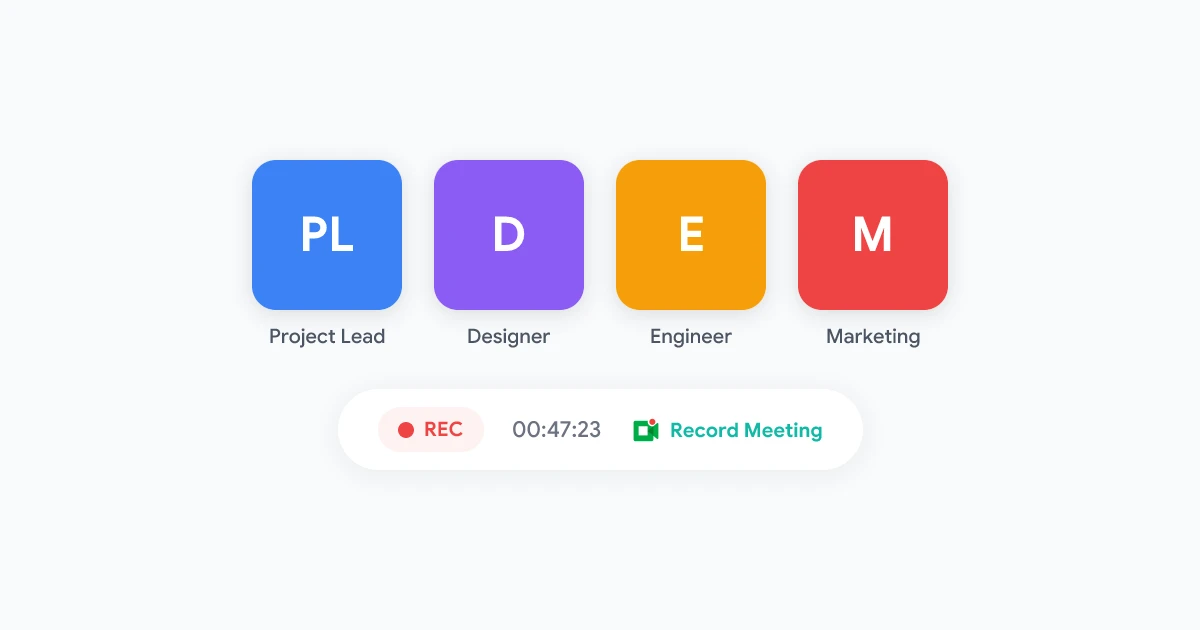
لقد أنهى فريقك للتو مكالمة Google Meet استمرت 45 دقيقة. تم اتخاذ قرارات، وتعيين مهام، وطرح بعض الأفكار الرائعة — لكن لم يقم أحد بتدوين ملاحظات مناسبة. الآن، لدى الجميع ذاكرة مختلفة قليلاً عما تم الاتفاق عليه، والتسجيل موجود دون مشاهدة في مجلد Drive. هل يبدو هذا مألوفاً؟
يحل نسخ اجتماعات Google Meet هذه المشكلة عن طريق تحويل الكلمات المنطوقة إلى نص قابل للبحث والمشاركة. لكن مجرد تشغيل النسخ ليس كافياً. الفرق بين جدار عديم الفائدة من النصوص وملاحظات الاجتماع المفيدة حقاً يعتمد على كيفية إعداد النصوص، والتقاطها، ومعالجتها. ستساعدك هذه النصائح الثماني على تحقيق أقصى استفادة من كل تسجيل اجتماع.
لماذا يغير نسخ اجتماعات Google Meet طريقة عمل الفرق
ينقل نسخ الاجتماعات فريقك من مرحلة “أعتقد أن أحدهم ذكر ذلك” إلى “إليك بالضبط ما قيل في الدقيقة 12”. بدلاً من إعادة مشاهدة التسجيلات بالكامل، يمكنك البحث عن الكلمات الرئيسية، وتصفح الأقسام الرئيسية، واستخراج بنود العمل في ثوانٍ.
الفرق التي تستخدم النسخ بفعالية تبلغ عن عدد أقل من سوء الفهم، ومتابعة أسرع لبنود العمل، ومساءلة أفضل عبر المشاريع. كما أنه يجعل الاجتماعات أكثر شمولاً — حيث يمكن لأعضاء الفريق في مناطق زمنية مختلفة أو أولئك الذين لم يتمكنوا من الحضور قراءة النص بدلاً من حجز 45 دقيقة لمشاهدة التسجيل.
دقيقتان
تصفح النص
45 دقيقة
إعادة مشاهدة التسجيل
النصيحة 1: فعّل النسخ المدمج قبل الضغط على زر التسجيل
يتضمن Google Meet ميزة نسخ أصلية في خطط Business Standard وBusiness Plus وEnterprise. المفتاح هو تفعيلها قبل بدء الاجتماع — وليس بعده.
يحتاج مسؤول Google Workspace في مؤسستك إلى تفعيل النسخ في وحدة تحكم المسؤول (Admin Console) ضمن Apps > Google Workspace > Google Meet > Meet Settings. بمجرد تفعيلها على مستوى المؤسسة، يمكن لأي مضيف تفعيل النسخ للاجتماعات الفردية.
لبدء نص أثناء المكالمة:
- انقر على أيقونة Activities (الأنشطة) في أسفل نافذة Meet
- اختر Transcripts (النصوص) من اللوحة
- انقر على Start transcript (بدء النسخ)
- سيتلقى جميع المشاركين إشعاراً بأن النسخ نشط
يتم حفظ النص كمستند Google Doc في Drive الخاص بالمنظم، ويكون مرتبطاً بحدث التقويم. هذا يجعل العثور عليه لاحقاً أمراً سهلاً — لكنه يلتقط الكلام الخام فقط، بدون تنسيق أو ملخصات.
نصيحة احترافية: اجمع بين النسخ والتسجيل. عندما يكون كلاهما نشطاً، ستحصل على مستند نصي قابل للبحث بجانب التقاط الصوت/الفيديو الكامل، مما يمنحك أفضل ما في العالمين. تحقق من دليلنا الكامل لتسجيل Google Meet للحصول على شرح كامل للإعداد.
النصيحة 2: استخدم أداة تسجيل مخصصة للحصول على نسخ موثوق
يعمل النسخ المدمج في Google Meet، لكن له قيود. فهو يتطلب خطة Workspace مدفوعة، ولا يمكن إلا للمضيف تفعيله، والمخرجات عبارة عن نص عادي بدون تسميات للمتحدثين أو طوابع زمنية. إذا كنت بحاجة إلى المزيد — أو إذا كنت مشاركاً بدون صلاحيات مضيف — فإن أداة مخصصة تسد هذه الفجوة.
تلتقط أدوات تسجيل الاجتماعات المصممة لهذا الغرض الصوت والفيديو والنسخ في وقت واحد. وعادة ما توفر دقة أعلى، وتحديداً تلقائياً للمتحدثين، ومعالجة لاحقة مدعومة بالذكاء الاصطناعي تحول الكلام الخام إلى ملاحظات منظمة.
 جرب Record Meeting
سجّل وانسخ مكالمات Google Meet بنقرة واحدة. احصل على ملخصات اجتماعات مدعومة بالذكاء الاصطناعي، وتسميات تلقائية للمتحدثين، ونصوص قابلة للبحث — لا حاجة لصلاحيات مضيف.
ابدأ الآن →
تكمن ميزة أدوات مثل Record Meeting في أن النسخ يحدث تلقائياً في الخلفية. لست بحاجة إلى تذكر النقر على زر، ويكون النص جاهزاً في غضون دقائق بعد انتهاء المكالمة.
النصيحة 3: حسّن إعدادات الصوت للحصول على نصوص دقيقة
تعتمد دقة النسخ كلياً على جودة الصوت. الإشارة الواضحة تنتج نصاً شبه مثالي؛ بينما تنتج الإشارة المزعجة كلاماً غير مفهوم. التعديلات الصغيرة على إعداداتك يمكن أن تحدث فرقاً كبيراً.
نصائح صوتية عملية:
- استخدم ميكروفوناً خارجياً. حتى ميكروفون USB بسعر 30 دولاراً يتفوق على أي ميكروفون مدمج في الكمبيوتر المحمول. كلما اقترب الميكروفون من فمك، زادت نسبة الإشارة إلى الضوضاء.
- اكتم الصوت عندما لا تتحدث. ضوضاء الخلفية من المشاركين الذين لم يكتموا أصواتهم تقلل من جودة النص للجميع. اجعل كتم الصوت عادة.
- أغلق الباب. الضوضاء المحيطة — نقرات لوحة المفاتيح، طنين تكييف الهواء، ثرثرة المقهى — تربك محركات النسخ أكثر مما تعتقد.
- اطلب من المشاركين التحدث واحداً تلو الآخر. الكلام المتداخل هو المصدر الأكبر لأخطاء النسخ. تذكير بسيط بـ “شخص واحد في كل مرة” في بداية الاجتماع يقطع شوطاً طويلاً.
النصيحة 4: استخدم تسميات المتحدثين لتتبع من قال ماذا
من الصعب متابعة نص النسخ الخام بدون تحديد المتحدث. عندما تقرأ “يجب أن نؤجل الموعد النهائي إلى الجمعة”، تحتاج إلى معرفة من قال ذلك — هل كان مدير المشروع يتخذ قراراً، أم عضواً في الفريق يقدم اقتراحاً؟
يحتوي النسخ الأصلي في Google Meet على تحديد محدود للمتحدث. فهو ينسب الكلام إلى المشاركين بناءً على حساب Google الخاص بهم، لكن الدقة تنخفض في المناقشات سريعة الوتيرة مع تغيرات متكررة في المتحدثين.
تتعامل أدوات النسخ المخصصة مع هذا بشكل أفضل من خلال الجمع بين البصمة الصوتية وبيانات تعريف المشاركين. يقوم Record Meeting بتحديد المتحدثين تلقائياً ويضع تسمية لكل فقرة باسم المتحدث، مما يجعل النص يُقرأ كحوار منظم بدلاً من مونولوج.
عند مراجعة النصوص، ابحث عن:
- لحظات اتخاذ القرار — التصريحات التي يلتزم فيها شخص معين باتجاه محدد
- بنود العمل — أي شيء صيغ بـ “سأقوم بـ”، “نحتاج إلى”، أو “هل يمكنك”
- الأسئلة التي لم تتم الإجابة عليها — هذه تحتاج إلى متابعة بعد الاجتماع
النصيحة 5: أنشئ ملخصات اجتماعات بالذكاء الاصطناعي من نصوصك
يمكن أن يصل طول النص الكامل إلى آلاف الكلمات لاجتماع مدته ساعة. قراءته من البداية إلى النهاية تهدر الغرض من توفير الوقت. يعمل التلخيص المدعوم بالذكاء الاصطناعي على تكثيف النص في نظرة عامة منظمة تسلط الضوء على ما يهم.
تستخدم أدوات نسخ الاجتماعات الحديثة نماذج لغوية كبيرة لإنشاء ملخصات تتضمن:
- نقاط المناقشة الرئيسية — المواضيع الرئيسية التي تمت تغطيتها
- القرارات المتخذة — ما اتفق عليه الفريق
- بنود العمل — من يحتاج إلى القيام بماذا، وبحلول متى
- الأسئلة المفتوحة — المواضيع التي تحتاج إلى مزيد من المناقشة
يقدم Google Meet تدوين ملاحظات مدعوماً بـ Gemini في خطط Workspace المدعومة. بالنسبة للفرق التي تستخدم خططاً أخرى أو التي تحتاج إلى مزيد من التخصيص، توفر أدوات الطرف الثالث تلخيصاً مشابهاً بالذكاء الاصطناعي يعمل مع أي تسجيل لـ Google Meet.
النصيحة 6: حوّل النصوص إلى أرشيف اجتماعات قابل للبحث
النصوص الفردية مفيدة. لكن وجود أرشيف قابل للبحث لكل اجتماع عقده فريقك على الإطلاق هو أمر تحويلي.
فكر في الأمر: بدلاً من سؤال زميل “ماذا قررنا بشأن نموذج التسعير قبل ثلاثة أشهر؟”، يمكنك البحث في أرشيف اجتماعاتك عن “نموذج التسعير” والعثور على المحادثة بالضبط، مع تسميات المتحدثين والطوابع الزمنية.
كيفية بناء أرشيف اجتماعات:
- تسمية متسقة — استخدم تنسيقاً قياسياً لعناوين الاجتماعات:
[الفريق] الموضوع — التاريخ. هذا يجعل عمليات البحث في Drive أكثر فعالية. - التصنيف حسب المشروع — انقل مستندات النصوص إلى مجلدات خاصة بالمشروع، أو استخدم تسميات Google Drive لتصنيفها.
- استخدم أداة مخصصة — تقوم أدوات مثل Record Meeting بتنظيم النصوص تلقائياً حسب التاريخ والفريق والمشروع. وهي توفر بحثاً كاملاً في النص عبر جميع الاجتماعات السابقة، حتى تتمكن من العثور على أي محادثة في ثوانٍ.
يرتبط هذا النهج مباشرة باستراتيجيات أتمتة سير العمل الأوسع — بمجرد تدفق ملاحظات الاجتماع تلقائياً إلى نظام إدارة المشاريع الخاص بك، تصبح بنود العمل مهام قابلة للتتبع دون أي نسخ ولصق يدوي.
النصيحة 7: استخرج بنود العمل تلقائياً بعد كل مكالمة
أثمن مخرجات أي اجتماع ليست المناقشة نفسها — بل هي قائمة الأشياء التي وافق الناس على القيام بها بعد ذلك. استخراج بنود العمل يدوياً من النص أمر ممل وعرضة للخطأ. الذكاء الاصطناعي يتعامل مع هذا في ثوانٍ.
جرب Record Meeting
استخرج تلقائياً بنود العمل، والقرارات، والنقاط الرئيسية من كل مكالمة Google Meet. ملخصات مدعومة بالذكاء الاصطناعي تصل إلى بريدك الوارد بعد دقائق من انتهاء الاجتماع.
ابدأ الآن →
أفضل الممارسات لالتقاط بنود العمل:
- كن صريحاً أثناء الاجتماع. عبارات مثل “سارة ستحدث الجدول الزمني بحلول الجمعة” أسهل بكثير للذكاء الاصطناعي لاستخراجها من الالتزامات الغامضة مثل “يجب أن ننظر في ذلك”.
- لخّص بنود العمل في نهاية كل موضوع، وليس فقط في نهاية الاجتماع. هذا يخلق نقاط تفتيش طبيعية يمكن لكل من البشر والذكاء الاصطناعي تحديدها.
- راجع القائمة المستخرجة بالذكاء الاصطناعي فوراً بعد الاجتماع. التقط أي بنود مفقودة بينما لا تزال المناقشة طازجة في ذهنك.
النصيحة 8: شارك النصوص بدلاً من التسجيلات الكاملة
عندما يفوت شخص ما اجتماعاً، تكون الغريزة هي إعادة توجيه التسجيل. لكن فيديو مدته 45 دقيقة هو التزام زمني مدته 45 دقيقة. لن يشاهده معظم الناس. في المقابل، يستغرق النص مع ملخص الذكاء الاصطناعي دقيقتين إلى ثلاث دقائق للقراءة ويوفر كل التفاصيل المهمة.
متى تشارك النصوص مقابل التسجيلات:
| السيناريو | مشاركة النص | مشاركة التسجيل |
|---|---|---|
| فات عضو الفريق المكالمة | نعم | اختياري |
| يحتاج صاحب المصلحة إلى ملخص للقرار | نعم | لا |
| مواد التدريب أو الإعداد | كلاهما | نعم |
| وثائق قانونية أو امتثال | نعم | نعم |
| متابعة سريعة لتحديث الحالة | نعم | لا |
نصائح المشاركة:
- سلط الضوء على الأقسام الرئيسية قبل المشاركة. اجعل بنود العمل والقرارات بخط عريض حتى يتمكن القارئ من التصفح بسرعة.
- تضمين طوابع زمنية ترتبط بالتسجيل. إذا احتاج شخص ما إلى مزيد من السياق حول نقطة معينة، فيمكنه الانتقال إلى تلك اللحظة بالضبط.
- اضبط الأذونات المناسبة. قد تحتوي النصوص على معلومات حساسة. استخدم إعدادات مشاركة Google Drive أو عناصر التحكم في الوصول الخاصة بأداة التسجيل الخاصة بك لتقييد من يمكنه عرض المستند.
أسئلة متكررة
ابدأ في التقاط كل كلمة اليوم
يحول نسخ اجتماعات Google Meet اجتماعاتك من محادثات عابرة إلى معرفة دائمة وقابلة للبحث. النصائح الثماني أعلاه ليست معقدة — فهي تعديلات صغيرة على كيفية إعداد اجتماعاتك وتشغيلها ومعالجتها، والتي تتراكم لتشكل ميزة إنتاجية كبيرة بمرور الوقت.
ابدأ بالأساسيات: فعّل النسخ في مكالمتك التالية، واستثمر في ميكروفون جيد، وذكّر المشاركين بالتحدث بوضوح. ثم أضف التقنيات المتقدمة — ملخصات الذكاء الاصطناعي، والأرشيفات القابلة للبحث، والاستخراج التلقائي لبنود العمل — مع اعتياد فريقك على سير العمل.
الهدف ليس تسجيل كل شيء من أجل التسجيل فقط. الهدف هو التأكد من أنه عندما يتم اتخاذ قرار، أو تعيين مهمة، أو مشاركة فكرة، فإنها لا تختفي بمجرد انتهاء الاجتماع.