

إرسال نفس البريد الإلكتروني إلى مئات الأشخاص أمر سهل. لكن إرسال بريد إلكتروني مخصص لمئات الأشخاص — حيث تبدو كل رسالة وكأنها كُتبت خصيصاً لذلك المستلم — يمثل تحدياً مختلفاً تماماً. بدون الأدوات المناسبة، يعني ذلك نسخ ولصق نفس القالب، وتغيير الاسم، وتكرار هذه العملية عشرات أو مئات المرات. وهنا يأتي دور دمج المراسلات في Google Sheets ليغير كل شيء.
من خلال ربط جدول بيانات Google Sheets بـ Gmail، يمكنك إرسال رسائل بريد إلكتروني مخصصة على نطاق واسع: يحصل كل مستلم على رسالة تحتوي على اسمه، أو شركته، أو رقم طلبه، أو تاريخ الفعالية، أو أي تفاصيل مخصصة أخرى يتم سحبها مباشرة من جدول البيانات الخاص بك. لا حاجة للتحرير اليدوي. لا حاجة للنسخ واللصق المتكرر. يتم إرسال الدفعة بأكملها في دقائق.
يستعرض هذا المقال خمس حالات استخدام واقعية تحقق فيها الفرق نتائج حقيقية من دمج المراسلات في Google Sheets — والقوالب التي يستخدمونها للقيام بذلك.
لماذا يعد Google Sheets مصدر البيانات المثالي لدمج المراسلات
يحتفظ معظم الأشخاص بالفعل بقوائم جهات الاتصال الخاصة بهم، أو بيانات العملاء، أو تأكيدات حضور الفعاليات في Google Sheets. فهو يتزامن عبر الأجهزة، ويسمح بتعاون الفريق، ويتكامل أصلاً مع بقية Google Workspace. وهذا يجعله مناسباً تماماً ليكون طبقة البيانات لدمج المراسلات في Gmail.
يبدو إعداد دمج المراسلات النموذجي في Google Sheets كالتالي:
يصبح كل عمود في جدول البيانات علامة دمج في قالب البريد الإلكتروني الخاص بك. عند الإرسال، تقوم الأداة باستبدال {{firstName}} بـ “Sarah” للمستلم الأول، و”James” للثاني، وهكذا — تلقائياً، عبر كل صف.
المفتاح هو الحصول على هذا الاتصال بين Google Sheets وGmail بشكل صحيح. هذا ما تتعامل معه أداة دمج المراسلات المصممة لهذا الغرض، حيث تتولى المصادقة، وحدود الإرسال، وتنسيق القالب حتى تتمكن من التركيز على الرسالة نفسها.
حالة الاستخدام 1: التواصل في المبيعات — رسائل البريد الإلكتروني الباردة المخصصة على نطاق واسع
ترسل فرق المبيعات الكثير من رسائل البريد الإلكتروني الباردة. المشكلة هي أن معظم هذه الرسائل تبدو عامة بشكل واضح — ويمكن للمستلمين معرفة ذلك على الفور. الرسالة التي تخاطب شخصاً باسمه، وتذكر شركته، وتشير إلى شيء محدد حول وضعه، تحقق أداءً أفضل بكثير من تلك التي لا تفعل ذلك.
ما يحتويه جدول البيانات:
firstName،company،role،industry،painPoint(ملاحظة بحثية قصيرة حول التحدي الذي يواجهونه)
مثال على القالب:
مرحباً
{{firstName}}،لاحظت أن
{{company}}تتوسع في مجال{{industry}}— تهانينا على هذا النمو. نحن نعمل مع شركات مثل شركتكم تتعامل مع{{painPoint}}، وعادة ما نساعدهم على تقليل وقت التواصل اليدوي بنسبة 60% أو أكثر.هل من الممكن إجراء مكالمة سريعة لمدة 20 دقيقة هذا الأسبوع؟
مع دمج المراسلات في Google Sheets من Gmail، يمكن لمندوب المبيعات إرسال 50 رسالة من هذه الرسائل في الوقت الذي يستغرقه عادةً إرسال خمس رسائل. ولأن كل بريد إلكتروني مخصص ببيانات حقيقية من جدول البيانات، فإن معدلات الرد أعلى بكثير مقارنة بالإرسال الجماعي العام.
نصيحة أساسية: اجعل عمود painPoint قصيراً — عبارة واحدة، وليس فقرة. يجب أن يظل البريد الإلكتروني مقروءاً بشكل طبيعي.
للحصول على إعداد خطوة بخطوة، راجع دليل دمج المراسلات الكامل في Gmail.
حالة الاستخدام 2: دعوات الفعاليات — مراسلات الضيوف المخصصة
يدير منظمو الفعاليات قوائم ضيوف معقدة عبر جداول بيانات متعددة. سواء كان مؤتمراً للشركات، أو إطلاق منتج، أو ورشة عمل مجتمعية، قد يحتاج كل ضيف إلى معلومات مختلفة: فئة تذكرته، وتخصيص طاولته، ورابط رمز QR الفريد الخاص به، أو جدول زمني مخصص.
ما يحتويه جدول البيانات:
firstName،ticketType،sessionDate،tableNumber،registrationLink
مثال على القالب:
مرحباً
{{firstName}}،تم تأكيد تذكرتك من فئة
{{ticketType}}للقمة السنوية. تبدأ جلستك في{{sessionDate}}الساعة 9 صباحاً.يمكنك الوصول إلى بوابة الفعالية المخصصة لك من هنا:
{{registrationLink}}تخصيص الطاولة:
{{tableNumber}}. نتطلع لرؤيتك هناك.
بدون دمج المراسلات، سيتطلب إرسال 300 بريد إلكتروني للتأكيد المخصص 300 تعديل يدوي. مع سير عمل دمج المراسلات في Google Sheets، يتم إرسال الدفعة بأكملها في عملية واحدة — ويحصل كل ضيف على التفاصيل الصحيحة.
 جرب دمج المراسلات
أرسل رسائل بريد إلكتروني مخصصة مباشرة من Gmail باستخدام بيانات Google Sheets الخاصة بك. الإعداد في دقائق — لا يتطلب أي برمجة.
ابدأ الآن ←
حالة الاستخدام 3: مراسلات الموارد البشرية — التأهيل وتحديثات السياسات
تعد فرق الموارد البشرية من المستخدمين المتكررين لدمج المراسلات في Google Sheets. بيانات الموظفين موجودة بالفعل في جداول البيانات — قوائم التعداد، وقوائم الأقسام، وبيانات الأدوار، وتفاصيل العقود. يربط دمج المراسلات تلك البيانات بـ Gmail دون الحاجة إلى أي تصدير، أو نسخ يدوي، أو منصة موارد بشرية تابعة لجهة خارجية.
رسائل الترحيب للموظفين الجدد
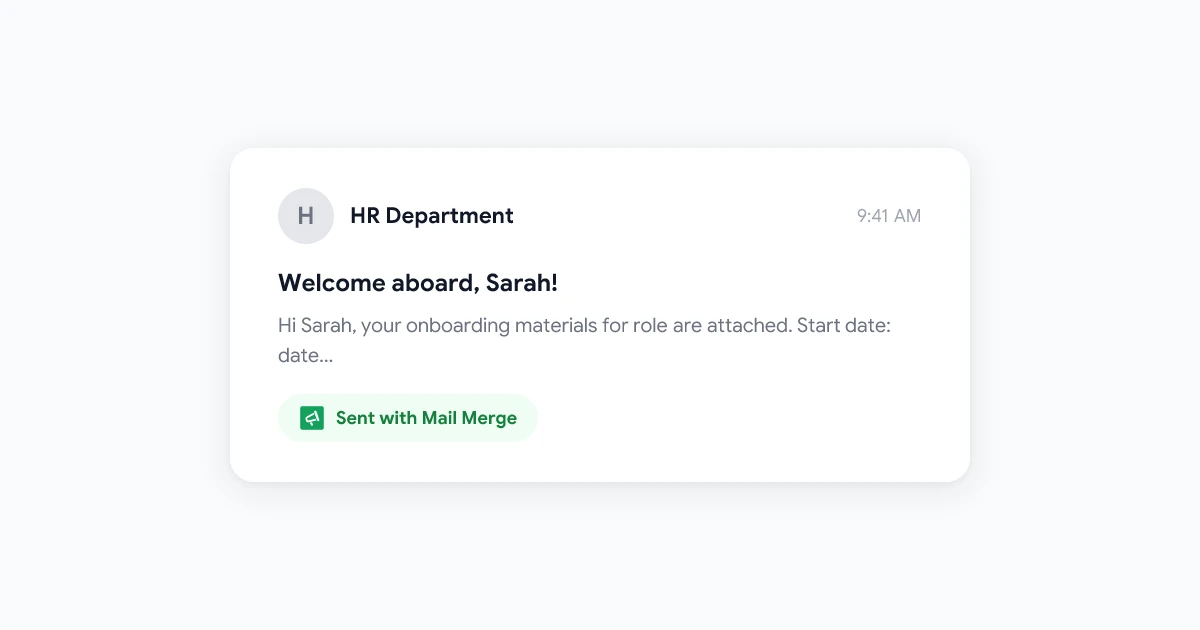
يتضمن تأهيل الموظفين الجدد إرسال مجموعة مختلفة من المعلومات لكل شخص اعتماداً على دوره، وفريقه، وتاريخ بدء عمله، وموقع مكتبه. يجعل دمج المراسلات هذا الأمر قابلاً للإدارة:
ما يحتويه جدول البيانات:
firstName،role،team،startDate،managerName،officeLocation،slackChannel
مثال على القالب:
مرحباً
{{firstName}}،مرحباً بك في الفريق! نحن متحمسون لانضمامك كـ
{{role}}في فريق{{team}}بدءاً من{{startDate}}.سيتواصل معك مديرك
{{managerName}}مباشرة بجدول الأسبوع الأول الخاص بك. في غضون ذلك، انضم إلى{{slackChannel}}للتواصل مع فريقك.
إشعارات تحديث السياسات
عندما تتغير سياسة الشركة، تحتاج الموارد البشرية إلى إخطار جميع الموظفين — وأحياناً يتم تقسيمهم حسب القسم أو الموقع. باستخدام دمج المراسلات في Google Sheets، يمكنك الإرسال إلى مجموعات فرعية مصفاة من قائمة موظفيك دون الاحتفاظ بمجموعات بريد إلكتروني منفصلة.
بالنسبة لفرق الموارد البشرية التي تتعامل مع مستندات حساسة إلى جانب هذه المراسلات، يغطي دليل دمج المراسلات مع المرفقات كيفية تضمين مستندات مخصصة في كل إرسال.
حالة الاستخدام 4: تأهيل العملاء — تسلسلات الترحيب والإعداد
تستخدم شركات SaaS والشركات القائمة على الاشتراكات دمج المراسلات في Google Sheets لإرسال رسائل بريد إلكتروني للتأهيل تبدو شخصية دون الحاجة إلى منصة تسويق عبر البريد الإلكتروني معقدة. بالنسبة للفرق في المراحل المبكرة بشكل خاص، غالباً ما يكون هذا هو أسرع طريق لتجربة تأهيل عالية الجودة.
ما يحتويه جدول البيانات:
firstName،plan،trialEndDate،accountManagerName،setupGuideUrl
مثال على القالب:
مرحباً
{{firstName}}،حساب
{{plan}}الخاص بك مفعل الآن. إليك دليل الإعداد المخصص لك:{{setupGuideUrl}}تنتهي الفترة التجريبية في
{{trialEndDate}}.{{accountManagerName}}هو نقطة الاتصال المخصصة لك — يمكنك الرد على هذا البريد الإلكتروني في أي وقت.
الميزة مقارنة برسالة الترحيب العامة واضحة: يرى العميل اسم خطته، ورابط الدليل الخاص به، واسم شخص حقيقي للتواصل معه. يشير هذا المستوى من التخصيص إلى الاهتمام بالتفاصيل حتى بالنسبة لمستخدم جديد ليس لديه ولاء للمنتج بعد.
استخدم عوامل التصفية في Google Sheets لإنشاء نطاقات مسماة منفصلة لشرائح العملاء المختلفة قبل تشغيل دمج المراسلات. يتيح لك ذلك إرسال رسائل مختلفة لمستخدمي الفترة التجريبية، والمستخدمين المدفوعين، والمستخدمين الذين توقفوا عن الخدمة — كل ذلك من نفس جدول البيانات الرئيسي.
حالة الاستخدام 5: المؤسسات غير الربحية — رسائل شكر المتبرعين وجمع التبرعات
تعتمد المؤسسات غير الربحية على علاقات المتبرعين، وتعتمد تلك العلاقات على التقدير. يجب أن يتلقى المتبرع الذي قدم 500 دولار العام الماضي تقديراً مختلفاً عن المتبرع لأول مرة الذي قدم 25 دولاراً — لكن تقسيم وكتابة تلك الرسائل يدوياً يستهلك وقتاً طويلاً للفرق الصغيرة ذات الموظفين المحدودين.
ما يحتويه جدول البيانات:
firstName،donationAmount،lastGivingDate،donorTier،campaignName،impactStat
مثال على القالب:
عزيزي
{{firstName}}،شكراً لك على تبرعك السخي بقيمة
{{donationAmount}}لحملة{{campaignName}}. لقد ساعدنا دعمك في{{impactStat}}.بصفتك متبرعاً من فئة
{{donorTier}}، ستتلقى تقرير التأثير الفصلي الخاص بنا بحلول نهاية الشهر.مع الامتنان، الفريق
يمكن ملء حقل {{impactStat}} بمعلمة ذات صلة مسحوبة من متتبع الحملة — “توفير مياه نظيفة لـ 12 عائلة” أو “تمويل 45 مجموعة من المستلزمات المدرسية” — مما يجعل البريد الإلكتروني يبدو شخصياً حقاً حتى على نطاق واسع.
بالنسبة للمؤسسات غير الربحية التي تدير حملات جمع تبرعات متعددة في وقت واحد، يحافظ دمج المراسلات في Google Sheets من Gmail على كل شيء ضمن الأدوات التي يستخدمها الفريق بالفعل، دون الحاجة إلى منصة منفصلة لإدارة المتبرعين للإرسالات الصغيرة.
قالب دمج المراسلات في Google Sheets: ورقة غش للهيكل
بغض النظر عن حالة الاستخدام، يتبع كل دمج مراسلات فعال في Google Sheets نفس المنطق الهيكلي:
| عمود جدول البيانات | علامة البريد الإلكتروني | قيمة المثال |
|---|---|---|
firstName | {{firstName}} | Sarah |
company | {{company}} | Acme Corp |
customField1 | {{customField1}} | Enterprise plan |
email | (عنوان المستلم) | sarah@acme.com |
القواعد التي تجعل رسائل الدمج تصل بشكل جيد:
- استخدم التخصيص الطبيعي — علامات دمج قد تظهر في رسالة مكتوبة بخط اليد، وليس مجرد اسم في الأعلى
- دعوة واحدة واضحة لاتخاذ إجراء لكل بريد إلكتروني — لا تدرج ثلاثة روابط
- اختبر بصف واحد أولاً قبل الإرسال إلى القائمة الكاملة
- تحقق من تهجئة علامة الدمج — اسم العلامة غير المتطابق (
{{firstname}}مقابل{{firstName}}) سيظهر كعلامة حرفية في البريد الإلكتروني
الأسئلة الشائعة
الخلاصة
دمج المراسلات في Google Sheets ليس مجرد اختصار لتوفير الوقت — إنه ترقية حقيقية لجودة التواصل الذي يمكنك إرساله على نطاق واسع. سواء كنت مندوب مبيعات يقوم بإرسال تواصل بارد، أو مدير موارد بشرية يتعامل مع التأهيل، أو منسق فعاليات يدير لوجستيات الضيوف، أو مسؤول مؤسسة غير ربحية يرعى علاقات المتبرعين، فإن سير العمل الأساسي هو نفسه: احتفظ ببيانات جهات الاتصال الخاصة بك منظمة في Google Sheets، واكتب قالباً يستخدم تلك البيانات بشكل طبيعي، واترك دمج المراسلات يتولى التخصيص.
تغطي حالات الاستخدام الخمس المذكورة أعلاه السيناريوهات الأكثر شيوعاً، ولكن المبادئ نفسها تنطبق على أي موقف تحتاج فيه إلى إرسال بريد إلكتروني مخصص إلى قائمة. نقطة البداية هي دائماً جدول بيانات جيد التنظيم وإحساس واضح بالتفاصيل الأكثر أهمية لكل مستلم.
هل أنت مستعد لإرسال أول حملة دمج مراسلات في Google Sheets؟ تتصل Mail Merge for Gmail مباشرة بجدول البيانات الخاص بك وترشدك خلال الإعداد في دقائق.


