


تحتاج إلى إرسال 200 خطاب عرض مخصص، كل منها موجه إلى مرشح مختلف مع راتب وتاريخ بدء ومسمى وظيفي فريد. فتح كل مستند على حدة وكتابة التفاصيل أمر غير وارد. دمج المراسلات (Mail Merge) في Google Docs هو الحل — وبمجرد معرفة النصائح التي تجعل العملية تسير بسلاسة، ستصبح واحدة من أقوى الأدوات في مجموعة أدوات Google Workspace الخاصة بك.
يغطي هذا الدليل كل ما تحتاج إلى معرفته: سواء كان بإمكان Google Docs إجراء دمج المراسلات بشكل أصلي، وكيفية إعداد سير العمل الأساسي، وتسع نصائح عملية لجعل عمليات دمج المستندات أسرع وأكثر دقة واحترافية.
هل يمكنك إجراء دمج المراسلات في Google Docs؟
الإجابة المختصرة: نعم، ولكن ليس بشكل أصلي ومباشر.
لا يتضمن Google Docs ميزة دمج المراسلات المدمجة بالطريقة التي يوفرها Microsoft Word من خلال علامة التبويب “المراسلات” (Mailings). ومع ذلك، يمكنك إجراء دمج مراسلات كامل في Google Docs باستخدام Google Apps Script، أو إضافات مجانية من Google Workspace Marketplace، أو مزيج من قوالب Google Sheets و Google Docs.
تستخدم الطريقة المجانية الأكثر شيوعاً إضافة تسمى Autocrat أو Document Studio. تربط كلتا الأداتين مصدر بيانات Google Sheets بقالب Google Docs، وتملآن العناصر النائبة تلقائياً، وتنشئان مستندات فردية — أو تدمجانها جميعاً في ملف PDF واحد أو مجلد واحد.
إذا كان هدفك هو إنشاء مستندات مادية (خطابات، شهادات، عقود، فواتير)، فإن دمج المراسلات في Google Docs هو بالضبط ما تحتاجه. أما إذا كان هدفك هو إرسال رسائل بريد إلكتروني مخصصة، فإن أداة دمج مراسلات مخصصة لـ Gmail مثل Mail Merge for Gmail هي الأنسب — المزيد حول ذلك أدناه.
كيفية دمج المراسلات في Google Docs: الإعداد الأساسي
يستغرق إعداد دمج المراسلات في Google Docs حوالي 10 دقائق في المرة الأولى. إليك سير العمل الأساسي.
الخطوة 1: إعداد مصدر بيانات Google Sheets
جدول بيانات Google Sheets الخاص بك هو مصدر البيانات. يمثل كل صف مستلماً واحداً، وكل عمود هو حقل تريد إدراجه في المستند.
قواعد لجدول بيانات نظيف:
- يجب أن يكون الصف الأول عبارة عن رؤوس — هذه تصبح أسماء العناصر النائبة الخاصة بك
- لا توجد خلايا مدمجة — لا يمكن للإضافات قراءتها بشكل موثوق
- لا توجد صفوف فارغة بين صفوف البيانات — فهي تنشئ مستندات إخراج فارغة
- ورقة واحدة لكل عملية دمج — احتفظ ببيانات كل نوع مستند في علامة تبويب منفصلة
الخطوة 2: تصميم قالب Google Docs الخاص بك
أنشئ مستند Google Doc جديداً واكتب مستندك. أينما تريد إدراج بيانات ديناميكية، أضف عنصراً نائباً باستخدام اسم رأس العمود محاطاً بأقواس متعرجة مزدوجة: {{First Name}}، {{Job Title}}، {{Salary}}.
يجب أن تتطابق أسماء العناصر النائبة مع رؤوس الأعمدة تماماً — بما في ذلك حالة الأحرف والمسافات.
عزيزي {{First Name}} {{Last Name}}،
يسعدنا أن نعرض عليك منصب {{Job Title}} مع تاريخ بدء في {{Start Date}}.
سيكون تعويضك السنوي {{Salary}}.
الخطوة 3: تشغيل الدمج والتصدير
قم بتثبيت Autocrat أو Document Studio من Google Workspace Marketplace (كلاهما يحتوي على خطط مجانية). افتح الإضافة من جدول بيانات Google Sheets الخاص بك، وقم بتوصيلها بقالب Google Docs، وقم بتعيين الأعمدة للعناصر النائبة، وقم بتشغيل الدمج.
تقوم الإضافة بإنشاء مستند إخراج واحد لكل صف وتحفظها في مجلد Google Drive. يمكنك تصدير المخرجات كملفات PDF فردية، أو ملف PDF مدمج، أو تركها كمستندات Google Docs.
9 نصائح لدمج مراسلات أفضل في Google Docs
الإعداد الأساسي مباشر، لكن هذه النصائح ستوفر وقتك وتمنع الأخطاء الأكثر شيوعاً.
نصيحة 1: طابق أسماء العناصر النائبة تماماً مع رؤوس الأعمدة
هذا هو المصدر الأول لعمليات الدمج المعطلة. إذا كان عمودك هو First Name (حرف F كبير، مسافة)، فيجب أن يكون العنصر النائب {{First Name}} — وليس {{first name}} أو {{firstname}} أو {{FirstName}}. انسخ الرأس والصقه مباشرة في القالب لتجنب الأخطاء الإملائية.
نصيحة 2: نظف بياناتك في Google Sheets قبل الدمج
لا تثق بالبيانات الخام. استخدم صيغ Sheets لتطبيعها قبل تشغيل الدمج:
=TRIM(A2)— يزيل المسافات البادئة/اللاحقة من الأسماء=PROPER(B2)— يجعل الحرف الأول من كل كلمة كبيراً (مثلاً: “MARIA SANTOS” ← “Maria Santos”)=TEXT(C2, "MMMM D, YYYY")— ينسق التواريخ بشكل متسق (مثلاً: “May 15, 2026”)=DOLLAR(D2, 0)— ينسق الأرقام كعملة (مثلاً: “110000” ← “$110,000”)
أنشئ ورقة “بيانات نظيفة” منفصلة بهذه الصيغ، واستخدم تلك الورقة كمصدر للدمج.
نصيحة 3: أنشئ مستنداً اختبارياً قبل تشغيل الدفعة الكاملة
قم دائماً بتشغيل الدمج على صف اختبار واحد أولاً. أضف عمود تصفية (مثلاً: Send? مع YES/NO) وقم بتهيئة الإضافة لمعالجة الصفوف المميزة بـ YES فقط. ادمج صفاً واحداً فقط، وتحقق من المخرجات، وأصلح أي مشكلات في القالب، ثم قم بتشغيل الدفعة الكاملة.
يستغرق هذا 30 ثانية ويمكن أن ينقذك من إعادة إنشاء 500 مستند بها خطأ في التنسيق.
نصيحة 4: استخدم اصطلاح تسمية متسق لملفات الإخراج
تسمح لك Autocrat و Document Studio بتحديد اسم ملف الإخراج باستخدام نفس صيغة {{placeholders}}. نمط التسمية الجيد يجعل العثور على الملفات سهلاً لاحقاً:
Offer Letter — {{Last Name}}, {{First Name}} — {{Start Date}}هذا ينتج: Offer Letter — Santos, Maria — June 1, 2026.pdf
تجنب استخدام أحرف خاصة مثل / أو : أو ? في أسماء الملفات — فهي تعطل تسمية Google Drive على بعض الأنظمة.
نصيحة 5: التصدير إلى PDF للمستندات النهائية
بالنسبة للمستندات الاحترافية مثل العقود أو الشهادات أو الفواتير، قم دائماً بتصدير المخرجات كملف PDF بدلاً من تركها كمستند Google Doc. تحافظ ملفات PDF على تنسيقك بدقة، وتمنع التعديلات من قبل المستلمين، وتعمل بشكل موثوق عبر جميع الأجهزة.
تتعامل Document Studio مع هذا بشكل أصلي. في Autocrat، حدد “PDF” كتنسيق إخراج في إعدادات الدمج.
نصيحة 6: افصل بياناتك وقالبك في مجلدات Drive مختلفة
احتفظ بملفات بيانات Google Sheets في مجلد Drive واحد وقوالب Google Docs في مجلد آخر. هذا يمنع التعديلات العرضية على القالب أثناء تشغيل الدمج ويجعل من السهل إعادة استخدام نفس القالب للدفعات المستقبلية.
شارك مجلد القالب مع فريقك باستخدام وصول “عارض” (Viewer) — يمكنهم استخدامه ولكن لا يمكنهم تعديله.
نصيحة 7: استخدم عمود الطابع الزمني لتتبع عمليات الدمج
أضف عمود Merged At إلى جدول بياناتك وقم بتهيئة إضافتك لكتابة الطابع الزمني الحالي عند معالجة صف ما. هذا ينشئ مسار تدقيق ويسمح لك بتخطي الصفوف التي تمت معالجتها بالفعل في عمليات التشغيل المستقبلية عن طريق التصفية بناءً على عمود الطابع الزمني.
نصيحة 8: ادمج دمج Google Docs مع بريد إلكتروني للمتابعة
بالنسبة لحالات الاستخدام مثل خطابات العرض أو الفواتير، غالباً ما تحتاج إلى إنشاء المستند وإرسال بريد إلكتروني مرفق به. يمكن لـ Document Studio إرسال ملف PDF الذي تم إنشاؤه بالبريد الإلكتروني مباشرة من حساب Gmail الخاص بك — أو يمكنك استخدام Mail Merge for Gmail للتعامل مع خطوة البريد الإلكتروني بشكل منفصل مع تخصيص كامل وتتبع للفتح.
سير العمل النموذجي: إنشاء ملفات PDF باستخدام Document Studio ← التحميل إلى Drive ← الإرفاق والإرسال باستخدام Mail Merge for Gmail.
نصيحة 9: لرسائل البريد الإلكتروني، استخدم أداة دمج مراسلات مخصصة بدلاً من ذلك
دمج المراسلات في Google Docs قوي لإنشاء المستندات، ولكن إذا كان هدفك النهائي هو إرسال رسائل بريد إلكتروني مخصصة، فستحصل على نتائج أفضل — واحتكاك أقل بكثير — مع أداة دمج مراسلات مخصصة لـ Gmail.
الأدوات المصممة لدمج البريد الإلكتروني تتعامل مع المرفقات، وجدولة التسليم، وتتبع الارتداد، وإشعارات الفتح التي لا توفرها إضافات Google Docs ببساطة.
 جرب Mail Merge for Gmail
أرسل رسائل بريد إلكتروني جماعية مخصصة مباشرة من Gmail باستخدام بيانات Google Sheets الخاصة بك — مع تتبع الفتح، ودعم المرفقات، والجدولة المدمجة.
ابدأ الآن →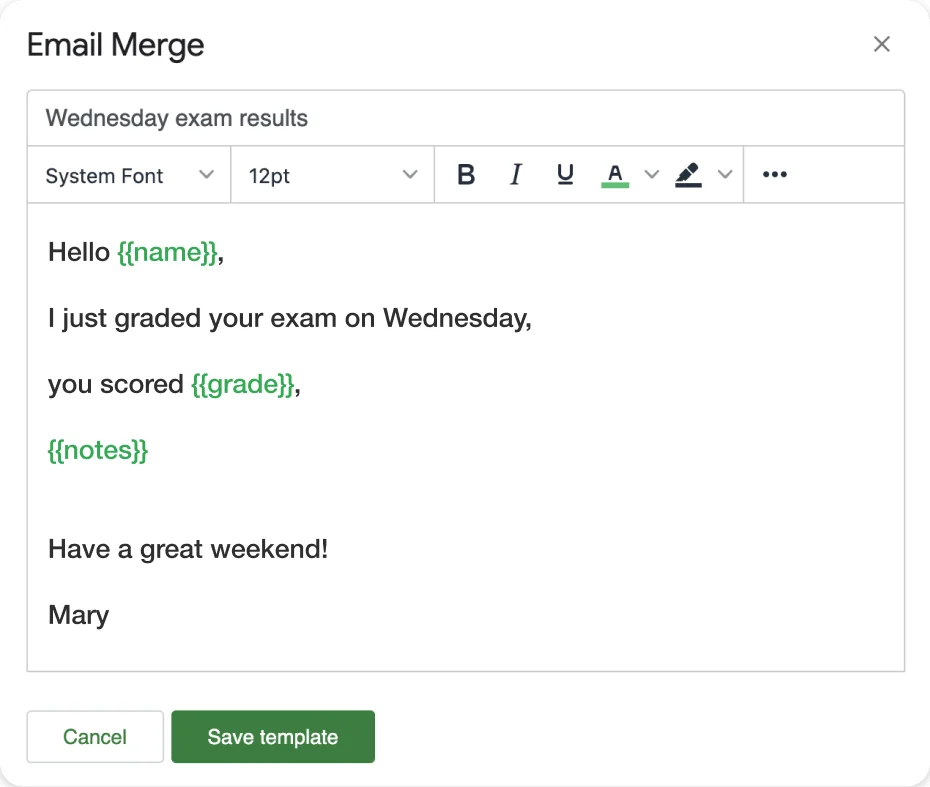
أفضل حالات الاستخدام لدمج المراسلات في Google Docs
يعمل دمج المراسلات في Google Docs بشكل أفضل عندما يكون الإخراج مستنداً منسقاً، وليس بريداً إلكترونياً. حالات الاستخدام الأكثر شيوعاً:
الموارد البشرية والتوظيف
- خطابات العرض مع تفاصيل تعويض مخصصة
- عقود العمل مع تواريخ بدء وأدوار فردية
- قوالب مراجعة الأداء المملوءة مسبقاً ببيانات الموظف
التعليم والتدريب
- شهادات الإكمال مع أسماء المشاركين وتواريخ الدورة التدريبية
- بطاقات التقارير المخصصة أو ملخصات التقدم
- خطابات ترحيب للطلاب الجدد أو المشاركين في البرنامج
المالية والعمليات
- الفواتير مع بنود خاصة بالعميل وشروط الدفع
- أوامر الشراء مع تفاصيل البائع وأرقام الأجزاء
- تقارير المصروفات المملوءة مسبقاً ببيانات الموظف
المبيعات وإدارة العملاء
- أغلفة العروض مع أسماء العملاء المحتملين وتفاصيل الصفقة
- عروض تقديمية مخصصة مع بيانات خاصة بالشركة
- اتفاقيات عدم الإفصاح مع معلومات الطرف المملوءة مسبقاً
بالنسبة لأي من هذه الحالات التي تتطلب أيضاً خطوة تسليم عبر البريد الإلكتروني، قم بإقران دمج Google Docs الخاص بك مع Mail Merge for Gmail لإرسال ملفات PDF المكتملة كمرفقات.
دمج المراسلات في Google Docs مقابل دمج المراسلات في Gmail
تستخدم كلتا الأداتين Google Sheets كمصدر للبيانات، لكنهما تخدمان أغراضاً مختلفة:
| دمج المراسلات في Google Docs | دمج المراسلات في Gmail | |
|---|---|---|
| الإخراج | مستندات (PDF, Docs) | رسائل بريد إلكتروني |
| الأفضل لـ | العقود، الخطابات، الشهادات | النشرات الإخبارية، المتابعات، العروض |
| الأدوات المطلوبة | Autocrat أو Document Studio | Mail Merge for Gmail |
| تتبع الفتح | لا | نعم |
| الجدولة | أساسية (تشغيل الآن) | نعم (جدولة لوقت لاحق) |
| المرفقات | المستند هو الإخراج | إرفاق ملفات برسائل البريد الإلكتروني |
إذا كنت تختار بين الاثنين، اسأل: “هل أحتاج إلى مستند، أم أحتاج إلى الوصول إلى صندوق بريد شخص ما؟” مستند ← دمج Google Docs. صندوق بريد ← دمج Gmail.
لمزيد من المعلومات حول الدمج القائم على البريد الإلكتروني، راجع دليلنا الكامل حول دمج المراسلات في Gmail أو كيفية إرسال رسائل بريد إلكتروني جماعية مخصصة من Google Sheets.
الأسئلة الشائعة
الخاتمة
يسد دمج المراسلات في Google Docs فجوة حقيقية في Google Workspace — وهي القدرة على إنشاء مئات المستندات المخصصة دون لمس كل منها يدوياً. المفتاح هو مصدر بيانات Google Sheets نظيف، وقالب جيد التنظيم مع عناصر نائبة دقيقة، والإضافة المناسبة لربطها.
النصائح التسع أعلاه — من تنظيف البيانات بصيغ Sheets إلى تصدير ملفات PDF وتعيين اصطلاحات تسمية ذكية للملفات — ستوفر لك وقتاً كبيراً وتساعدك على تجنب الأخطاء التي يقع فيها المستخدمون لأول مرة.
عندما يتضمن سير عملك أيضاً إرسال تلك المستندات عبر البريد الإلكتروني، قم بإقران دمج Google Docs مع Mail Merge for Gmail للتعامل مع خطوة التسليم مع تخصيص كامل وتتبع وجدولة. معاً، يغطيان سير عمل المستند والبريد الإلكتروني الكامل في Google Workspace دون مغادرة الأدوات التي تستخدمها بالفعل.


