

الذكاء الاصطناعي لجداول بيانات Google يحول طريقة عمل الفرق مع البيانات. بدلاً من قضاء ساعات في كتابة صيغ معقدة، أو تنظيف أعمدة فوضوية، أو بناء تقارير من الصفر، يمكنك الآن وصف ما تحتاجه بلغة إنجليزية بسيطة وترك الذكاء الاصطناعي يتولى الباقي. سواء كنت مسوقًا تحلل بيانات الحملات، أو فريقًا ماليًا يبني توقعات، أو مدير مشروع يتتبع المخرجات، فإن الأدوات المدعومة بـ GPT تجلب مستوى جديدًا من السرعة والدقة لجداول البيانات الخاصة بك.
في هذا الدليل، ستتعلم بالضبط كيفية استخدام الذكاء الاصطناعي في جداول بيانات Google — بدءًا من تثبيت الإضافة الأولى وحتى تشغيل أتمتة متقدمة توفر ساعات كل أسبوع. سنغطي أفضل الأدوات المتاحة، وحالات الاستخدام العملية، وتعليمات خطوة بخطوة للبدء اليوم.
لماذا تستخدم الذكاء الاصطناعي في جداول بيانات Google؟
تعد جداول بيانات Google واحدة من أكثر أدوات الإنتاجية استخدامًا في العالم، لكن لها حدود. الصيغ المعقدة صعبة الكتابة، وتنظيف البيانات ممل، وغالبًا ما يتطلب التحليل التصدير إلى أداة أخرى. الذكاء الاصطناعي يغير كل ذلك.
إليك ما يمكن أن تفعله أدوات جداول بيانات Google المدعومة بالذكاء الاصطناعي:
- إنشاء صيغ من لغة إنجليزية بسيطة — صف ما تحتاجه (“مجموع العمود B حيث العمود A يساوي ‘مبيعات’”) واحصل على الصيغة الدقيقة
- تنظيف البيانات وتوحيدها — إصلاح التنسيق غير المتسق، وإزالة التكرارات، وتوحيد المدخلات عبر آلاف الصفوف
- التحليل والتلخيص — احصل على رؤى فورية من مجموعات البيانات الكبيرة دون كتابة دالة VLOOKUP واحدة
- ترجمة المحتوى بكميات كبيرة — ترجمة أعمدة كاملة من النص إلى أي لغة
- إنشاء محتوى على نطاق واسع — إنشاء أوصاف منتجات، أو سطور موضوع البريد الإلكتروني، أو منشوات وسائل التواصل الاجتماعي مباشرة في جدول البيانات الخاص بك
- أتمتة المهام المتكررة — إعداد سير عمل تعمل تلقائيًا عند تغير البيانات
أدوات الذكاء الاصطناعي الحديثة لجداول بيانات Google تتجاوز مجرد اقتراحات الصيغ البسيطة. يمكنها قراءة سياق جدول البيانات بالكامل، وفهم العلاقات بين الأعمدة، وتنفيذ عمليات متعددة الخطوات — من إثراء البيانات إلى إنشاء تقارير كاملة — كل ذلك من خلال أمر واحد.
البدء باستخدام الذكاء الاصطناعي في Google Sheets أمر سهل. تعمل معظم الأدوات كإضافات لـ Google Workspace تقوم بتثبيتها مرة واحدة وتصل إليها مباشرة من قائمة جداول البيانات الخاصة بك.
الخطوة 1: اختر أداة الذكاء الاصطناعي الخاصة بك
القرار الأول هو أي أداة ذكاء اصطناعي ستقوم بتثبيتها. هناك عدة خيارات حسب احتياجاتك:
- GPT Workspace — إضافة كاملة الميزات تجلب ChatGPT مباشرة إلى Google Sheets وDocs وSlides وGmail
- Google Gemini — ذكاء جوجل الاصطناعي الأصلي، المدمج في Sheets للمساعدة في الصيغ الأساسية والتلخيص
- SheetAI — يدعم نماذج ذكاء اصطناعي متعددة بما في ذلك OpenAI وClaude وGemini
- Formula Bot — يركز تحديدًا على تحويل اللغة الطبيعية إلى صيغ جداول البيانات
لمعظم المستخدمين، تقدم أداة شاملة مثل GPT Workspace أفضل توازن بين القوة وسهولة الاستخدام، حيث تعمل عبر جميع تطبيقات Google Workspace — وليس فقط Sheets.
الخطوة 2: تثبيت الإضافة
الخطوة 3: ابدأ باستخدام وظائف الذكاء الاصطناعي
بمجرد التثبيت، توفر معظم إضافات ChatGPT لـ Google Sheets وظائف مخصصة يمكنك استخدامها مباشرة في الخلايا. أنماط الوظائف الشائعة تشمل:
=GPT("لخص هذا النص", A2)— معالجة المحتوى من خلية أخرى=GPT("ترجم إلى الإسبانية", B2)— تحويل البيانات في أي عمود=GPT("اكتب وصف منتج لـ", C2)— إنشاء محتوى على نطاق واسع=GPT("استخرج عنوان البريد الإلكتروني من", D2)— تحليل البيانات غير المنظمة
تعمل هذه الوظائف تمامًا مثل صيغ Sheets الأصلية. يمكنك سحبها لأسفل لتطبيقها عبر مئات أو آلاف الصفوف.
الخطوة 4: استخدم الشريط الجانبي للذكاء الاصطناعي للمهام المعقدة
للمهام التي تتجاوز صيغ الخلية الواحدة، تقدم معظم الأدوات لوحة شريط جانبي حيث يمكنك:
- وصف عملية معقدة باللغة الطبيعية
- الطلب من الذكاء الاصطناعي تحليل نطاق من البيانات وإرجاع رؤى
- إنشاء مخططات وجداول محورية من أوصاف نصية عادية
- بناء أتمتة متعددة الخطوات
بدلاً من تطبيق صيغ الذكاء الاصطناعي صفًا تلو الآخر، حدد نطاقًا كاملاً وقم بمعالجته في عملية واحدة. على سبيل المثال، =GPT("صنّف هذه المنتجات", A2:A500) تعالج 499 صفًا في استدعاء API واحد — أسرع وأكثر فعالية من حيث التكلفة من صيغ الخلايا الفردية.
ليست جميع أدوات الذكاء الاصطناعي لجداول بيانات جوجل متساوية. إليك كيف تتفوق الخيارات الأولى عبر الميزات الأكثر أهمية.
GPT Workspace
الأفضل لـ: الفرق التي تحتاج إلى الذكاء الاصطناعي عبر جميع تطبيقات Google Workspace (Sheets، Docs، Slides، Gmail)
تتميز GPT Workspace لأنها لا تقتصر على جداول البيانات. فهي تجلب إمكانيات ChatGPT إلى بيئة Google Workspace بأكملها، حتى تتمكن من إنشاء الصيغ في Sheets، وصياغة رسائل البريد الإلكتروني في Gmail، وإنشاء العروض التقديمية في Slides، وكتابة المستندات في Docs — كل ذلك باستخدام نفس الأداة. وهي تدعم وظائف مخصصة مثل =GPT() للمعالجة داخل الخلية وتتضمن شريطًا جانبيًا للعمليات الأكثر تعقيدًا.
نقاط القوة الرئيسية:
- يعمل عبر Sheets و Docs و Slides و Gmail
- وظائف GPT مخصصة للمعالجة داخل الخلية
- عمليات مجمعة عبر آلاف الصفوف
- تسعير الدفع مقابل الاستخدام (لا اشتراك شهري إلزامي)
 جرب GPT Workspace
استخدم ChatGPT مباشرة داخل Google Sheets و Docs و Slides و Gmail. أنشئ الصيغ، وحلل البيانات، وأنشئ محتوى، وأتمت المهام — كل ذلك دون مغادرة Google Workspace.
ابدأ الآن →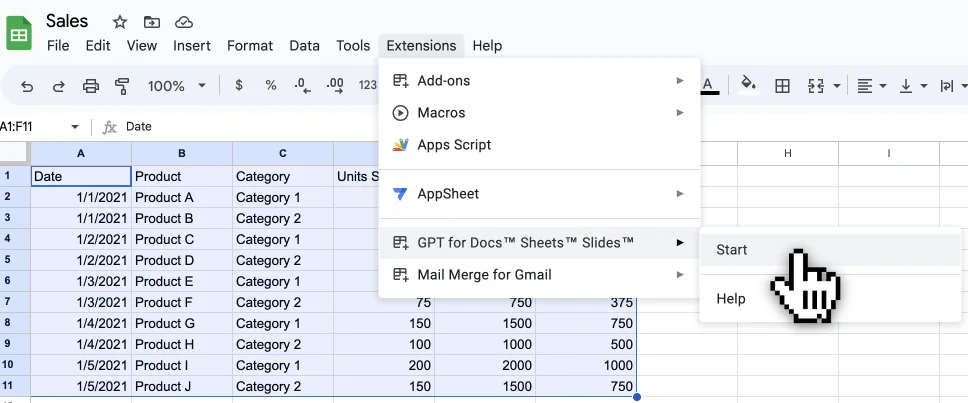
Google Gemini (الأصلي)
الأفضل لـ: المساعدة الأساسية في الصيغ والملخصات السريعة داخل نظام جوجل البيئي
تم بناء Gemini مباشرة في Google Sheets، مما يعني أنه لا يوجد شيء لتثبيته. يمكنه المساعدة في إنشاء الصيغ وتلخيص البيانات والإجابة على أسئلة حول جدول البيانات الخاص بك. ومع ذلك، فإن له قيودًا كبيرة: حد 500 تفاعل شهريًا على الحسابات المجانية، وقدرة محدودة على المعالجة المجمعة، ويمكنه فقط اقتراح الصيغ بدلاً من تنفيذ عمليات متعددة الخطوات المعقدة.
نقاط القوة الرئيسية:
- لا حاجة للتثبيت
- تكامل قوي مع نظام جوجل البيئي
- جيد لإنشاء الصيغ البسيطة
القيود:
- حد 500 تفاعل شهريًا (المستوى المجاني)
- لا يمكن معالجة البيانات بشكل مجمع عبر الصفوف
- يقتصر على اقتراحات الصيغ والتحليل الأساسي
خيارات أخرى جديرة بالملاحظة
- SheetAI — يدعم مزودي ذكاء اصطناعي متعددين (OpenAI، Claude، Gemini) ويتصل بواجهات برمجة التطبيقات الخارجية لإثراء البيانات
- PromptLoop — مصمم خصيصًا لتطبيق مطالبات الذكاء الاصطناعي عبر مجموعات البيانات الكبيرة على نطاق واسع
- Formula Bot — يركز على إنشاء الصيغ مع تفسيرات باللغة الطبيعية
حالات استخدام عملية لـ ChatGPT في Google Sheets
فهم الأدوات شيء، ولكن معرفة كيفية تطبيقها هو ما يحقق قيمة حقيقية. فيما يلي حالات الاستخدام الأكثر تأثيرًا للذكاء الاصطناعي في Google Sheets.
تنظيف البيانات وتوحيدها
البيانات الفوضوية هي القاتل الأول للإنتاجية في جداول البيانات. يمكن للذكاء الاصطناعي إصلاحها في ثوانٍ:
- توحيد الأسماء: “john smith”, “JOHN SMITH”, “John smith” → “John Smith”
- تصحيح العناوين: توحيد التنسيق، توسيع الاختصارات، التحقق من صحة الرموز البريدية
- إزالة التكرارات: تحديد ودمج المدخلات المكررة بذكاء (ليس فقط المطابقات التامة)
- تحليل البيانات غير المنظمة: استخراج أرقام الهواتف أو عناوين البريد الإلكتروني أو التواريخ من الحقول النصية الحرة
توليد الصيغ
هذا هو المكان الذي يبدأ فيه معظم الأشخاص باستخدام الذكاء الاصطناعي في Google Sheets. بدلاً من حفظ بناء جملة دوال مثل VLOOKUP أو INDEX/MATCH أو ARRAYFORMULA أو QUERY، يمكنك ببساطة وصف ما تريده:
- “احسب المتوسط المتحرك للعمود B، مجمّع حسب الشهر”
- “ابحث عن القيم المكررة في العمود A وقم بتظليلها”
- “أنشئ صيغة QUERY تُرجع جميع الصفوف حيث تتجاوز المبيعات 10,000 دولار”
يقوم الذكاء الاصطناعي بتوليد الصيغة الدقيقة، والتي يمكنك لصقها مباشرة في جدولك. إذا كنت مهتمًا بأتمتة المزيد من سير العمل اليومي الخاص بك إلى ما هو أبعد من جداول البيانات، راجع دليلنا حول استراتيجيات أتمتة سير العمل بالذكاء الاصطناعي.
توليد المحتوى على نطاق واسع
تستخدم فرق التسويق والتجارة الإلكترونية الذكاء الاصطناعي في Google Sheets لتوليد المحتوى بكميات كبيرة:
- وصف المنتجات: أدخل أسماء المنتجات وميزاتها، واحصل على أوصاف مصقولة
- عناوين رسائل البريد الإلكتروني: أنشئ متغيرات للاختبارات A/B للحملات
- منشوات وسائل التواصل الاجتماعي: أنشئ محتوى مخصصًا لكل منصة من موجز واحد
- وصف التعريفات (Meta Descriptions) لتحسين محركات البحث (SEO): أنشئ علامات تعريف (Meta Tags) دفعة واحدة لمئات الصفحات
- الترجمة: ترجمة أعمدة المحتوى إلى لغات متعددة على الفور
هذا يتناسب بشكل خاص مع سير عمل التسويق عبر البريد الإلكتروني. إذا كنت تستخدم Gmail للتواصل، فإن الجمع بين المحتوى المُولّد بالذكاء الاصطناعي ودمج البريد الشخصي يخلق مزيجًا قويًا للتواصل على نطاق واسع.
تحليل البيانات وإعداد التقارير
يمكن للذكاء الاصطناعي تحويل البيانات الأولية إلى رؤى قابلة للتنفيذ دون الحاجة إلى مهارات علم البيانات:
- تحليل المشاعر: تصنيف تعليقات العملاء أو ردود الاستبيانات إلى إيجابية أو سلبية أو محايدة
- التصنيف: وضع علامات وتصنيف المدخلات تلقائيًا إلى فئات محددة مسبقًا أو مولّدة بالذكاء الاصطناعي
- التلخيص: تكثيف الحقول النصية الطويلة في النقاط الرئيسية
- تحديد الاتجاهات: اكتشاف الأنماط في البيانات الرقمية وتوليد تفسيرات بلغة عادية
نصائح للحصول على أفضل النتائج من الذكاء الاصطناعي في Google Sheets
لتعظيم قيمة ChatGPT في Google Sheets، اتبع أفضل الممارسات التالية:
1. اكتب مطالبات واضحة ومحددة
جودة مخرجات الذكاء الاصطناعي تعتمد كليًا على المطالبة التي تكتبها. كن محددًا بشأن ما تريده:
- غير واضح: “أصلح هذه البيانات”
- أفضل: “قم بتوحيد جميع أسماء الشركات في العمود A بحالة العنوان، واحذف اللواحق ‘Inc.’ و ‘LLC’، وقم بقص المسافات البيضاء الزائدة”
2. معالجة البيانات على دفعات
تجنب تطبيق صيغ الذكاء الاصطناعي خلية واحدة في كل مرة. استخدم العمليات القائمة على النطاقات لمعالجة مئات الصفوف في استدعاء واحد. هذا أسرع وأوفر ويُنتج نتائج أكثر اتساقًا.
3. تحقق من صحة مخرجات الذكاء الاصطناعي
دائمًا قم بفحص عينة من النتائج التي أنتجها الذكاء الاصطناعي بشكل عشوائي قبل تطبيقها على مجموعة البيانات الكاملة. الذكاء الاصطناعي قوي ولكنه ليس معصومًا من الخطأ — خاصةً في العمليات الحسابية الرقمية أو المصطلحات الخاصة بمجال معين.
4. خزن النتائج مؤقتًا للتحكم في التكاليف
معظم أدوات الذكاء الاصطناعي تتقاضى رسومًا مقابل كل استدعاء لواجهة برمجة التطبيقات (API). بمجرد إنشاء النتائج، الصقها كقيم ثابتة (Ctrl+Shift+V) لمنع إعادة الحساب في كل مرة يتم فيها تحديث الجدول.
5. ابدأ بسيطًا، ثم وسّع نطاق العمل
لا تحاول أتمتة كل شيء دفعة واحدة. اختر مهمة متكررة واحدة — مثل تنظيف البيانات، أو كتابة الصيغ، أو إنشاء المحتوى — وقم بأتمتتها بنجاح، ثم وسّع نطاق العمل إلى سير العمل الأخرى.
بعد أن يُنتج الذكاء الاصطناعي نتائجك، حدد الخلايا الناتجة، انسخها (Ctrl+C)، ثم الصقها كقيم فقط (Ctrl+Shift+V). هذا يحول صيغ الذكاء الاصطناعي الديناميكية إلى نص ثابت، مما يمنع إعادة الحسابات غير الضرورية ويبقي تكاليف واجهة برمجة التطبيقات (API) تحت السيطرة.
يمثل دمج الذكاء الاصطناعي في الأدوات اليومية مثل جداول بيانات جوجل تحولاً جوهرياً في طريقة عمل العاملين في مجال المعرفة. بينما يستمر الذكاء الاصطناعي في إعادة تشكيل سير عمل المؤسسات، فإن القدرة على الاستفادة من أدوات مدعومة بـ GPT مباشرة داخل التطبيقات المألوفة تزيل عقبات تبني التكنولوجيا الجديدة.
ما يجعل هذا التحول مهمًا بشكل خاص هو سهولة الوصول. لا تحتاج لأن تكون عالم بيانات أو مبرمجًا للاستفادة. يمكن لمندوب المبيعات تنظيف قائمة العملاء المحتملين، ويمكن للمعلم إنشاء أسئلة الاختبار، ويمكن لصاحب المشروع الصغير تحليل البيانات المالية — كل ذلك باستخدام نفس واجهة اللغة الطبيعية.
جرب GPT Workspace
هل أنت مستعد لإدخال الذكاء الاصطناعي في سير عمل جداول بيانات جوجل؟ GPT Workspace يدمج ChatGPT عبر Sheets و Docs و Slides و Gmail — لمساعدتك على العمل بشكل أسرع دون التبديل بين الأدوات.
ابدأ الآن →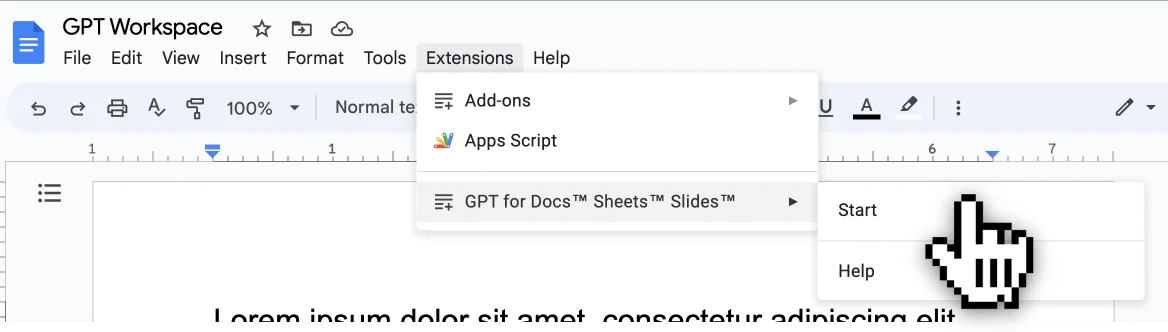
لم يعد الذكاء الاصطناعي لجداول بيانات Google تقنية تجريبية — بل أصبح أداة إنتاجية عملية يمكن لأي فريق البدء في استخدامها اليوم. باستخدام الإضافات المدعومة بتقنية GPT مثل GPT Workspace، يمكنك إنشاء الصيغ من اللغة العادية البسيطة، وتنظيف البيانات الفوضوية في ثوانٍ، وإنشاء محتوى على نطاق واسع، وأتمتة مهام جداول البيانات المتكررة دون أي معرفة بالبرمجة.
المفتاح هو البدء على نطاق صغير. اختر سير عمل واحد يستهلك وقتك حاليًا — سواء كان تنظيف البيانات، أو كتابة الصيغ، أو إنشاء المحتوى — وحاول أتمتته باستخدام الذكاء الاصطناعي. بمجرد أن ترى توفير الوقت بنفسك، ستجد سريعًا المزيد من الفرص للسماح للذكاء الاصطناعي بالتعامل مع عمل الجداول بينما تركز أنت على القرارات التي تهم حقًا.


