

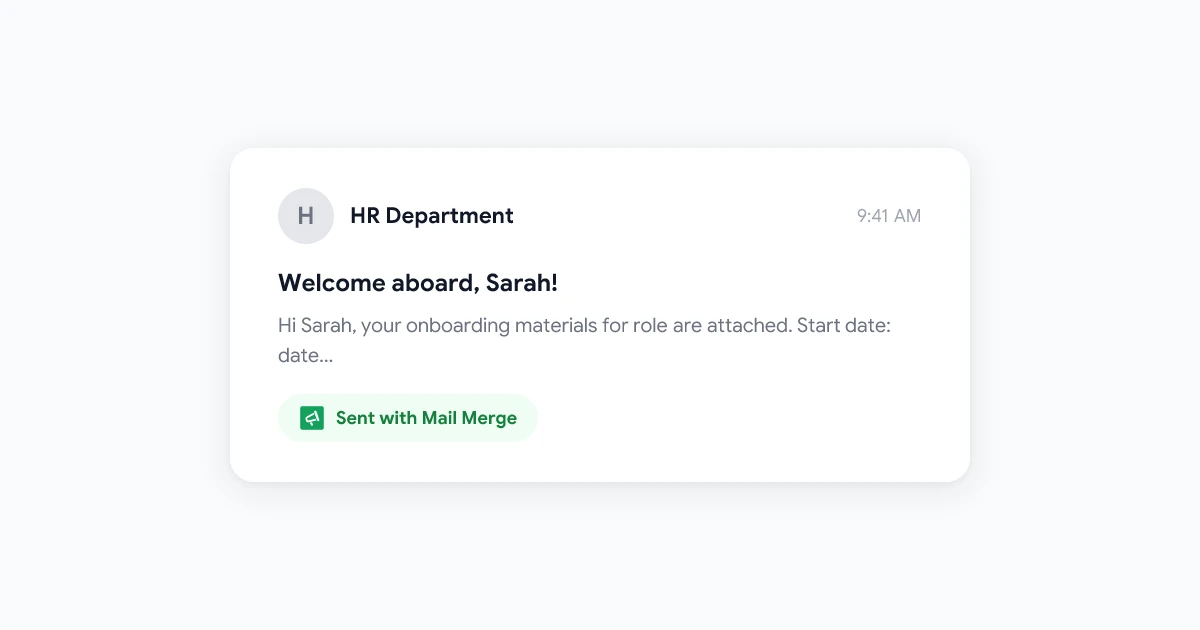
Das Versenden derselben E-Mail an Hunderte von Personen ist einfach. Eine personalisierte E-Mail an Hunderte von Personen zu senden – bei der jede Nachricht so wirkt, als wäre sie speziell für diesen Empfänger geschrieben worden – ist eine völlig andere Herausforderung. Ohne die richtigen Tools bedeutet das: die gleiche Vorlage kopieren, den Namen ändern und diesen Vorgang Dutzende oder Hunderte Male wiederholen. Genau hier verändert der Google Sheets Serienbrief alles.
Durch die Verknüpfung einer Google Sheets Tabelle mit Gmail können Sie personalisierte E-Mails in großem Maßstab versenden: Jeder Empfänger erhält eine Nachricht mit seinem Namen, Unternehmen, seiner Bestellnummer, dem Veranstaltungsdatum oder anderen benutzerdefinierten Details, die direkt aus Ihrer Tabelle stammen. Kein manuelles Bearbeiten. Kein wiederholtes Kopieren und Einfügen. Die gesamte Charge wird in Minuten versendet.
Dieser Artikel stellt fünf praxisnahe Anwendungsfälle vor, bei denen Teams mit Google Sheets Serienbriefen echte Ergebnisse erzielen – sowie die Vorlagen, die sie dafür verwenden.
Warum Google Sheets die ideale Datenquelle für Serienbriefe ist
Die meisten Menschen führen ihre Kontaktlisten, Kundendaten oder Veranstaltungs-RSVPs bereits in Google Sheets. Es synchronisiert sich geräteübergreifend, ermöglicht Teamzusammenarbeit und integriert sich nativ in den Rest von Google Workspace. Das macht es zur natürlichen Wahl als Datenebene für einen Gmail-Serienbrief.
Ein typisches Setup für einen Google Sheets Serienbrief sieht so aus:
Jede Spalte in der Tabelle wird zu einem Merge-Tag in Ihrer E-Mail-Vorlage. Beim Senden ersetzt das Tool {{firstName}} durch “Sarah” für den ersten Empfänger, “James” für den zweiten und so weiter – automatisch, für jede Zeile.
Der Schlüssel liegt darin, die Verbindung zwischen Google Sheets und Gmail korrekt herzustellen. Das ist es, was ein speziell dafür entwickeltes Serienbrief-Tool übernimmt: Es kümmert sich um Authentifizierung, Versandlimits und Vorlagenformatierung, damit Sie sich auf die Nachricht selbst konzentrieren können.
Anwendungsfall 1: Vertriebs-Outreach – Personalisierte Kaltakquise in großem Maßstab
Vertriebsteams versenden viele Kaltakquise-E-Mails. Das Problem ist, dass die meisten dieser E-Mails offensichtlich generisch sind – und Empfänger merken das sofort. Eine Nachricht, die jemanden beim Namen nennt, das Unternehmen erwähnt und sich auf etwas Spezifisches in der Situation des Empfängers bezieht, erzielt wesentlich bessere Ergebnisse als eine, die dies nicht tut.
Was die Tabelle enthält:
firstName,company,role,industry,painPoint(eine kurze Notiz über die Herausforderung des Empfängers)
Beispiel für eine Vorlage:
Hallo
{{firstName}},Ich habe gesehen, dass
{{company}}im Bereich{{industry}}expandiert – Glückwunsch zum Wachstum. Wir arbeiten mit Unternehmen wie Ihrem zusammen, die mit{{painPoint}}zu tun haben, und helfen ihnen normalerweise dabei, den manuellen Outreach-Aufwand um 60 % oder mehr zu reduzieren.Wäre ein kurzes 20-minütiges Telefonat diese Woche möglich?
Mit einem Google Sheets Serienbrief aus Gmail kann ein Vertriebsmitarbeiter 50 dieser E-Mails in der Zeit versenden, in der er normalerweise fünf schaffen würde. Da jede E-Mail mit echten Daten aus der Tabelle personalisiert ist, sind die Antwortraten deutlich höher als bei einem generischen Massenversand.
Wichtiger Tipp: Halten Sie die painPoint-Spalte kurz – eine Phrase, kein ganzer Absatz. Die E-Mail sollte sich weiterhin natürlich lesen lassen.
Für eine Schritt-für-Schritt-Einrichtung siehe den vollständigen Gmail Serienbrief-Leitfaden.
Anwendungsfall 2: Veranstaltungseinladungen – Personalisierte Gästekommunikation
Veranstalter verwalten komplexe Gästelisten über mehrere Tabellen hinweg. Ob Konferenz, Produkteinführung oder Community-Workshop – jeder Gast benötigt möglicherweise unterschiedliche Informationen: Ticketkategorie, Tischnummer, individueller QR-Code-Link oder ein personalisierter Zeitplan.
Was die Tabelle enthält:
firstName,ticketType,sessionDate,tableNumber,registrationLink
Beispiel für eine Vorlage:
Hallo
{{firstName}},Ihr
{{ticketType}}-Ticket für den Annual Summit ist bestätigt. Ihre Sitzung beginnt am{{sessionDate}}um 9 Uhr.Greifen Sie hier auf Ihr personalisiertes Event-Portal zu:
{{registrationLink}}Tischnummer:
{{tableNumber}}. Wir freuen uns darauf, Sie dort zu sehen.
Ohne Serienbrief-Funktion würden 300 personalisierte Bestätigungs-E-Mails 300 manuelle Bearbeitungsschritte erfordern. Mit einem Google Sheets Serienbrief-Workflow geht die gesamte Charge in einem einzigen Vorgang raus – und jeder Gast erhält die richtigen Details.
 Serienbrief ausprobieren
Versenden Sie personalisierte E-Mails direkt aus Gmail mit Ihren Google Sheets Daten. In Minuten eingerichtet – keine Programmierung erforderlich.
Jetzt starten →
Anwendungsfall 3: HR-Kommunikation – Onboarding und Richtlinien-Updates
HR-Teams sind häufige Power-User von Google Sheets Serienbriefen. Mitarbeiterdaten liegen bereits in Tabellen – Personalbestandslisten, Abteilungspläne, Rollendaten, Vertragsdetails. Der Serienbrief verbindet diese Daten mit Gmail, ohne dass Exporte, manuelles Kopieren oder eine HR-Plattform eines Drittanbieters erforderlich sind.
Willkommens-E-Mails für neue Mitarbeiter
Das Onboarding neuer Mitarbeiter beinhaltet das Versenden unterschiedlicher Informationen je nach Rolle, Team, Startdatum und Bürostandort. Serienbriefe machen dies überschaubar:
Was die Tabelle enthält:
firstName,role,team,startDate,managerName,officeLocation,slackChannel
Beispiel für eine Vorlage:
Hallo
{{firstName}},Willkommen im Team! Wir freuen uns sehr, dass Sie ab dem
{{startDate}}als{{role}}im{{team}}-Team bei uns anfangen.Ihr Manager
{{managerName}}wird sich direkt mit Ihrem Zeitplan für die erste Woche bei Ihnen melden. Treten Sie in der Zwischenzeit dem{{slackChannel}}bei, um sich mit Ihrem Team zu vernetzen.
Benachrichtigungen zu Richtlinien-Updates
Wenn sich Unternehmensrichtlinien ändern, muss die Personalabteilung alle Mitarbeiter benachrichtigen – manchmal segmentiert nach Abteilung oder Standort. Mit einem Google Sheets Serienbrief können Sie an gefilterte Teilmengen Ihrer Mitarbeiterliste senden, ohne separate E-Mail-Gruppen pflegen zu müssen.
Für HR-Teams, die neben diesen Mitteilungen auch sensible Dokumente versenden, behandelt der Leitfaden für Serienbriefe mit Anhängen, wie man personalisierte Dokumente in jeden Versand einbindet.
Anwendungsfall 4: Kunden-Onboarding – Willkommens- und Einrichtungssequenzen
SaaS-Unternehmen und Abo-Dienste nutzen Google Sheets Serienbriefe, um Onboarding-E-Mails zu versenden, die sich persönlich anfühlen, ohne eine komplexe E-Mail-Marketing-Plattform zu benötigen. Besonders für Teams in der Frühphase ist dies oft der schnellste Weg zu einem hochwertigen Onboarding-Erlebnis.
Was die Tabelle enthält:
firstName,plan,trialEndDate,accountManagerName,setupGuideUrl
Beispiel für eine Vorlage:
Hallo
{{firstName}},Ihr
{{plan}}-Konto ist aktiv. Hier ist Ihr personalisierter Einrichtungsleitfaden:{{setupGuideUrl}}Ihre Testphase läuft bis zum
{{trialEndDate}}.{{accountManagerName}}ist Ihr dedizierter Ansprechpartner – antworten Sie jederzeit auf diese E-Mail.
Der Vorteil gegenüber einer generischen Willkommens-E-Mail ist klar: Der Kunde sieht seinen Plannamen, seinen spezifischen Leitfaden-Link und den Namen einer echten Person als Kontakt. Dieses Maß an Personalisierung signalisiert Liebe zum Detail, selbst bei einem neuen Nutzer, der noch keine Loyalität zum Produkt aufgebaut hat.
Verwenden Sie Google Sheets Filter, um separate benannte Bereiche für verschiedene Kundensegmente zu erstellen, bevor Sie Ihren Serienbrief ausführen. So können Sie unterschiedliche Nachrichten an Testnutzer, zahlende Nutzer und abgewanderte Nutzer senden – alles aus derselben Master-Tabelle.
Anwendungsfall 5: Gemeinnützige Organisationen – Dankes- und Fundraising-E-Mails
Gemeinnützige Organisationen leben von Spenderbeziehungen, und diese Beziehungen hängen von Wertschätzung ab. Ein Spender, der letztes Jahr 500 $ gegeben hat, sollte eine andere Anerkennung erhalten als ein Erstspender, der 25 $ gegeben hat – aber das manuelle Segmentieren und Schreiben dieser E-Mails ist für kleine Teams mit begrenztem Personal zeitaufwendig.
Was die Tabelle enthält:
firstName,donationAmount,lastGivingDate,donorTier,campaignName,impactStat
Beispiel für eine Vorlage:
Liebe/r
{{firstName}},Vielen Dank für Ihre großzügige Spende in Höhe von
{{donationAmount}}für die{{campaignName}}-Kampagne. Ihre Unterstützung hat uns geholfen,{{impactStat}}.Als
{{donorTier}}-Spender erhalten Sie unseren vierteljährlichen Wirkungsbericht bis Ende des Monats.Mit Dankbarkeit, Das Team
Das Feld {{impactStat}} kann mit einem relevanten Meilenstein aus dem Kampagnen-Tracker gefüllt werden – “12 Familien mit sauberem Wasser versorgen” oder “45 Schulmaterial-Sets finanzieren” – wodurch sich die E-Mail auch in großem Maßstab wirklich persönlich anfühlt.
Für gemeinnützige Organisationen, die mehrere Fundraising-Kampagnen gleichzeitig verwalten, hält ein Google Sheets Serienbrief aus Gmail alles innerhalb der Tools, die das Team bereits verwendet, ohne dass eine separate Spenderverwaltungsplattform für kleinere Aussendungen nötig ist.
Google Sheets Serienbrief-Vorlage: Struktur-Spickzettel
Unabhängig vom Anwendungsfall folgt jeder effektive Google Sheets Serienbrief derselben strukturellen Logik:
| Tabellenspalte | E-Mail-Tag | Beispielwert |
|---|---|---|
firstName | {{firstName}} | Sarah |
company | {{company}} | Acme Corp |
customField1 | {{customField1}} | Enterprise-Plan |
email | (Empfängeradresse) | sarah@acme.com |
Regeln, damit Serienbriefe gut ankommen:
- Nutzen Sie natürliche Personalisierung – Merge-Tags, die auch in einer handgeschriebenen Nachricht vorkommen würden, nicht nur ein Name oben.
- Ein klarer Call-to-Action pro E-Mail – listen Sie nicht drei Links auf.
- Testen Sie zuerst mit einer einzelnen Zeile, bevor Sie an die gesamte Liste senden.
- Überprüfen Sie die Schreibweise der Merge-Tags – ein falsch geschriebener Tag-Name (
{{firstname}}vs{{firstName}}) wird in der E-Mail als literal Text angezeigt.
Häufig gestellte Fragen
Alles zusammengefasst
Google Sheets Serienbriefe sind nicht nur eine zeitsparende Abkürzung – sie sind ein echtes Upgrade der Kommunikationsqualität, die Sie in großem Maßstab versenden können. Egal, ob Sie ein Vertriebsmitarbeiter sind, der Kaltakquise betreibt, ein HR-Manager, der das Onboarding abwickelt, ein Veranstaltungskoordinator, der die Gästelogistik verwaltet, oder ein Spendenbetreuer, der Beziehungen pflegt: Der Kern-Workflow ist derselbe: Halten Sie Ihre Kontaktdaten in Google Sheets organisiert, schreiben Sie eine Vorlage, die diese Daten natürlich verwendet, und lassen Sie den Serienbrief die Personalisierung übernehmen.
Die fünf oben genannten Anwendungsfälle decken die häufigsten Szenarien ab, aber die gleichen Prinzipien gelten für jede Situation, in der Sie eine personalisierte E-Mail an eine Liste senden müssen. Der Ausgangspunkt ist immer eine gut strukturierte Tabelle und ein klares Verständnis dafür, welche Details für jeden Empfänger am wichtigsten sind.
Bereit, Ihre erste Google Sheets Serienbrief-Kampagne zu starten? Mail Merge for Gmail verbindet sich direkt mit Ihrer Tabelle und führt Sie in wenigen Minuten durch die Einrichtung.


