

KI für Google Sheets revolutioniert die Art und Weise, wie Teams mit Daten arbeiten. Anstatt Stunden mit dem Schreiben komplexer Formeln, dem Bereinigen unordentlicher Spalten oder dem Erstellen von Berichten von Grund auf zu verbringen, können Sie jetzt einfach auf Englisch beschreiben, was Sie benötigen, und die KI erledigt den Rest. Egal, ob Sie als Marketingexperte Kampagnendaten analysieren, als Finanzteam Prognosen erstellen oder als Projektmanager Liefergegenstände verfolgen – KI-gestützte Tools bringen ein neues Maß an Geschwindigkeit und Genauigkeit in Ihre Tabellenkalkulationen.
In dieser Anleitung erfahren Sie genau, wie Sie KI in Google Sheets einsetzen – von der Installation Ihres ersten Add-ons bis zur Ausführung fortgeschrittener Automatisierungen, die Ihnen wöchentlich Stunden sparen. Wir behandeln die besten verfügbaren Tools, praktische Anwendungsfälle und Schritt-für-Schritt-Anleitungen für den schnellen Einstieg.
Warum KI in Google Sheets verwenden?
Google Sheets ist eines der weltweit am häufigsten verwendeten Produktivitätstools, hat aber seine Grenzen. Komplexe Formeln sind schwer zu schreiben, die Datenbereinigung ist mühsam und Analysen erfordern oft den Export in ein anderes Tool. KI ändert all das.
Hier ist, was KI-gestützte Google Sheets-Tools können:
- Formeln aus einfachem Englisch generieren – Beschreiben Sie, was Sie brauchen („Summe von Spalte B, wo Spalte A gleich ‚Sales‘ ist“) und erhalten Sie die exakte Formel
- Daten bereinigen und normalisieren – Inkonsistente Formatierungen korrigieren, Duplikate entfernen und Einträge über Tausende von Zeilen standardisieren
- Analysieren und zusammenfassen – Erhalten Sie sofortige Erkenntnisse aus großen Datensätzen, ohne eine einzige VLOOKUP-Funktion zu schreiben
- Inhalte massenweise übersetzen – Übersetzen Sie ganze Textspalten in jede Sprache
- Inhalte im großen Maßstab generieren – Erstellen Sie Produktbeschreibungen, E-Mail-Betreffzeilen oder Social-Media-Beiträge direkt in Ihrer Tabelle
- Wiederkehrende Aufgaben automatisieren – Richten Sie Workflows ein, die automatisch ausgeführt werden, wenn sich Daten ändern
Moderne KI-Tools für Google Sheets gehen weit über einfache Formelvorschläge hinaus. Sie können den gesamten Kontext Ihrer Tabelle erfassen, Beziehungen zwischen Spalten verstehen und mehrstufige Operationen ausführen – von der Datenanreicherung bis zur vollständigen Berichterstellung – alles mit einer einzigen Eingabeaufforderung.
Der Einstieg in die Nutzung von KI in Google Sheets ist unkompliziert. Die meisten Tools funktionieren als Google Workspace-Add-ons, die Sie einmal installieren und dann direkt über das Tabellenkalkulationsmenü aufrufen können.
Schritt 1: Wählen Sie Ihr KI-Tool
Die erste Entscheidung ist, welches KI-Tool Sie installieren möchten. Es gibt je nach Bedarf mehrere Optionen:
- GPT Workspace — Ein umfassendes Add-on, das ChatGPT direkt in Google Sheets, Docs, Slides und Gmail bringt
- Google Gemini — Googles native KI, die in Sheets für grundlegende Formelhilfe und Zusammenfassungen integriert ist
- SheetAI — Unterstützt mehrere KI-Modelle, einschließlich OpenAI, Claude und Gemini
- Formula Bot — Spezialisiert auf die Umwandlung von natürlicher Sprache in Tabellenkalkulationsformeln
Für die meisten Nutzer bietet ein umfassendes Tool wie GPT Workspace die beste Balance aus Leistung und Benutzerfreundlichkeit, da es in allen Google Workspace-Apps funktioniert – nicht nur in Sheets.
Schritt 2: Installieren Sie das Add-On
Schritt 3: Beginnen Sie mit der Nutzung von KI-Funktionen
Nach der Installation bieten die meisten ChatGPT-Erweiterungen für Google Sheets benutzerdefinierte Funktionen, die Sie direkt in Zellen verwenden können. Gängige Funktionsmuster sind:
=GPT("Fasse diesen Text zusammen", A2)— Verarbeitet Inhalte aus einer anderen Zelle=GPT("Übersetze ins Spanische", B2)— Transformiert Daten in jeder Spalte=GPT("Schreibe eine Produktbeschreibung für", C2)— Erzeugt Inhalte im großen Maßstab=GPT("Extrahiere die E-Mail-Adresse aus", D2)— Analysiert unstrukturierte Daten
Diese Funktionen funktionieren genau wie native Sheets-Formeln. Sie können sie nach unten ziehen, um sie auf Hunderte oder Tausende von Zeilen anzuwenden.
Schritt 4: Nutzen Sie die KI-Seitenleiste für komplexe Aufgaben
Für Aufgaben, die über Einzelzellen-Formeln hinausgehen, bieten die meisten Tools eine Seitenleiste, in der Sie:
- Eine komplexe Operation in natürlicher Sprache beschreiben können
- Die KI bitten können, einen Datenbereich zu analysieren und Erkenntnisse zurückzugeben
- Diagramme und Pivot-Tabellen aus Beschreibungen in einfachem Englisch generieren können
- Mehrstufige Automatisierungen erstellen können
Anstatt KI-Formeln zeilenweise anzuwenden, wählen Sie einen gesamten Bereich und verarbeiten Sie ihn in einem Vorgang. Zum Beispiel verarbeitet =GPT("Kategorisiere diese Produkte", A2:A500) 499 Zeilen in einem einzigen API-Aufruf – schneller und kosteneffizienter als einzelne Zellenformeln.
Nicht alle KI-Tools für Google Sheets sind gleichwertig. Hier ist ein Vergleich der besten Optionen anhand der wichtigsten Funktionen.
GPT Workspace
Am besten geeignet für: Teams, die KI in allen Google Workspace-Apps benötigen (Sheets, Docs, Slides, Gmail)
GPT Workspace zeichnet sich dadurch aus, dass es nicht auf Tabellenkalkulationen beschränkt ist. Es bringt ChatGPT-Funktionen in Ihre gesamte Google Workspace-Umgebung. So können Sie Formeln in Sheets generieren, E-Mails in Gmail entwerfen, Präsentationen in Slides erstellen und Dokumente in Docs verfassen – alles mit demselben Tool. Es unterstützt benutzerdefinierte Funktionen wie =GPT() für KI-Verarbeitung in Zellen und enthält eine Seitenleiste für komplexere Operationen.
Hauptstärken:
- Funktioniert in Sheets, Docs, Slides und Gmail
- Benutzerdefinierte GPT-Funktionen für die In-Cell-Verarbeitung
- Massenoperationen über Tausende von Zeilen hinweg
- Nutzungsbasierte Preisgestaltung (keine monatliche Vertragsbindung)
 GPT Workspace ausprobieren
Nutzen Sie ChatGPT direkt in Google Sheets, Docs, Slides und Gmail. Generieren Sie Formeln, analysieren Sie Daten, erstellen Sie Inhalte und automatisieren Sie Aufgaben – alles ohne Google Workspace zu verlassen.
Jetzt starten →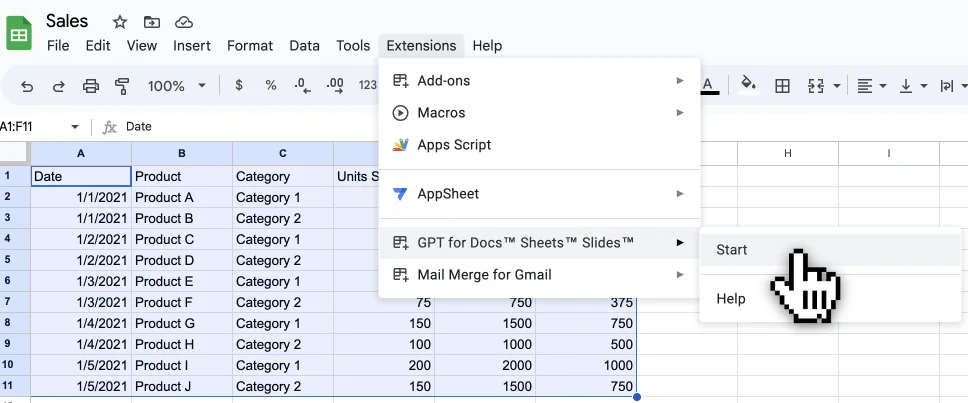
Google Gemini (Native)
Am besten geeignet für: Grundlegende Formelhilfe und schnelle Zusammenfassungen innerhalb des Google-Ökosystems
Gemini ist direkt in Google Sheets integriert, was bedeutet, dass nichts installiert werden muss. Es kann bei der Generierung von Formeln helfen, Daten zusammenfassen und Fragen zu Ihrer Tabelle beantworten. Es hat jedoch erhebliche Einschränkungen: eine Obergrenze von 500 monatlichen Interaktionen für kostenlose Konten, begrenzte Fähigkeiten zur Massenverarbeitung und es kann nur Formeln vorschlagen, anstatt komplexe mehrstufige Operationen auszuführen.
Hauptstärken:
- Keine Installation erforderlich
- Enge Integration in das Google-Ökosystem
- Gut für die einfache Formelgenerierung
Einschränkungen:
- Obergrenze von 500 monatlichen Interaktionen (kostenlose Stufe)
- Kann Daten nicht massenhaft über Zeilen hinweg verarbeiten
- Beschränkt auf Formelvorschläge und grundlegende Analysen
Weitere bemerkenswerte Optionen
- SheetAI – Unterstützt mehrere KI-Anbieter (OpenAI, Claude, Gemini) und verbindet sich mit externen APIs zur Datenanreicherung
- PromptLoop – Speziell für die Anwendung von KI-Prompts auf große Datensätze im großen Maßstab konzipiert
- Formula Bot – Konzentriert sich auf die Formelgenerierung mit Erklärungen in natürlicher Sprache
Praktische Anwendungsfälle für ChatGPT in Google Sheets
Die Werkzeuge zu verstehen ist eine Sache – zu wissen, wie man sie anwendet, bringt den echten Mehrwert. Hier sind die wirkungsvollsten Anwendungsfälle für KI in Google Sheets.
Datenbereinigung und -normalisierung
Unordentliche Daten sind der größte Produktivitätskiller in Tabellen. KI kann sie in Sekunden bereinigen:
- Namen standardisieren: “john smith”, “JOHN SMITH”, “John smith” → “John Smith”
- Adressen korrigieren: Formatierung normalisieren, Abkürzungen ausschreiben, Postleitzahlen validieren
- Duplikate entfernen: Doppelte Einträge intelligent identifizieren und zusammenführen (nicht nur exakte Übereinstimmungen)
- Unstrukturierte Daten parsen: Telefonnummern, E-Mails oder Daten aus Freitextfeldern extrahieren
Formelgenerierung
Hier fangen die meisten Leute mit KI in Google Sheets an. Anstatt sich die Syntax für VLOOKUP, INDEX/MATCH, ARRAYFORMULA oder QUERY zu merken, beschreibst du einfach, was du möchtest:
- “Berechne den gleitenden Durchschnitt von Spalte B, gruppiert nach Monat”
- “Finde doppelte Werte in Spalte A und markiere sie”
- “Erstelle eine QUERY-Formel, die alle Zeilen zurückgibt, in denen der Umsatz $10.000 übersteigt”
Die KI generiert die exakte Formel, die du direkt in deine Tabelle einfügen kannst. Wenn du daran interessiert bist, mehr von deinem täglichen Workflow über Tabellen hinaus zu automatisieren, sieh dir unseren Leitfaden zu KI-Workflow-Automatisierungsstrategien an.
Inhaltsgenerierung im großen Maßstab
Marketing- und E-Commerce-Teams nutzen KI in Google Sheets, um Inhalte in großen Mengen zu generieren:
- Produktbeschreibungen: Produktnamen und -merkmale eingeben, polierte Beschreibungen erhalten
- E-Mail-Betreffzeilen: A/B-Test-Varianten für Kampagnen generieren
- Social-Media-Beiträge: Plattformspezifische Inhalte aus einer einzigen Kurzbeschreibung erstellen
- SEO-Meta-Beschreibungen: Meta-Tags für Hunderte von Seiten stapelweise generieren
- Übersetzung: Inhalte in Spalten sofort in mehrere Sprachen übersetzen
Dies passt besonders gut zu E-Mail-Marketing-Workflows. Wenn du Gmail für Outreach nutzt, ist die Kombination von KI-generierten Inhalten mit personalisiertem Serienbrief eine äußerst wirkungsvolle Kombination für skalierte Kommunikation.
Datenanalyse und Berichterstattung
KI kann Rohdaten ohne Datenwissenschafts-Kenntnisse in umsetzbare Erkenntnisse verwandeln:
- Stimmungsanalyse: Kundenbewertungen oder Umfrageantworten als positiv, negativ oder neutral klassifizieren
- Kategorisierung: Einträge automatisch mit vordefinierten oder KI-generierten Kategorien versehen und sortieren
- Zusammenfassung: Lange Textfelder zu Kernaussagen verdichten
- Trendidentifikation: Muster in numerischen Daten erkennen und Erklärungen in einfacher Sprache generieren
Tipps für die besten Ergebnisse mit KI in Google Sheets
Um den Nutzen von ChatGPT in Google Sheets zu maximieren, befolgen Sie diese bewährten Methoden:
1. Klare, spezifische Prompts schreiben
Die Qualität der KI-Ausgabe hängt vollständig von Ihrem Prompt ab. Seien Sie spezifisch, was Sie wollen:
- Vage: “Korrigieren Sie diese Daten”
- Besser: “Standardisieren Sie alle Firmennamen in Spalte A auf Großschreibung am Anfang jedes Wortes, entfernen Sie die Suffixe ‘Inc.’ und ‘LLC’ und schneiden Sie überflüssige Leerzeichen ab”
2. Daten stapelweise verarbeiten
Vermeiden Sie es, KI-Formeln Zelle für Zelle anzuwenden. Nutzen Sie bereichsbasierte Operationen, um Hunderte von Zeilen in einem einzigen Aufruf zu verarbeiten. Das ist schneller, kostengünstiger und liefert konsistentere Ergebnisse.
3. KI-Ausgaben validieren
Überprüfen Sie immer stichprobenartig eine Auswahl der KI-generierten Ergebnisse, bevor Sie sie auf Ihren gesamten Datensatz anwenden. KI ist leistungsstark, aber nicht unfehlbar – insbesondere bei numerischen Berechnungen oder domänenspezifischer Terminologie.
4. Ergebnisse zwischenspeichern, um Kosten zu kontrollieren
Die meisten KI-Tools berechnen pro API-Aufruf. Sobald Sie Ergebnisse generiert haben, fügen Sie sie als statische Werte ein (Strg+Umschalt+V), um eine Neuberechnung bei jeder Aktualisierung der Tabelle zu verhindern.
5. Einfach beginnen, dann skalieren
Versuchen Sie nicht, alles auf einmal zu automatisieren. Wählen Sie eine sich wiederholende Aufgabe – Datenbereinigung, Formelerstellung oder Inhaltsgenerierung – automatisieren Sie sie erfolgreich und weiten Sie dann auf andere Workflows aus.
Nachdem die KI Ihre Ergebnisse generiert hat, wählen Sie die Ausgabezellen aus, kopieren Sie sie (Strg+C) und fügen Sie sie dann nur als Werte ein (Strg+Umschalt+V). Dadurch werden dynamische KI-Formeln in statischen Text umgewandelt, unnötige Neuberechnungen verhindert und Ihre API-Kosten unter Kontrolle gehalten.
Die Integration von KI in alltägliche Tools wie Google Sheets stellt einen grundlegenden Wandel dar, wie Wissensarbeiter arbeiten. Da KI weiterhin Unternehmensabläufe neu gestaltet, ermöglicht die Nutzung von GPT-gestützten Tools direkt in vertrauten Anwendungen eine reibungslose Einführung neuer Technologien.
Was diesen Wandel besonders bedeutsam macht, ist die Zugänglichkeit. Man muss kein Datenwissenschaftler oder Programmierer sein, um davon zu profitieren. Ein Vertriebsmitarbeiter kann eine Lead-Liste bereinigen, eine Lehrkraft Quizfragen generieren und ein Kleinunternehmer Finanzdaten analysieren – alles über dieselbe natürliche Sprachschnittstelle.
GPT Workspace ausprobieren
Bereit, KI in Ihren Google Sheets-Workflow zu integrieren? GPT Workspace integriert ChatGPT in Sheets, Docs, Slides und Gmail – so arbeiten Sie schneller, ohne die Tools wechseln zu müssen.
Jetzt starten →
KI für Google Sheets ist keine experimentelle Technologie mehr – es ist ein praktisches Produktivitätstool, das jedes Team noch heute nutzen kann. Mit GPT-gestützten Add-ons wie GPT Workspace können Sie Formeln aus einfachem Englisch generieren, unordentliche Daten in Sekunden bereinigen, Inhalte in großem Maßstab erstellen und repetitive Tabellenkalkulationsaufgaben automatisieren – ganz ohne Programmierkenntnisse.
Der Schlüssel ist, klein anzufangen. Wählen Sie einen Arbeitsablauf aus, der Ihnen derzeit viel Zeit kostet – sei es die Datenbereinigung, das Schreiben von Formeln oder die Inhaltsgenerierung – und versuchen Sie, ihn mit KI zu automatisieren. Sobald Sie die Zeitersparnis aus erster Hand erleben, werden Sie schnell weitere Möglichkeiten finden, die KI die Tabellenarbeit erledigen zu lassen, während Sie sich auf die wirklich wichtigen Entscheidungen konzentrieren.


