


Sie müssen 200 personalisierte Stellenangebote versenden, jedes an einen anderen Kandidaten adressiert, mit individuellem Gehalt, Startdatum und Berufsbezeichnung. Jedes Dokument einzeln zu öffnen und die Details einzutippen, kommt nicht infrage. Serienbriefe in Google Docs sind die Lösung – und sobald Sie die Tipps kennen, die für einen reibungslosen Ablauf sorgen, wird dies zu einem der leistungsfähigsten Werkzeuge in Ihrem Google Workspace-Toolkit.
Dieser Leitfaden deckt alles ab, was Sie wissen müssen: ob Google Docs von Haus aus Serienbriefe erstellen kann, wie man den grundlegenden Arbeitsablauf einrichtet und neun praktische Tipps, um Ihre Dokumentzusammenführungen schneller, sauberer und professioneller zu gestalten.
Können Sie Serienbriefe in Google Docs erstellen?
Die kurze Antwort: Ja, aber nicht von Haus aus.
Google Docs enthält keine integrierte Serienbrieffunktion, wie es Microsoft Word mit der Registerkarte „Sendungen“ tut. Sie können jedoch eine vollständige Serienbrieffunktion in Google Docs mithilfe von Google Apps Script, kostenlosen Add-ons aus dem Google Workspace Marketplace oder einer Kombination aus Google Sheets und Google Docs-Vorlagen durchführen.
Der beliebteste kostenlose Ansatz verwendet ein Add-on namens Autocrat oder Document Studio. Beide Tools verbinden eine Google Sheets-Datenquelle mit einer Google Docs-Vorlage, füllen Platzhalter automatisch aus und generieren individuelle Dokumente – oder führen sie alle in einem einzigen PDF oder Ordner zusammen.
Wenn Ihr Ziel die Erstellung physischer Dokumente (Briefe, Zertifikate, Verträge, Rechnungen) ist, ist die Google Docs-Serienbrieffunktion genau das, was Sie brauchen. Wenn Ihr Ziel der Versand personalisierter E-Mails ist, ist ein spezielles Gmail-Serienbrieftool wie Mail Merge for Gmail besser geeignet – mehr dazu weiter unten.
So erstellen Sie Serienbriefe in Google Docs: Grundlegende Einrichtung
Das Einrichten eines Google Docs-Serienbriefs dauert beim ersten Mal etwa 10 Minuten. Hier ist der grundlegende Arbeitsablauf.
Schritt 1: Richten Sie Ihre Google Sheets-Datenquelle ein
Ihre Google Sheets-Tabelle ist die Datenquelle. Jede Zeile repräsentiert einen Empfänger und jede Spalte ist ein Feld, das Sie in das Dokument einfügen möchten.
Regeln für ein sauberes Datenblatt:
- Zeile 1 muss Kopfzeilen enthalten – diese werden zu Ihren Platzhalternamen
- Keine verbundenen Zellen – Add-ons können diese nicht zuverlässig lesen
- Keine leeren Zeilen zwischen Datenzeilen – sie erzeugen leere Ausgabedokumente
- Ein Blatt pro Serienbrief – bewahren Sie die Daten für jeden Dokumenttyp auf einem separaten Tab auf
Schritt 2: Entwerfen Sie Ihre Google Docs-Vorlage
Erstellen Sie ein neues Google Doc und schreiben Sie Ihr Dokument. Überall dort, wo dynamische Daten eingefügt werden sollen, fügen Sie einen Platzhalter hinzu, indem Sie den Namen der Spaltenüberschrift in doppelte geschweifte Klammern setzen: {{Vorname}}, {{Berufsbezeichnung}}, {{Gehalt}}.
Die Namen der Platzhalter müssen exakt mit Ihren Spaltenüberschriften übereinstimmen – einschließlich Groß-/Kleinschreibung und Leerzeichen. Kopieren Sie die Überschrift direkt in die Vorlage, um Tippfehler zu vermeiden.
Sehr geehrte(r) {{Vorname}} {{Nachname}},
Wir freuen uns, Ihnen die Position als {{Berufsbezeichnung}} mit einem Startdatum zum {{Startdatum}} anbieten zu können.
Ihre jährliche Vergütung beträgt {{Gehalt}}.
Schritt 3: Führen Sie die Zusammenführung und den Export aus
Installieren Sie Autocrat oder Document Studio aus dem Google Workspace Marketplace (beide haben kostenlose Versionen). Öffnen Sie das Add-on in Ihrem Google Sheet, verbinden Sie es mit Ihrer Google Docs-Vorlage, ordnen Sie die Spalten den Platzhaltern zu und führen Sie die Zusammenführung aus.
Das Add-on generiert ein Ausgabedokument pro Zeile und speichert diese in einem Google Drive-Ordner. Sie können die Ausgaben als einzelne PDFs, als zusammengeführtes PDF exportieren oder als Google Docs belassen.
9 Tipps für bessere Serienbriefe in Google Docs
Die grundlegende Einrichtung ist unkompliziert, aber diese Tipps sparen Ihnen Zeit und verhindern die häufigsten Fehler.
Tipp 1: Platzhalternamen exakt an Spaltenüberschriften anpassen
Dies ist die häufigste Ursache für fehlerhafte Zusammenführungen. Wenn Ihre Spalte Vorname heißt, muss Ihr Platzhalter {{Vorname}} lauten – nicht {{vorname}}, {{Vor-Name}} oder {{Vorname }}. Kopieren Sie die Überschrift direkt in die Vorlage, um Tippfehler zu vermeiden.
Tipp 2: Bereinigen Sie Ihre Daten in Google Sheets vor der Zusammenführung
Vertrauen Sie keinen Rohdaten. Verwenden Sie Sheets-Formeln, um sie vor dem Ausführen der Zusammenführung zu normalisieren:
=TRIM(A2)– entfernt führende/nachgestellte Leerzeichen aus Namen=PROPER(B2)– schreibt den ersten Buchstaben jedes Wortes groß (z. B. “MARIA SANTOS” → “Maria Santos”)=TEXT(C2, "TT. MM. JJJJ")– formatiert Daten einheitlich (z. B. “15. Mai 2026”)=DOLLAR(D2, 0)– formatiert Zahlen als Währung (z. B. “110000” → “$110.000”)
Erstellen Sie ein separates Blatt “Bereinigte Daten” mit diesen Formeln und verwenden Sie dieses Blatt als Quelle für die Zusammenführung.
Tipp 3: Generieren Sie ein Testdokument, bevor Sie den gesamten Stapel ausführen
Führen Sie die Zusammenführung immer zuerst für eine einzelne Testzeile aus. Fügen Sie eine Filterspalte hinzu (z. B. Senden? mit JA/NEIN) und konfigurieren Sie das Add-on so, dass nur Zeilen verarbeitet werden, die mit JA markiert sind. Führen Sie die Zusammenführung für nur eine Zeile durch, überprüfen Sie das Ergebnis, beheben Sie eventuelle Probleme in der Vorlage und führen Sie dann den gesamten Stapel aus.
Dies dauert 30 Sekunden und kann Sie davor bewahren, 500 Dokumente mit einem Formatierungsfehler neu generieren zu müssen.
Tipp 4: Verwenden Sie eine konsistente Namenskonvention für Ausgabedateien
Autocrat und Document Studio ermöglichen es Ihnen, den Namen der Ausgabedatei mithilfe derselben {{Platzhalter}}-Syntax zu definieren. Ein gutes Namensschema macht die Dateien später leicht auffindbar:
Stellenangebot — {{Nachname}}, {{Vorname}} — {{Startdatum}}Dies erzeugt: Stellenangebot — Santos, Maria — 1. Juni 2026.pdf
Vermeiden Sie Sonderzeichen wie /, : oder ? in Dateinamen – diese führen auf einigen Systemen zu Problemen bei der Benennung in Google Drive.
Tipp 5: Exportieren Sie für endgültige Dokumente als PDF
Für professionelle Dokumente wie Verträge, Zertifikate oder Rechnungen sollten Sie die Ausgabe immer als PDF exportieren, anstatt sie als Google Doc zu belassen. PDFs bewahren Ihre Formatierung exakt, verhindern Bearbeitungen durch Empfänger und funktionieren zuverlässig auf allen Geräten.
Document Studio erledigt dies nativ. Wählen Sie in Autocrat in den Zusammenführungseinstellungen “PDF” als Ausgabeformat.
Tipp 6: Trennen Sie Ihre Daten und Vorlagen in verschiedene Drive-Ordner
Bewahren Sie Ihre Google Sheets-Datendateien in einem Drive-Ordner und Ihre Google Docs-Vorlagen in einem anderen auf. Dies verhindert versehentliche Änderungen an der Vorlage während eines Zusammenführungslaufs und erleichtert die Wiederverwendung derselben Vorlage für zukünftige Stapel.
Teilen Sie den Vorlagenordner mit Ihrem Team mit “Betrachter”-Zugriff – sie können ihn verwenden, aber nicht ändern.
Tipp 7: Verwenden Sie die Zeitstempel-Spalte, um Zusammenführungsläufe zu verfolgen
Fügen Sie Ihrer Tabelle eine Spalte Zusammengeführt am hinzu und konfigurieren Sie Ihr Add-on so, dass es den aktuellen Zeitstempel schreibt, wenn eine Zeile verarbeitet wird. Dies erstellt einen Prüfpfad und ermöglicht es Ihnen, bereits verarbeitete Zeilen bei zukünftigen Läufen zu überspringen, indem Sie nach der Zeitstempel-Spalte filtern.
Tipp 8: Kombinieren Sie die Google Docs-Zusammenführung mit einer Folge-E-Mail
Bei Anwendungsfällen wie Stellenangeboten oder Rechnungen müssen Sie oft sowohl das Dokument generieren als auch eine E-Mail mit dem Anhang versenden. Document Studio kann das generierte PDF direkt von Ihrem Gmail-Konto aus per E-Mail versenden – oder Sie können Mail Merge for Gmail verwenden, um den E-Mail-Schritt separat mit vollständiger Personalisierung und Öffnungsverfolgung zu handhaben.
Der typische Arbeitsablauf: PDFs mit Document Studio generieren → auf Drive hochladen → mit Mail Merge for Gmail anhängen und versenden.
Tipp 9: Verwenden Sie für E-Mails stattdessen ein spezielles Serienbrieftool
Die Google Docs-Serienbrieffunktion ist leistungsstark für die Erstellung von Dokumenten, aber wenn Ihr Endziel der Versand personalisierter E-Mails ist, erzielen Sie mit einem speziellen Gmail-Serienbrieftool bessere Ergebnisse – und haben deutlich weniger Reibungsverluste.
Tools, die für E-Mail-Serienbriefe entwickelt wurden, unterstützen Anhänge, Zustellungsplanung, Bounce-Verfolgung und Öffnungsbenachrichtigungen, die Google Docs-Add-ons einfach nicht bieten.
 Probieren Sie Mail Merge for Gmail aus
Versenden Sie personalisierte Massen-E-Mails direkt aus Gmail mithilfe Ihrer Google Sheets-Daten – inklusive Öffnungsverfolgung, Unterstützung für Anhänge und integrierter Zeitplanung.
Jetzt starten →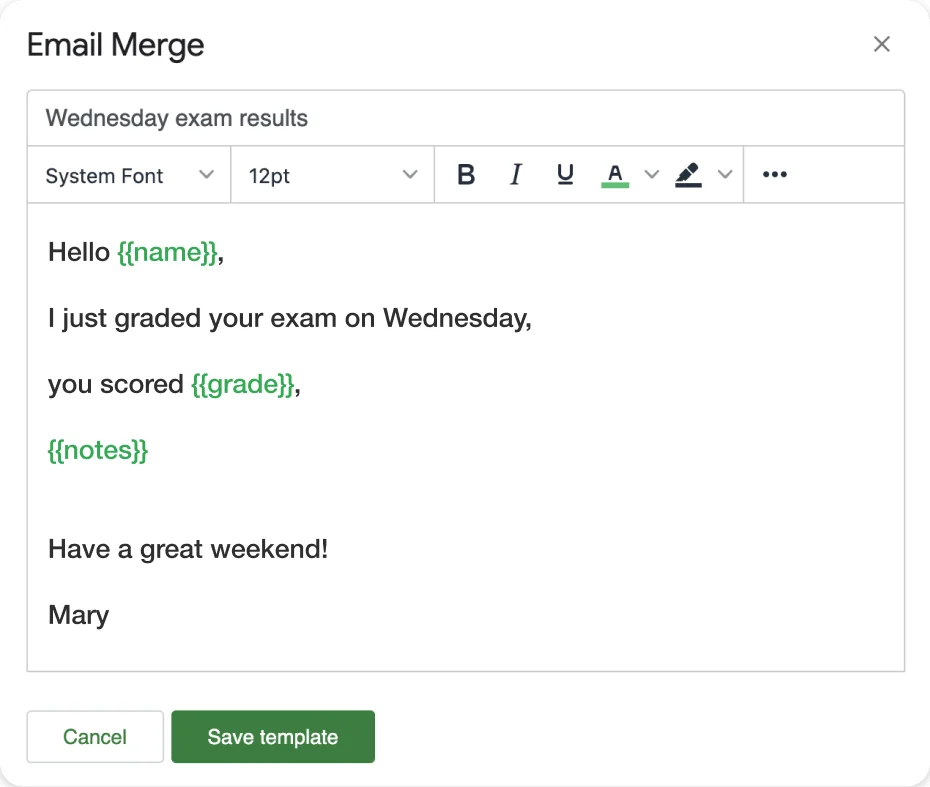
Beste Anwendungsfälle für Google Docs-Serienbriefe
Die Google Docs-Serienbrieffunktion funktioniert am besten, wenn das Ergebnis ein formatiertes Dokument ist, keine E-Mail. Die häufigsten Anwendungsfälle:
Personalwesen und Recruiting
- Stellenangebote mit personalisierten Vergütungsdetails
- Arbeitsverträge mit individuellen Startdaten und Rollen
- Vorlagen für Leistungsbeurteilungen, die mit Mitarbeiterdaten vorausgefüllt sind
Bildung und Training
- Abschlusszertifikate mit Teilnehmernamen und Kursdaten
- Personalisierte Zeugnisse oder Fortschrittsberichte
- Willkommensbriefe für neue Studenten oder Programmteilnehmer
Finanzen und Betrieb
- Rechnungen mit kundenspezifischen Einzelposten und Zahlungsbedingungen
- Bestellungen mit Lieferantendetails und Teilenummern
- Spesenabrechnungen, die mit Mitarbeiterdaten vorausgefüllt sind
Vertrieb und Kundenmanagement
- Angebotsdeckblätter mit Interessentennamen und Geschäftsdetails
- Personalisierte Pitch-Decks mit unternehmensspezifischen Daten
- Geheimhaltungsvereinbarungen mit vorausgefüllten Parteieninformationen
Für alle diese Fälle, die auch einen E-Mail-Versandschritt erfordern, kombinieren Sie Ihre Google Docs-Zusammenführung mit Mail Merge for Gmail, um die fertigen PDFs als Anhänge zu versenden.
Google Docs-Serienbrief vs. Gmail-Serienbrief
Beide Tools verwenden Google Sheets als Datenquelle, dienen aber unterschiedlichen Zwecken:
| Google Docs-Serienbrief | Gmail-Serienbrief | |
|---|---|---|
| Ausgabe | Dokumente (PDF, Docs) | E-Mails |
| Am besten für | Verträge, Briefe, Zertifikate | Newsletter, Follow-ups, Angebote |
| Benötigte Tools | Autocrat oder Document Studio | Mail Merge for Gmail |
| Öffnungsverfolgung | Nein | Ja |
| Zeitplanung | Einfach (jetzt ausführen) | Ja (für später planen) |
| Anhänge | Dokument ist die Ausgabe | Dateien an E-Mails anhängen |
Wenn Sie zwischen beiden wählen, fragen Sie sich: “Brauche ich ein Dokument oder muss ich jemandes Posteingang erreichen?” Dokument → Google Docs-Zusammenführung. Posteingang → Gmail-Zusammenführung.
Weitere Informationen zu E-Mail-basierten Zusammenführungen finden Sie in unserem vollständigen Leitfaden zu Serienbriefen in Gmail oder wie man personalisierte Massen-E-Mails aus Google Sheets versendet.
Häufig gestellte Fragen
Fazit
Serienbriefe in Google Docs schließen eine echte Lücke in Google Workspace – die Möglichkeit, Hunderte von personalisierten Dokumenten zu erstellen, ohne jedes einzelne manuell anfassen zu müssen. Der Schlüssel dazu ist eine saubere Google Sheets-Datenquelle, eine gut strukturierte Vorlage mit präzisen Platzhaltern und das richtige Add-on, um diese zu verbinden.
Die neun oben genannten Tipps – vom Bereinigen von Daten mit Sheets-Formeln bis hin zum Exportieren von PDFs und dem Festlegen intelligenter Namenskonventionen für Dateien – werden Ihnen erheblich Zeit sparen und Ihnen helfen, die Fehler zu vermeiden, die Anfänger oft machen.
Wenn Ihr Arbeitsablauf auch den Versand dieser Dokumente per E-Mail beinhaltet, kombinieren Sie die Google Docs-Zusammenführung mit Mail Merge for Gmail, um den Zustellungsschritt mit vollständiger Personalisierung, Nachverfolgung und Zeitplanung zu handhaben. Zusammen decken sie den vollständigen Dokument- und E-Mail-Arbeitsablauf in Google Workspace ab, ohne dass Sie die Tools verlassen müssen, die Sie bereits verwenden.


