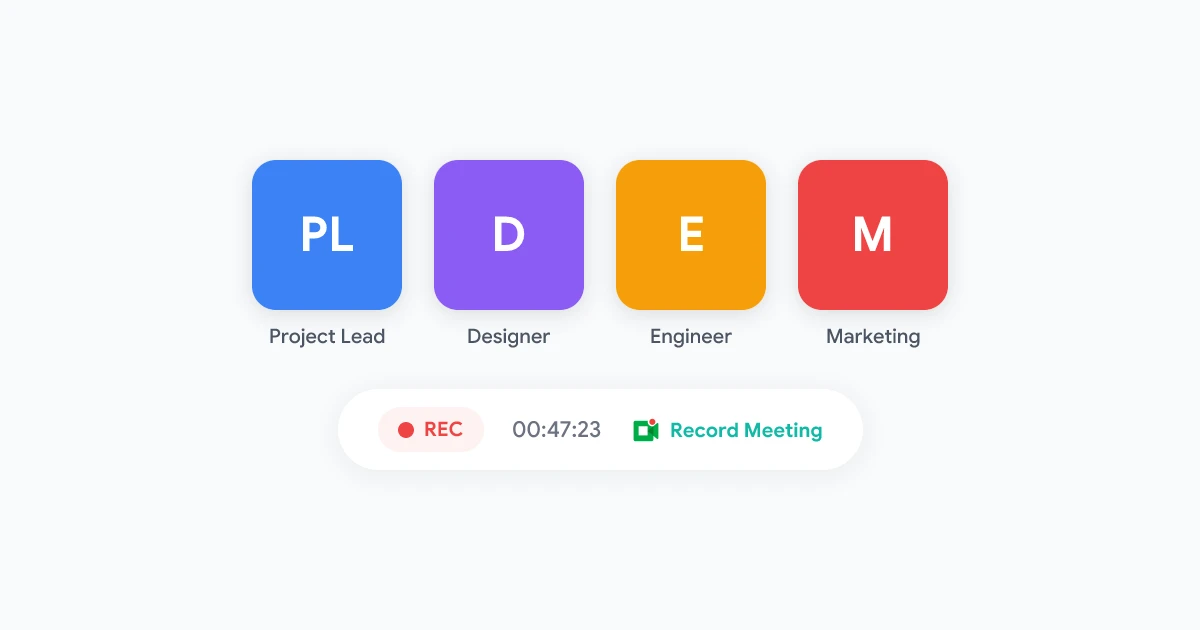
Tu equipo acaba de terminar una llamada de 45 minutos en Google Meet. Se tomaron decisiones, se asignaron tareas y surgieron algunas ideas brillantes, pero nadie tomó notas adecuadas. Ahora, todos tienen un recuerdo ligeramente diferente de lo que se acordó, y la grabación permanece sin ver en una carpeta de Drive. ¿Te suena familiar?
La transcripción de Google Meet resuelve este problema convirtiendo las palabras habladas en texto buscable y compartible. Pero simplemente activar la transcripción no es suficiente. La diferencia entre un muro de texto inútil y notas de reunión realmente útiles se reduce a cómo configuras, capturas y procesas tus transcripciones. Estos ocho consejos te ayudarán a aprovechar al máximo cada grabación de reunión.
Por qué la transcripción de Google Meet cambia la forma en que trabajan los equipos
La transcripción de reuniones hace que tu equipo pase de “creo que alguien mencionó eso” a “aquí está exactamente lo que se dijo en el minuto 12”. En lugar de volver a ver grabaciones completas, puedes buscar palabras clave, revisar secciones importantes y extraer elementos de acción en segundos.
Los equipos que utilizan la transcripción de manera efectiva reportan menos falta de comunicación, un seguimiento más rápido de los elementos de acción y una mejor rendición de cuentas en todos los proyectos. También hace que las reuniones sean más inclusivas: los miembros del equipo en diferentes zonas horarias o aquellos que no pudieron asistir pueden leer la transcripción en lugar de bloquear 45 minutos para reproducir una grabación.
2 min
Escanear una transcripción
45 min
Volver a ver una grabación
Tip 1: Habilita la transcripción integrada antes de empezar a grabar
Google Meet incluye una función de transcripción nativa en los planes Business Standard, Business Plus y Enterprise. La clave es habilitarla antes de que comience la reunión, no después.
Tu administrador de Google Workspace debe activar la transcripción en la Consola de administración en Apps > Google Workspace > Google Meet > Configuración de Meet. Una vez habilitada a nivel de organización, cualquier anfitrión puede activar la transcripción para reuniones individuales.
Para iniciar una transcripción durante una llamada:
- Haz clic en el icono de Actividades en la parte inferior de la ventana de Meet
- Selecciona Transcripciones en el panel
- Haz clic en Iniciar transcripción
- Todos los participantes reciben una notificación de que la transcripción está activa
La transcripción se guarda como un Google Doc en el Drive del organizador, vinculado al evento del calendario. Esto facilita encontrarla más tarde, pero solo captura el discurso sin formato ni resúmenes.
Consejo profesional: Combina la transcripción con la grabación. Cuando ambas están activas, obtienes un documento de texto buscable junto con la captura completa de audio/video, lo que te brinda lo mejor de ambos mundos. Consulta nuestra guía completa para grabar Google Meet para ver el proceso de configuración completo.
Tip 2: Utiliza una herramienta de grabación dedicada para una transcripción confiable
La transcripción integrada de Google Meet funciona, pero tiene limitaciones. Requiere un plan de Workspace de pago, solo el anfitrión puede activarla y el resultado es texto plano sin etiquetas de orador ni marcas de tiempo. Si necesitas más, o si eres un participante sin permisos de anfitrión, una herramienta dedicada llena ese vacío.
Las herramientas de grabación de reuniones diseñadas específicamente capturan audio, video y transcripción simultáneamente. Por lo general, ofrecen mayor precisión, identificación automática de oradores y procesamiento posterior con IA que convierte el discurso en bruto en notas estructuradas.
 Prueba Record Meeting
Graba y transcribe llamadas de Google Meet con un solo clic. Obtén resúmenes de reuniones con IA, etiquetas de orador automáticas y transcripciones buscables; no se requieren permisos de anfitrión.
Empezar →
La ventaja de herramientas como Record Meeting es que la transcripción ocurre automáticamente en segundo plano. No necesitas recordar hacer clic en un botón, y la transcripción está lista minutos después de que termina la llamada.
Tip 3: Optimiza tu configuración de audio para transcripciones precisas
La precisión de la transcripción depende totalmente de la calidad del audio. Una señal clara produce una transcripción casi perfecta; una ruidosa produce galimatías. Pequeños ajustes en tu configuración pueden marcar una diferencia dramática.
Consejos prácticos de audio:
- Usa un micrófono externo. Incluso un micrófono USB de $30 supera a cualquier micrófono integrado de portátil. Cuanto más cerca esté el micrófono de tu boca, mayor será la relación señal-ruido.
- Silénciate cuando no estés hablando. El ruido de fondo de los participantes que no están silenciados degrada la calidad de la transcripción para todos. Haz del silencio un hábito.
- Cierra la puerta. El ruido ambiental (clics de teclado, zumbido del aire acondicionado, charla de cafetería) confunde a los motores de transcripción más de lo que podrías pensar.
- Pide a los participantes que hablen uno a la vez. El habla superpuesta es la mayor fuente de errores de transcripción. Un breve recordatorio de “una persona a la vez” al comienzo de la reunión ayuda mucho.
Tip 4: Usa etiquetas de orador para realizar un seguimiento de quién dijo qué
El texto de transcripción sin atribución de orador es difícil de seguir. Cuando lees “deberíamos posponer la fecha límite al viernes”, necesitas saber quién lo dijo: ¿fue el gerente del proyecto tomando una decisión o un miembro del equipo haciendo una sugerencia?
La transcripción nativa de Google Meet tiene una identificación de orador limitada. Atribuye el discurso a los participantes según su cuenta de Google, pero la precisión disminuye en discusiones rápidas con cambios frecuentes de orador.
Las herramientas de transcripción dedicadas manejan esto mejor combinando la huella digital de audio con metadatos de los participantes. Record Meeting identifica a los oradores automáticamente y etiqueta cada párrafo con el nombre del orador, haciendo que la transcripción se lea como un diálogo estructurado en lugar de un monólogo.
Al revisar las transcripciones, busca:
- Momentos de decisión: declaraciones donde una persona específica se compromete con una dirección
- Elementos de acción: cualquier cosa expresada como “yo haré”, “necesitamos” o “puedes”
- Preguntas sin respuesta: estas necesitan seguimiento después de la reunión
Tip 5: Genera resúmenes de reuniones con IA a partir de tus transcripciones
Una transcripción completa puede tener miles de palabras para una reunión de una hora. Leerla de principio a fin anula el propósito de ahorrar tiempo. El resumen con IA condensa la transcripción en una visión general estructurada que destaca lo que importa.
Las herramientas modernas de transcripción de reuniones utilizan modelos de lenguaje grandes para generar resúmenes que incluyen:
- Puntos clave de discusión: los temas principales tratados
- Decisiones tomadas: lo que el grupo acordó
- Elementos de acción: quién necesita hacer qué y para cuándo
- Preguntas abiertas: temas que necesitan más discusión
Google Meet ofrece toma de notas con Gemini en planes de Workspace compatibles. Para equipos en otros planes o que necesitan más personalización, las herramientas de terceros proporcionan un resumen con IA similar que funciona con cualquier grabación de Google Meet.
Tip 6: Convierte las transcripciones en un archivo de reuniones buscable
Las transcripciones individuales son útiles. Un archivo buscable de cada reunión que tu equipo haya tenido es transformador.
Piénsalo: en lugar de preguntar a un colega “¿qué decidimos sobre el modelo de precios hace tres meses?”, puedes buscar en tu archivo de reuniones “modelo de precios” y encontrar la conversación exacta, con etiquetas de orador y marcas de tiempo.
Cómo construir un archivo de reuniones:
- Nombres consistentes: usa un formato estándar para los títulos de las reuniones:
[Equipo] Tema — Fecha. Esto hace que las búsquedas en Drive sean más efectivas. - Etiquetar por proyecto: mueve los Docs de transcripción a carpetas específicas del proyecto o usa etiquetas de Google Drive para categorizarlos.
- Usa una herramienta dedicada: herramientas como Record Meeting organizan automáticamente las transcripciones por fecha, equipo y proyecto. Proporcionan búsqueda de texto completo en todas las reuniones pasadas, por lo que puedes encontrar cualquier conversación en segundos.
Este enfoque se conecta directamente con estrategias más amplias de automatización de flujos de trabajo: una vez que las notas de la reunión fluyen automáticamente a tu sistema de gestión de proyectos, los elementos de acción se convierten en tareas rastreables sin necesidad de copiar y pegar manualmente.
Tip 7: Extrae elementos de acción automáticamente después de cada llamada
El resultado más valioso de cualquier reunión no es la discusión en sí, sino la lista de cosas que las personas acordaron hacer después. Extraer manualmente los elementos de acción de una transcripción es tedioso y propenso a errores. La IA maneja esto en segundos.
Prueba Record Meeting
Extrae automáticamente elementos de acción, decisiones y conclusiones clave de cada llamada de Google Meet. Resúmenes con IA entregados en tu bandeja de entrada minutos después de que termine la reunión.
Empezar →
Mejores prácticas para capturar elementos de acción:
- Sé explícito durante la reunión. Frases como “Sarah actualizará el cronograma para el viernes” son mucho más fáciles de extraer para la IA que compromisos vagos como “deberíamos investigar eso”.
- Resume los elementos de acción al final de cada tema, no solo al final de la reunión. Esto crea puntos de control naturales que tanto los humanos como la IA pueden identificar.
- Revisa la lista extraída por la IA inmediatamente después de la reunión. Atrapa cualquier elemento perdido mientras la discusión aún está fresca en tu mente.
Tip 8: Comparte transcripciones en lugar de grabaciones completas
Cuando alguien se pierde una reunión, el instinto es reenviar la grabación. Pero un video de 45 minutos es un compromiso de tiempo de 45 minutos. La mayoría de la gente no lo verá. Una transcripción con un resumen de IA, por otro lado, toma de dos a tres minutos de leer y proporciona cada detalle importante.
Cuándo compartir transcripciones vs. grabaciones:
| Escenario | Compartir transcripción | Compartir grabación |
|---|---|---|
| Miembro del equipo se perdió la llamada | Sí | Opcional |
| Interesado necesita un resumen de decisión | Sí | No |
| Material de capacitación o incorporación | Ambos | Sí |
| Documentación legal o de cumplimiento | Sí | Sí |
| Puesta al día rápida de estado | Sí | No |
Consejos para compartir:
- Resalta secciones clave antes de compartir. Pon en negrita los elementos de acción y las decisiones para que el lector pueda escanear rápidamente.
- Incluye marcas de tiempo que enlacen de nuevo a la grabación. Si alguien necesita más contexto sobre un punto específico, puede saltar a ese momento exacto.
- Establece permisos apropiados. Las transcripciones pueden contener información confidencial. Usa la configuración de uso compartido de Google Drive o los controles de acceso de tu herramienta de grabación para limitar quién puede ver el documento.
Preguntas frecuentes
Empieza a capturar cada palabra hoy mismo
La transcripción de Google Meet convierte tus reuniones de conversaciones efímeras en conocimiento permanente y buscable. Los ocho consejos anteriores no son complejos; son pequeños ajustes en cómo configuras, ejecutas y procesas tus reuniones que se combinan en una ventaja de productividad significativa con el tiempo.
Comienza con lo básico: habilita la transcripción en tu próxima llamada, invierte en un micrófono decente y recuerda a los participantes que hablen con claridad. Luego, incorpora las técnicas avanzadas (resúmenes con IA, archivos buscables, extracción automática de elementos de acción) a medida que tu equipo se sienta cómodo con el flujo de trabajo.
El objetivo no es grabar todo por el simple hecho de grabar. Es asegurarse de que cuando se toma una decisión, se asigna una tarea o se comparte una idea, no desaparezca en el momento en que termina la reunión.