

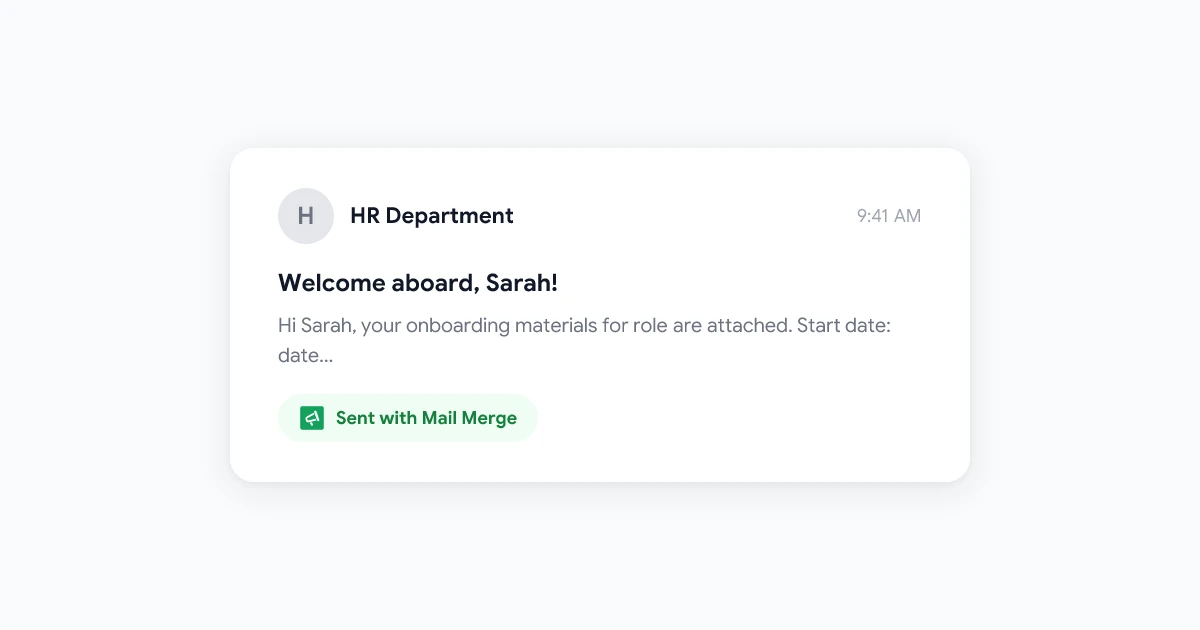
Enviar el mismo correo electrónico a cientos de personas es fácil. Enviar un correo electrónico personalizado a cientos de personas —donde cada mensaje parece haber sido escrito específicamente para ese destinatario— es un desafío completamente distinto. Sin las herramientas adecuadas, esto significa copiar y pegar la misma plantilla, cambiar el nombre y repetir ese proceso docenas o cientos de veces. Ahí es donde la combinación de correspondencia de Google Sheets lo cambia todo.
Al conectar una hoja de cálculo de Google Sheets a Gmail, puedes enviar correos electrónicos personalizados a gran escala: cada destinatario recibe un mensaje con su nombre, empresa, número de pedido, fecha del evento o cualquier otro detalle personalizado extraído directamente de tu hoja de cálculo. Sin edición manual. Sin copiar y pegar repetidamente. Todo el lote se envía en minutos.
Este artículo analiza cinco casos de uso reales donde los equipos están obteniendo resultados genuinos con la combinación de correspondencia de Google Sheets, y las plantillas que utilizan para lograrlo.
Por qué Google Sheets es la fuente de datos ideal para la combinación de correspondencia
La mayoría de las personas ya mantienen sus listas de contactos, datos de clientes o confirmaciones de asistencia a eventos en Google Sheets. Se sincroniza entre dispositivos, permite la colaboración en equipo y se integra de forma nativa con el resto de Google Workspace. Eso lo convierte en un ajuste natural como capa de datos para una combinación de correspondencia en Gmail.
Una configuración típica de combinación de correspondencia en Google Sheets se ve así:
Cada columna en la hoja de cálculo se convierte en una etiqueta de combinación en tu plantilla de correo electrónico. Cuando envías, la herramienta reemplaza {{firstName}} con “Sarah” para el primer destinatario, “James” para el segundo, y así sucesivamente, automáticamente, en cada fila.
La clave es lograr esa conexión entre Google Sheets y Gmail correctamente. Eso es lo que maneja una herramienta de combinación de correspondencia diseñada específicamente, encargándose de la autenticación, los límites de envío y el formato de la plantilla para que puedas concentrarte en el mensaje en sí.
Caso de uso 1: Prospección de ventas — Correos electrónicos en frío personalizados a escala
Los equipos de ventas envían muchos correos electrónicos en frío. El problema es que la mayoría de los correos en frío son obviamente genéricos, y los destinatarios pueden notarlo de inmediato. Un mensaje que se dirige a alguien por su nombre, menciona su empresa y hace referencia a algo específico sobre su situación funciona sustancialmente mejor que uno que no lo hace.
Lo que contiene la hoja de cálculo:
firstName,company,role,industry,painPoint(una breve nota de investigación sobre su desafío)
Ejemplo de plantilla:
Hola
{{firstName}},Noté que
{{company}}ha estado expandiéndose en el espacio de{{industry}}: felicidades por el crecimiento. Trabajamos con empresas como la tuya que están lidiando con{{painPoint}}, y normalmente les ayudamos a reducir el tiempo de prospección manual en un 60% o más.¿Valdría la pena una llamada rápida de 20 minutos esta semana?
Con una combinación de correspondencia de Google Sheets desde Gmail, un representante de ventas puede enviar 50 de estos en el tiempo que normalmente le tomaría enviar cinco. Debido a que cada correo electrónico está personalizado con datos reales de la hoja de cálculo, las tasas de respuesta son significativamente más altas que con un envío masivo genérico.
Consejo clave: Mantén la columna painPoint breve: una frase, no un párrafo. El correo electrónico aún debe leerse de forma natural.
Para una configuración paso a paso, consulta la guía completa de combinación de correspondencia en Gmail.
Caso de uso 2: Invitaciones a eventos — Comunicaciones personalizadas para invitados
Los organizadores de eventos gestionan listas de invitados complejas en múltiples hojas de cálculo. Ya sea una conferencia corporativa, un lanzamiento de producto o un taller comunitario, cada invitado puede necesitar información diferente: su nivel de entrada, su asignación de mesa, su enlace de código QR único o un horario personalizado.
Lo que contiene la hoja de cálculo:
firstName,ticketType,sessionDate,tableNumber,registrationLink
Ejemplo de plantilla:
Hola
{{firstName}},Tu entrada de tipo
{{ticketType}}para la Cumbre Anual está confirmada. Tu sesión comienza el{{sessionDate}}a las 9 a. m.Accede a tu portal de eventos personalizado aquí:
{{registrationLink}}Asignación de mesa:
{{tableNumber}}. Esperamos verte allí.
Sin la combinación de correspondencia, enviar 300 correos electrónicos de confirmación personalizados requeriría 300 ediciones manuales. Con un flujo de trabajo de combinación de correspondencia de Google Sheets, todo el lote se envía en una sola operación, y cada invitado obtiene los detalles correctos.
 Prueba Mail Merge
Envía correos electrónicos personalizados directamente desde Gmail usando tus datos de Google Sheets. Configúralo en minutos, sin necesidad de programación.
Comenzar →
Caso de uso 3: Comunicaciones de RR. HH. — Onboarding y actualizaciones de políticas
Los equipos de RR. HH. son usuarios frecuentes de la combinación de correspondencia de Google Sheets. Los datos de los empleados ya viven en hojas de cálculo: listas de personal, listas de departamentos, datos de roles, detalles de contratos. La combinación de correspondencia conecta esos datos con Gmail sin requerir ninguna exportación, copia manual o plataforma de RR. HH. de terceros.
Correos electrónicos de bienvenida para nuevos empleados
El onboarding de nuevos empleados implica enviar a cada persona un conjunto diferente de información dependiendo de su rol, equipo, fecha de inicio y ubicación de la oficina. La combinación de correspondencia hace que esto sea manejable:
Lo que contiene la hoja de cálculo:
firstName,role,team,startDate,managerName,officeLocation,slackChannel
Ejemplo de plantilla:
Hola
{{firstName}},¡Bienvenido al equipo! Estamos encantados de que te unas como
{{role}}en el equipo de{{team}}a partir del{{startDate}}.Tu gerente
{{managerName}}se pondrá en contacto directamente con tu horario de la primera semana. Mientras tanto, únete a{{slackChannel}}para conectarte con tu equipo.
Avisos de actualización de políticas
Cuando la política de la empresa cambia, RR. HH. necesita notificar a todo el personal, a veces segmentado por departamento o ubicación. Con una combinación de correspondencia de Google Sheets, puedes enviar a subconjuntos filtrados de tu lista de empleados sin mantener grupos de correo electrónico separados.
Para los equipos de RR. HH. que manejan documentos confidenciales junto con estas comunicaciones, la guía de combinación de correspondencia con archivos adjuntos cubre cómo incluir documentos personalizados en cada envío.
Caso de uso 4: Onboarding de clientes — Secuencias de bienvenida y configuración
Las empresas SaaS y los negocios de suscripción utilizan la combinación de correspondencia de Google Sheets para enviar correos electrónicos de onboarding que se sienten personales sin requerir una plataforma de marketing por correo electrónico compleja. Especialmente para los equipos en etapa inicial, este suele ser el camino más rápido hacia una experiencia de onboarding de alta calidad.
Lo que contiene la hoja de cálculo:
firstName,plan,trialEndDate,accountManagerName,setupGuideUrl
Ejemplo de plantilla:
Hola
{{firstName}},Tu cuenta de
{{plan}}está activa. Aquí tienes tu guía de configuración personalizada:{{setupGuideUrl}}Tu prueba dura hasta el
{{trialEndDate}}.{{accountManagerName}}es tu punto de contacto dedicado: responde a este correo electrónico en cualquier momento.
La ventaja sobre un correo electrónico de bienvenida genérico es clara: el cliente ve el nombre de su plan, su URL de guía específica y el nombre de una persona real con quien contactar. Ese nivel de personalización señala atención al detalle incluso para un nuevo usuario que aún no tiene lealtad al producto.
Utiliza los filtros de Google Sheets para crear rangos con nombre separados para diferentes segmentos de clientes antes de ejecutar tu combinación de correspondencia. Esto te permite enviar diferentes mensajes a usuarios de prueba, usuarios de pago y usuarios que han cancelado, todo desde la misma hoja de cálculo maestra.
Caso de uso 5: Organizaciones sin fines de lucro — Correos electrónicos de agradecimiento y recaudación de fondos
Las organizaciones sin fines de lucro dependen de las relaciones con los donantes, y esas relaciones dependen del reconocimiento. Un donante que dio $500 el año pasado debería recibir un agradecimiento diferente al de un donante primerizo que dio $25, pero segmentar y escribir manualmente esos correos electrónicos requiere mucho tiempo para equipos pequeños con personal limitado.
Lo que contiene la hoja de cálculo:
firstName,donationAmount,lastGivingDate,donorTier,campaignName,impactStat
Ejemplo de plantilla:
Estimado/a
{{firstName}},Gracias por tu generosa donación de
{{donationAmount}}a la campaña{{campaignName}}. Tu apoyo nos ha ayudado a{{impactStat}}.Como donante de nivel
{{donorTier}}, recibirás nuestro informe de impacto trimestral a finales de mes.Con gratitud, El equipo
El campo {{impactStat}} se puede completar con un hito relevante extraído del rastreador de campañas (por ejemplo, “proporcionar agua potable a 12 familias” o “financiar 45 kits de suministros escolares”), haciendo que el correo electrónico se sienta genuinamente personal incluso a escala.
Para las organizaciones sin fines de lucro que gestionan múltiples campañas de recaudación de fondos simultáneamente, una combinación de correspondencia de Google Sheets desde Gmail mantiene todo dentro de las herramientas que el equipo ya utiliza, sin necesidad de una plataforma de gestión de donantes separada para envíos más pequeños.
Plantilla de combinación de correspondencia de Google Sheets: Hoja de trucos de estructura
Independientemente del caso de uso, toda combinación de correspondencia efectiva de Google Sheets sigue la misma lógica estructural:
| Columna de hoja de cálculo | Etiqueta de correo electrónico | Valor de ejemplo |
|---|---|---|
firstName | {{firstName}} | Sarah |
company | {{company}} | Acme Corp |
customField1 | {{customField1}} | Enterprise plan |
email | (dirección del destinatario) | sarah@acme.com |
Reglas para que los correos electrónicos de combinación funcionen bien:
- Usa personalización natural: etiquetas de combinación que aparecerían en un mensaje escrito a mano, no solo un nombre en la parte superior
- Una llamada a la acción clara por correo electrónico: no enumeres tres enlaces
- Prueba primero con una sola fila antes de enviar a la lista completa
- Verifica la ortografía de la etiqueta de combinación: un nombre de etiqueta que no coincida (
{{firstname}}vs{{firstName}}) se mostrará como una etiqueta literal en el correo electrónico
Preguntas frecuentes
Resumen
La combinación de correspondencia de Google Sheets no es solo un atajo para ahorrar tiempo: es una mejora genuina en la calidad de la comunicación que puedes enviar a escala. Ya seas un representante de ventas realizando prospección en frío, un gerente de RR. HH. gestionando el onboarding, un coordinador de eventos gestionando la logística de invitados o un administrador de una organización sin fines de lucro fomentando las relaciones con los donantes, el flujo de trabajo principal es el mismo: mantén tus datos de contacto organizados en Google Sheets, escribe una plantilla que utilice esos datos de forma natural y deja que la combinación de correspondencia se encargue de la personalización.
Los cinco casos de uso anteriores cubren los escenarios más comunes, pero los mismos principios se aplican a cualquier situación en la que necesites enviar correos electrónicos personalizados a una lista. El punto de partida es siempre una hoja de cálculo bien estructurada y un sentido claro de qué detalles importan más para cada destinatario.
¿Listo para enviar tu primera campaña de combinación de correspondencia de Google Sheets? Mail Merge for Gmail se conecta directamente a tu hoja de cálculo y te guía a través de la configuración en minutos.


