

Google Tasks es silenciosamente una de las herramientas gratuitas más potentes dentro de Google Workspace, sin embargo, la mayoría de la gente la trata como una aplicación básica de notas adhesivas. Escondidas bajo su interfaz minimalista hay integraciones, atajos y flujos de trabajo que pueden cambiar fundamentalmente la forma en que organizas tu trabajo.
Ya seas nuevo en Google Tasks o lo hayas estado usando durante años, estos 10 consejos y trucos de Google Tasks te ayudarán a usarlo de manera más efectiva, y te presentarán la herramienta que desbloquea todo lo que la aplicación integrada no puede hacer por sí sola.
1. Sincroniza Google Tasks con Google Calendar para el bloqueo de tiempo
La función de Google Tasks más subutilizada es su integración nativa con Google Calendar. Establece una fecha de vencimiento en cualquier tarea y aparecerá automáticamente en tu calendario; no requiere configuración adicional.
Cómo configurarlo:
- Abre Google Tasks (en la barra lateral de Gmail o en tasks.google.com)
- Crea o abre una tarea y haz clic en el icono del lápiz para editar
- Haz clic en “Agregar fecha/hora” y elige una fecha de vencimiento
- Abre Google Calendar: tu tarea aparecerá como una tarjeta flotante en esa fecha
Esta integración admite el bloqueo de tiempo: en lugar de una lista vaga de cosas por hacer, ves las tareas junto a tus reuniones. Te obliga a planificar de manera realista: si tu calendario está lleno el martes, verás inmediatamente que tres tareas no se pueden completar todas ese día.
Consejo profesional: Cambia a la vista “Programado” en Google Tasks para ver todas las próximas tareas con fecha de vencimiento en orden cronológico, como una línea de tiempo personal de tareas.
2. Convierte correos electrónicos de Gmail en Google Tasks al instante
Uno de los mejores trucos de Google Tasks para trabajadores que reciben muchos correos electrónicos: convierte los correos electrónicos directamente en tareas sin salir de Gmail. Esto te permite procesar tu bandeja de entrada y capturar elementos de acción en un solo movimiento.
Cómo hacerlo:
- Abre cualquier correo electrónico en Gmail
- Haz clic en el menú de tres puntos “Más” → selecciona “Agregar a Tasks”
- O simplemente arrastra el correo electrónico al icono de Tasks en la barra lateral derecha
La tarea se crea con un enlace directo al correo electrónico original. Luego puedes archivar o posponer el correo electrónico y trabajar desde tu lista de tareas, sabiendo que no perderás el contexto.
Así es como se usa Google Tasks de manera efectiva para el inbox zero: en lugar de usar correos electrónicos no leídos como recordatorios, los capturas como tareas y mantienes tu bandeja de entrada limpia.
3. Organiza tu trabajo con múltiples listas de tareas
Una sola lista de tareas no diferenciada se vuelve inmanejable rápidamente. Usa la función de múltiples listas de Google Tasks para separar diferentes áreas de tu trabajo y tu vida.
Estructura sugerida:
- Trabajo: Entregables de clientes, proyectos internos, fechas límite
- Personal: Recados, tareas del hogar, objetivos de salud
- Aprendizaje: Libros para leer, cursos para terminar, habilidades para practicar
- Algún día: Ideas de baja prioridad que no quieres perder
Cómo crear una nueva lista:
- En Google Tasks, haz clic en el menú desplegable en la parte superior que muestra el nombre de tu lista actual
- Selecciona “Crear nueva lista”
- Ponle un nombre y haz clic en “Listo”
Usa la vista “Todas las listas” para una visión general diaria, y cambia a listas individuales cuando necesites concentrarte en un área específica. Esta estructura es la base de cómo usar Google Tasks para la gestión de proyectos a un nivel básico.
4. Divide las tareas grandes en subtareas
Una lista de tareas plana falla cuando las tareas tienen múltiples pasos. Google Tasks admite subtareas, lo que te permite anidar elementos de acción bajo una tarea principal para obtener una imagen más clara de lo que realmente significa “hecho”.
Cómo agregar subtareas:
- Crea una tarea principal (el gran entregable)
- Haz clic en la tarea para abrir su vista detallada
- Haz clic en “Agregar subtarea”
- Presiona Enter para agregar subtareas adicionales
Ejemplo:
☐ Lanzar campaña de correo electrónico del Q2
  ☐ Escribir el texto del correo
  ☐ Diseñar plantilla HTML
  ☐ Configurar combinación de correspondencia
  ☐ Probar con 5 destinatarios
  ☐ Programar envío para el lunes a las 9am
Las subtareas te permiten realizar un seguimiento del progreso en trabajos complejos sin una herramienta de gestión de proyectos separada. Cuando marcas las subtareas, la tarea principal permanece visible hasta que se completa cada paso.
5. Usa el campo de notas para el contexto
Cada Google Task tiene un campo de notas que la mayoría de la gente ignora, pero es uno de los consejos de Google Tasks más prácticos para mantenerse organizado. Úsalo para almacenar:
- Enlaces de referencia (Google Docs, Sheets, páginas externas)
- Contexto breve sobre por qué la tarea es importante
- Detalles clave, restricciones o requisitos
- Información de contacto o detalles de la fecha límite
Ejemplo de nota para una tarea:
Tarea: Actualizar el texto de la página de precios
Notas:
- Referencia la nueva presentación de precios: [enlace]
- Cambio clave: agregar alternancia anual vs mensual
- Vencimiento antes de la llamada con inversores del jueves
- Confirmar números finales con @finanzas primero
Cuando vuelves a esta tarea después de unos días, no necesitas reconstruir el contexto de memoria. Todo está ahí mismo.
6. Domina los atajos de teclado
Si usas Google Tasks con frecuencia, los atajos de teclado son el camino más rápido hacia una mayor productividad. La mayoría de la gente no sabe que existen.
| Atajo | Acción |
|---|---|
Enter | Crear una nueva tarea |
Shift + Enter | Abrir detalle de tarea / agregar notas |
Tab | Indentar tarea → convertirla en subtarea |
Shift + Tab | Desindentar subtarea → promover a principal |
Ctrl + ↑ / Ctrl + ↓ | Mover tarea hacia arriba o abajo en la lista |
Backspace (en tarea vacía) | Eliminar la tarea |
Estos atajos funcionan en el panel de Tasks de Gmail y en tasks.google.com. Dedicar 30 minutos a practicarlos te ahorrará horas en el transcurso de un mes.
 Prueba TasksBoard
Obtén un tablero kanban de pantalla completa para tus Google Tasks. Arrastra y suelta tareas entre columnas, colabora con tu equipo y gestiona el trabajo visualmente, todo sincronizado con tus Google Tasks existentes.
Comenzar →
7. Destaca tareas para crear una lista de enfoque diario
La función de estrella de Google Tasks es una herramienta de priorización simple pero poderosa. En lugar de trabajar en una lista larga de arriba a abajo, usa estrellas para marcar las 3-5 tareas que debes completar hoy.
Cómo usarlo:
- Pasa el cursor sobre cualquier tarea en tu lista
- Haz clic en el icono de estrella que aparece en el lado derecho
- Cambia a la vista “Destacados” en Google Tasks para ver solo tus tareas prioritarias
La disciplina de elegir solo 3-5 tareas destacadas te obliga a ser intencional sobre tu día. Es una implementación ligera del método MIT (Tareas más importantes), que ha demostrado reducir la fatiga de decisión y mejorar el seguimiento.
Revisa tus estrellas cada mañana y cada noche: elimina las estrellas completadas y agrega nuevas para mañana.
8. Visualiza todas tus tareas como un tablero Kanban
La vista de lista en Google Tasks funciona bien para tareas simples, pero se queda corta cuando gestionas múltiples proyectos en paralelo. Ver las tareas como un tablero kanban de Google Tasks visual lo cambia todo.
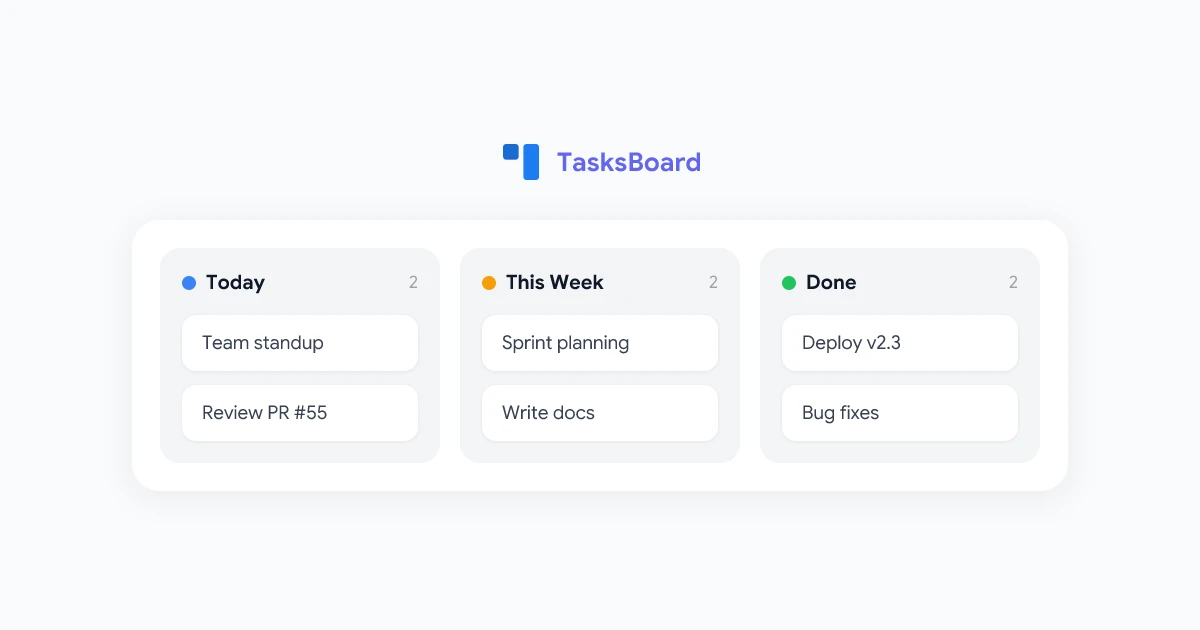
TasksBoard transforma tus Google Tasks en un tablero kanban sin ninguna migración. Tus listas existentes se convierten en columnas, tus tareas se convierten en tarjetas, y puedes arrastrarlas entre etapas a medida que avanza el trabajo.
Por qué ayuda una vista kanban:
- Ver todo a la vez: Todas tus listas (proyectos) son visibles una al lado de la otra
- Rastrear el estado visualmente: El trabajo en progreso es obvio de un vistazo
- Reducir el cambio de contexto: No más alternar entre vistas de lista
- Priorizar por columna: Arrastra tus tareas más urgentes a la parte superior de cada columna
Esta es la mayor actualización que puedes hacer en cómo usas Google Tasks para la gestión de proyectos, y toma unos 30 segundos configurarla.
9. Comparte Google Tasks con tu equipo
Google Tasks está diseñado para uso individual, pero eso no significa que los equipos no puedan usarlo juntos. Con TasksBoard, puedes compartir tus Google Tasks con compañeros de equipo y colaborar en tiempo real.
Cómo compartir tareas usando TasksBoard:
- Abre tu tablero en TasksBoard
- Haz clic en el botón “Compartir” en la esquina superior derecha
- Invita a los miembros del equipo por dirección de correo electrónico
- Los miembros del equipo aceptan la invitación y ven tu tablero compartido
Los tableros compartidos permiten a los miembros del equipo agregar tareas, mover tarjetas entre columnas y ver el progreso de los demás, todo sincronizado con los Google Tasks subyacentes. No se requiere una suscripción de gestión de proyectos separada.
Este enfoque funciona bien para equipos pequeños (2-10 personas) que desean un sistema de tareas compartido y ligero sin la complejidad de herramientas como Jira o Asana.
10. Estructura Google Tasks para la gestión de proyectos
Cuando se usa con la estructura correcta, Google Tasks maneja la gestión de proyectos ligera sorprendentemente bien. Aquí hay una configuración que funciona para la mayoría de los profesionales:
Una lista por proyecto:
- Crea una lista de tareas dedicada para cada proyecto activo
- Archiva las listas de proyectos completados borrando todas las tareas cuando finalice el proyecto
Tareas principales = hitos, subtareas = elementos de acción:
- Principal: “Finalizar rediseño del sitio web”
- Subtarea: “Obtener revisiones del redactor”
- Subtarea: “Prueba de control de calidad en móvil”
- Subtarea: “Obtener aprobación del CEO”
- Subtarea: “Implementar en producción”
Establece fechas de vencimiento en las subtareas, no solo en las tareas principales: Esto crea puntos de control intermedios en Google Calendar y evita las prisas de último minuto.
Ritual de revisión semanal (15 minutos cada lunes):
- Marca cualquier tarea completada como hecha
- Actualiza las fechas de vencimiento que se retrasaron
- Crea tareas para la nueva semana
- Decide qué destacar como prioridades de esta semana
Para proyectos con múltiples partes interesadas, usa la aplicación de escritorio de TasksBoard para un espacio de trabajo de pantalla completa sin distracciones donde puedes gestionar todo sin cambiar de pestaña.
Gestiona proyectos con TasksBoard
Lleva tu flujo de trabajo de Google Tasks al siguiente nivel. TasksBoard agrega un tablero kanban, uso compartido en equipo y una experiencia de escritorio de pantalla completa, todo construido sobre tus datos de Google Tasks existentes.
Prueba TasksBoard gratis →
Preguntas frecuentes
Conclusión
Google Tasks es más capaz de lo que la mayoría de la gente cree. Desde la sincronización con Google Calendar y la captura de correos electrónicos como tareas, hasta la organización del trabajo en múltiples listas y la división de proyectos en subtareas, estos consejos y trucos de Google Tasks pueden mejorar significativamente la forma en que gestionas tu día.
El verdadero desbloqueo llega cuando combinas Google Tasks con TasksBoard: un tablero kanban, uso compartido en equipo y una experiencia de escritorio de pantalla completa construida sobre los mismos datos que ya tienes. Es la forma más rápida de pasar de una lista de tareas básica a un sistema de productividad completo, sin aprender una herramienta nueva desde cero.
Comienza con uno o dos de estos consejos hoy. Las pequeñas mejoras en la forma en que gestionas las tareas se traducen en importantes ganancias de productividad a lo largo de semanas y meses.


