

La IA para Google Sheets está transformando cómo los equipos trabajan con datos. En lugar de pasar horas escribiendo fórmulas complejas, limpiando columnas desordenadas o creando informes desde cero, ahora puedes describir lo que necesitas en inglés sencillo y dejar que la IA se encargue del resto. Ya seas un especialista en marketing analizando datos de campañas, un equipo de finanzas creando pronósticos o un gerente de proyectos rastreando entregables, las herramientas impulsadas por GPT aportan un nuevo nivel de velocidad y precisión a tus hojas de cálculo.
En esta guía, aprenderás exactamente cómo usar la IA en Google Sheets, desde instalar tu primer complemento hasta ejecutar automatizaciones avanzadas que ahorran horas cada semana. Cubriremos las mejores herramientas disponibles, casos de uso prácticos e instrucciones paso a paso para comenzar hoy mismo.
¿Por qué usar IA en Google Sheets?
Google Sheets es una de las herramientas de productividad más utilizadas en el mundo, pero tiene limitaciones. Las fórmulas complejas son difíciles de escribir, la limpieza de datos es tediosa y el análisis a menudo requiere exportar a otra herramienta. La IA cambia todo eso.
Esto es lo que pueden hacer las herramientas de Google Sheets impulsadas por IA:
- Generar fórmulas a partir de inglés sencillo — Describe lo que necesitas (“suma de la columna B donde la columna A sea igual a ‘Ventas’”) y obtén la fórmula exacta.
- Limpiar y normalizar datos — Corrige formatos inconsistentes, elimina duplicados y estandariza entradas en miles de filas.
- Analizar y resumir — Obtén información instantánea de grandes conjuntos de datos sin escribir un solo BUSCARV.
- Traducir contenido en masa — Traduce columnas enteras de texto a cualquier idioma.
- Generar contenido a escala — Crea descripciones de productos, asuntos de correo electrónico o publicaciones para redes sociales directamente en tu hoja de cálculo.
- Automatizar tareas repetitivas — Configura flujos de trabajo que se ejecuten automáticamente cuando cambien los datos.
Las herramientas modernas de IA para Google Sheets van mucho más allá de simples sugerencias de fórmulas. Pueden leer el contexto completo de tu hoja de cálculo, entender las relaciones entre columnas y ejecutar operaciones de varios pasos, desde el enriquecimiento de datos hasta la generación de informes completos, todo a partir de un solo comando.
Comenzar a usar IA en Google Sheets es sencillo. La mayoría de las herramientas funcionan como complementos de Google Workspace que instalas una vez y accedes directamente desde el menú de tu hoja de cálculo.
Paso 1: Elige Tu Herramienta de IA
La primera decisión es qué herramienta de IA instalar. Hay varias opciones según tus necesidades:
- GPT Workspace — Un complemento completo que lleva ChatGPT directamente a Google Sheets, Docs, Slides y Gmail
- Google Gemini — La IA nativa de Google, integrada en Sheets para ayuda básica con fórmulas y resúmenes
- SheetAI — Admite múltiples modelos de IA, incluidos OpenAI, Claude y Gemini
- Formula Bot — Centrado específicamente en convertir lenguaje natural a fórmulas de hojas de cálculo
Para la mayoría de los usuarios, una herramienta integral como GPT Workspace ofrece el mejor equilibrio entre potencia y facilidad de uso, ya que funciona en todas las aplicaciones de Google Workspace, no solo en Sheets.
Paso 2: Instala el Complemento
Paso 3: Comienza a Usar las Funciones de IA
Una vez instalado, la mayoría de las extensiones de ChatGPT para Google Sheets proporcionan funciones personalizadas que puedes usar directamente en las celdas. Los patrones de funciones comunes incluyen:
=GPT("Resume este texto", A2)— Procesa contenido de otra celda=GPT("Traduce al español", B2)— Transforma datos en cualquier columna=GPT("Escribe una descripción del producto para", C2)— Genera contenido a escala=GPT("Extrae la dirección de correo electrónico de", D2)— Analiza datos no estructurados
Estas funciones funcionan igual que las fórmulas nativas de Sheets. Puedes arrastrarlas hacia abajo para aplicarlas en cientos o miles de filas.
Paso 4: Usa la Barra Lateral de IA para Tareas Complejas
Para tareas que van más allá de las fórmulas de una sola celda, la mayoría de las herramientas ofrecen un panel lateral donde puedes:
- Describir una operación compleja en lenguaje natural
- Pedir a la IA que analice un rango de datos y devuelva información
- Generar gráficos y tablas dinámicas a partir de descripciones en inglés simple
- Crear automatizaciones de varios pasos
En lugar de aplicar fórmulas de IA fila por fila, selecciona un rango completo y procésalo en una sola operación. Por ejemplo, =GPT("Categoriza estos productos", A2:A500) procesa 499 filas en una sola llamada a la API, más rápido y rentable que las fórmulas de celdas individuales.
No todas las herramientas de IA para Google Sheets son iguales. Así es como se comparan las principales opciones en las características más importantes.
GPT Workspace
Ideal para: Equipos que necesitan IA en todas las aplicaciones de Google Workspace (Sheets, Docs, Slides, Gmail)
GPT Workspace se destaca porque no se limita a las hojas de cálculo. Lleva las capacidades de ChatGPT a todo tu entorno de Google Workspace, para que puedas generar fórmulas en Sheets, redactar correos en Gmail, crear presentaciones en Slides y escribir documentos en Docs, todo con la misma herramienta. Admite funciones personalizadas como =GPT() para IA dentro de las celdas e incluye una barra lateral para operaciones más complejas.
Principales fortalezas:
- Funciona en Sheets, Docs, Slides y Gmail
- Funciones GPT personalizadas para procesamiento dentro de las celdas
- Operaciones masivas en miles de filas
- Precios por uso (sin compromiso de suscripción mensual)
 Prueba GPT Workspace
Usa ChatGPT directamente dentro de Google Sheets, Docs, Slides y Gmail. Genera fórmulas, analiza datos, crea contenido y automatiza tareas, todo sin salir de Google Workspace.
Comenzar →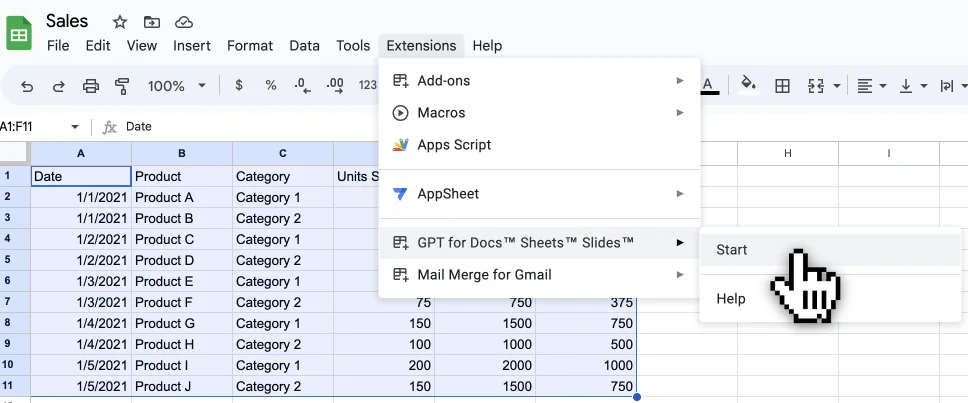
Google Gemini (Nativo)
Ideal para: Ayuda básica con fórmulas y resúmenes rápidos dentro del ecosistema de Google
Gemini está integrado directamente en Google Sheets, lo que significa que no hay nada que instalar. Puede ayudar a generar fórmulas, resumir datos y responder preguntas sobre tu hoja de cálculo. Sin embargo, tiene limitaciones significativas: un límite de 500 interacciones mensuales en cuentas gratuitas, capacidad limitada de procesamiento masivo y solo puede sugerir fórmulas en lugar de ejecutar operaciones complejas de varios pasos.
Principales fortalezas:
- No requiere instalación
- Integración estrecha con el ecosistema de Google
- Bueno para la generación simple de fórmulas
Limitaciones:
- Límite de 500 interacciones mensuales (plan gratuito)
- No puede procesar datos de forma masiva en filas
- Limitado a sugerencias de fórmulas y análisis básico
Otras Opciones Notables
- SheetAI — Admite múltiples proveedores de IA (OpenAI, Claude, Gemini) y se conecta a APIs externas para enriquecimiento de datos
- PromptLoop — Diseñado específicamente para aplicar instrucciones de IA a grandes conjuntos de datos a escala
- Formula Bot — Centrado en la generación de fórmulas con explicaciones en lenguaje natural
Casos Prácticos de Uso de ChatGPT en Google Sheets
Entender las herramientas es una cosa — saber cómo aplicarlas es lo que aporta valor real. Estos son los casos de uso más impactantes de la IA en Google Sheets.
Limpieza y Normalización de Datos
Los datos desordenados son el principal asesino de la productividad en las hojas de cálculo. La IA puede arreglarlos en segundos:
- Estandarizar nombres: “john smith”, “JOHN SMITH”, “John smith” → “John Smith”
- Corregir direcciones: Normalizar el formato, expandir abreviaturas, validar códigos postales
- Eliminar duplicados: Identificar y fusionar entradas duplicadas de manera inteligente (no solo coincidencias exactas)
- Analizar datos no estructurados: Extraer números de teléfono, correos electrónicos o fechas de campos de texto libre
Generación de Fórmulas
Aquí es donde la mayoría de la gente empieza con la IA en Google Sheets. En lugar de memorizar la sintaxis para VLOOKUP, INDEX/MATCH, ARRAYFORMULA o QUERY, simplemente describes lo que quieres:
- “Calcula el promedio móvil de la columna B, agrupado por mes”
- “Encuentra valores duplicados en la columna A y resáltalos”
- “Crea una fórmula QUERY que devuelva todas las filas donde las ventas superen los $10,000”
La IA genera la fórmula exacta, que puedes pegar directamente en tu hoja. Si te interesa automatizar más de tu flujo de trabajo diario más allá de las hojas de cálculo, consulta nuestra guía sobre estrategias de automatización de flujos de trabajo con IA.
Generación de Contenido a Escala
Los equipos de marketing y comercio electrónico usan la IA en Google Sheets para generar contenido de forma masiva:
- Descripciones de productos: Introduce nombres y características de productos, obtén descripciones pulidas
- Líneas de asunto de correo: Genera variaciones para pruebas A/B de campañas
- Publicaciones para redes sociales: Crea contenido específico para cada plataforma a partir de un único resumen
- Meta descripciones para SEO: Genera por lotes metaetiquetas para cientos de páginas
- Traducción: Traduce columnas de contenido a múltiples idiomas al instante
Esto combina particularmente bien con los flujos de trabajo de marketing por correo electrónico. Si usas Gmail para prospección, combinar el contenido generado por IA con mail merge personalizado crea una combinación poderosa para la comunicación a escala.
Análisis de Datos e Informes
La IA puede transformar datos sin procesar en información procesable sin requerir habilidades de ciencia de datos:
- Análisis de sentimiento: Clasifica reseñas de clientes o respuestas de encuestas como positivas, negativas o neutrales
- Categorización: Etiqueta y clasifica automáticamente entradas en categorías predefinidas o generadas por IA
- Resumen: Condensa campos de texto largo en puntos clave
- Identificación de tendencias: Detecta patrones en datos numéricos y genera explicaciones en lenguaje sencillo
Consejos para Obtener los Mejores Resultados de la IA en Google Sheets
Para maximizar el valor de ChatGPT en Google Sheets, sigue estas mejores prácticas:
1. Escribe Instrucciones Claras y Específicas
La calidad de la salida de la IA depende completamente de tu instrucción. Sé específico sobre lo que quieres:
- Vago: “Arregla estos datos”
- Mejor: “Estandariza todos los nombres de empresas en la columna A a mayúscula inicial, elimina los sufijos ‘Inc.’ y ‘LLC’, y recorta los espacios en blanco extra”
2. Procesa los Datos en Lotes
Evita aplicar fórmulas de IA celda por celda. Utiliza operaciones basadas en rangos para procesar cientos de filas en una sola llamada. Esto es más rápido, más económico y produce resultados más consistentes.
3. Valida la Salida de la IA
Siempre verifica una muestra de los resultados generados por la IA antes de aplicarlos a todo tu conjunto de datos. La IA es poderosa pero no infalible, especialmente con cálculos numéricos o terminología específica de un dominio.
4. Almacena en Caché los Resultados para Controlar los Costos
La mayoría de las herramientas de IA cobran por cada llamada a la API. Una vez que hayas generado los resultados, pégalos como valores estáticos (Ctrl+Mayús+V) para evitar que se recalculen cada vez que se actualice la hoja.
5. Comienza de Forma Simple, Luego Escala
No intentes automatizar todo a la vez. Elige una tarea repetitiva — limpieza de datos, escritura de fórmulas o generación de contenido — automatízala con éxito y luego expande a otros flujos de trabajo.
Después de que la IA genere tus resultados, selecciona las celdas de salida, cópialas (Ctrl+C) y luego pégalas solo como valores (Ctrl+Mayús+V). Esto convierte las fórmulas dinámicas de la IA en texto estático, evitando recálculos innecesarios y manteniendo tus costos de API bajo control.
La integración de la IA en herramientas cotidianas como Google Sheets representa un cambio fundamental en cómo operan los trabajadores del conocimiento. A medida que la IA continúa remodelando los flujos de trabajo empresariales, la capacidad de aprovechar herramientas impulsadas por GPT directamente dentro de aplicaciones familiares elimina la fricción de adoptar nueva tecnología.
Lo que hace que este cambio sea particularmente significativo es la accesibilidad. No necesitas ser un científico de datos o programador para beneficiarte. Un representante de ventas puede depurar una lista de clientes potenciales, un profesor puede generar preguntas para un cuestionario y un pequeño empresario puede analizar datos financieros, todo utilizando la misma interfaz de lenguaje natural.
Prueba GPT Workspace
¿Listo para llevar la IA a tu flujo de trabajo en Google Sheets? GPT Workspace integra ChatGPT en Sheets, Docs, Slides y Gmail, ayudándote a trabajar más rápido sin cambiar de herramientas.
Comenzar →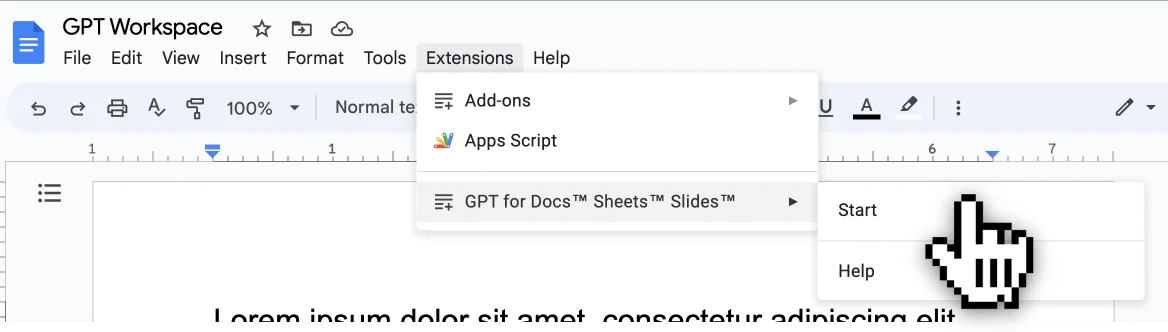
La IA para Google Sheets ya no es una tecnología experimental, es una herramienta práctica de productividad que cualquier equipo puede comenzar a usar hoy. Con complementos potenciados por GPT como GPT Workspace, puedes generar fórmulas a partir de inglés simple, limpiar datos desordenados en segundos, crear contenido a escala y automatizar tareas repetitivas de hojas de cálculo sin ningún conocimiento de programación.
La clave es empezar poco a poco. Elige un flujo de trabajo que actualmente consuma tu tiempo —ya sea la limpieza de datos, la escritura de fórmulas o la generación de contenido— e intenta automatizarlo con IA. Una vez que veas el ahorro de tiempo de primera mano, rápidamente encontrarás más oportunidades para dejar que la IA maneje el trabajo de la hoja de cálculo mientras tú te enfocas en las decisiones que realmente importan.


