

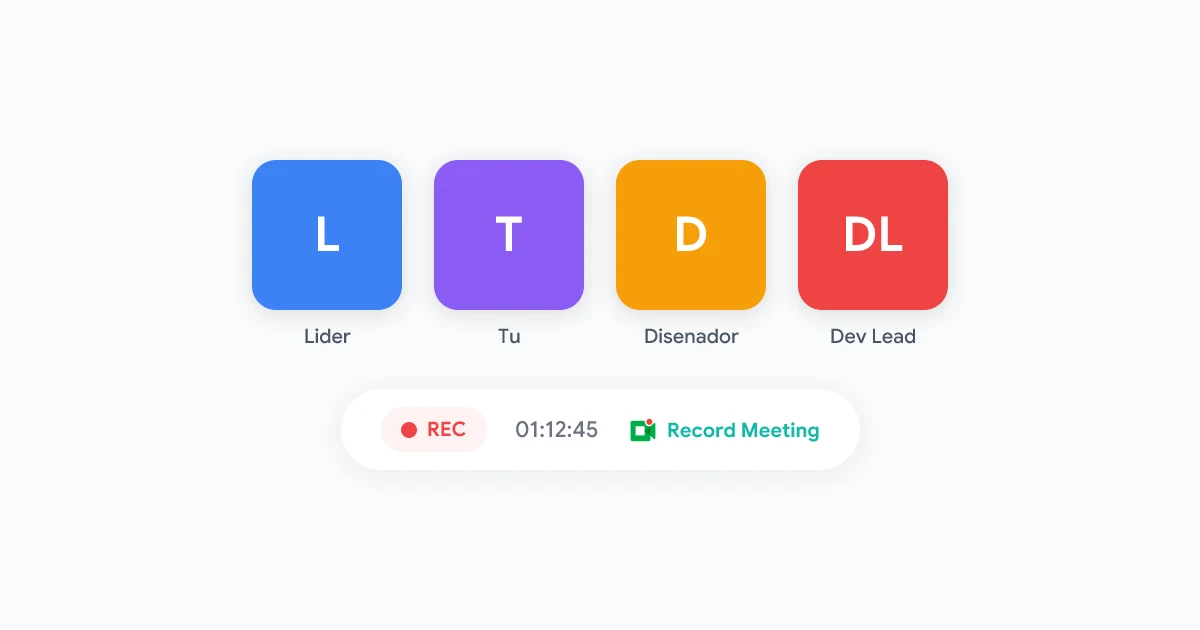
Te uniste a una llamada de Google Meet, la discusión fue valiosa y querías grabarla, pero el botón de grabación no aparecía por ningún lado. Si alguna vez has estado en esa situación, no estás solo. Google Meet restringe su función de grabación integrada a los anfitriones con planes de Workspace de pago, dejando a los participantes sin una forma fácil de capturar reuniones importantes.
Esta guía te lleva a través de cada método para grabar Google Meet como participante, desde grabadores de pantalla integrados gratuitos hasta extensiones de navegador dedicadas y soluciones móviles. Ya seas un estudiante que graba una clase, un freelance que captura una llamada con un cliente o un miembro del equipo que necesita revisar decisiones de reuniones más tarde, encontrarás un método que funcione para tu situación.
Por qué los participantes no pueden grabar en Google Meet por defecto
La función de grabación nativa de Google Meet está diseñada en torno al control del anfitrión. Solo los usuarios de los planes Business Standard, Business Plus, Enterprise o Education Plus pueden iniciar grabaciones, e incluso entonces, solo los anfitriones y coanfitriones tienen el botón disponible.
Como participante, necesitas usar métodos alternativos. La buena noticia es que existen varias opciones confiables, y muchas de ellas son completamente gratuitas.
Método 1: Usar una herramienta dedicada para grabar reuniones
La forma más confiable de grabar Google Meet como participante es usar una herramienta de grabación diseñada específicamente para ello. A diferencia de los grabadores de pantalla genéricos, estas herramientas están diseñadas específicamente para capturar reuniones y a menudo incluyen funciones como transcripción automática, identificación de oradores y resúmenes generados por IA.
Record Meeting es una de esas herramientas que funciona directamente dentro de tu navegador. Captura tanto el audio como el video de tu sesión de Google Meet sin requerir permisos del anfitrión ni un plan de pago de Google Workspace.
 Prueba Record Meeting
Graba, transcribe y resume tus llamadas de Google Meet automáticamente — sin necesidad de permisos del anfitrión. Funciona para participantes, estudiantes e invitados.
Comenzar →
Cómo grabar con una extensión de grabación de reuniones
Aquí hay un proceso de configuración típico para las herramientas de grabación basadas en navegador:
La principal ventaja de las herramientas de grabación de reuniones dedicadas es que capturan audio limpio directamente desde la pestaña del navegador, en lugar de depender de la captura del micrófono. Esto resulta en una calidad de audio significativamente mejor y transcripciones más precisas.
Método 2: Grabar Google Meet con grabadores de pantalla integrados
Si no deseas instalar ningún software adicional, es probable que tu sistema operativo tenga un grabador de pantalla incorporado.
Windows: Xbox Game Bar
Windows 10 y 11 incluyen Xbox Game Bar, una herramienta gratuita de grabación de pantalla:
- Abre tu llamada de Google Meet en Chrome o Edge
- Presiona
Win + Gpara abrir Xbox Game Bar - Haz clic en el botón Grabar (o presiona
Win + Alt + R) - Detén la grabación cuando termine la reunión — el archivo se guarda en
Videos > Captures
Xbox Game Bar graba solo la ventana activa. Asegúrate de que Google Meet permanezca en primer plano durante toda la reunión. Cambiar a otra ventana con Alt+Tab detendrá la grabación de la reunión.
macOS: QuickTime Player
Los usuarios de Mac pueden usar QuickTime Player para grabar la pantalla:
- Abre QuickTime Player desde Aplicaciones
- Selecciona Archivo > Nueva grabación de pantalla
- Elige la entrada de audio — haz clic en la flecha desplegable y selecciona tu micrófono
- Haz clic en Grabar y selecciona la ventana de Google Meet o la pantalla completa
- Detén la grabación mediante el icono de la barra de menús cuando termines
ChromeOS: Captura de pantalla integrada
Los usuarios de Chromebook tienen una herramienta nativa de captura de pantalla:
- Presiona
Ctrl + Shift + Mostrar ventanas(oCtrl + Shift + F5) - Selecciona Grabar pantalla en la barra de herramientas
- Elige el área de grabación — pantalla completa o ventana específica
- Haz clic en Grabar y captura tu sesión de Google Meet
Limitaciones de los grabadores de pantalla
Aunque son gratuitos y fáciles de usar, los grabadores de pantalla integrados tienen desventajas:
- Calidad de audio — Capturan el audio a través de tus altavoces o micrófono, no directamente desde el navegador, lo que puede introducir ruido de fondo
- Sin transcripción — Obtienes solo un archivo de video, sin transcripción de texto ni notas buscables
- Archivos de gran tamaño — Las grabaciones de pantalla producen archivos de video grandes que son difíciles de compartir
- Sin identificación del hablante — No hay forma de saber quién dijo qué sin ver todo el video
Para reuniones donde necesitas transcripciones precisas y notas buscables, una herramienta de grabación dedicada es una mejor opción.
Método 3: Grabar Google Meet en tu teléfono
A veces necesitas grabar una llamada de Google Meet desde tu dispositivo móvil. Tanto Android como iOS ofrecen opciones de grabación de pantalla integradas.
Android
La mayoría de los teléfonos Android con Android 11 o posterior incluyen un grabador de pantalla:
- Desliza hacia abajo desde la parte superior de la pantalla para abrir Configuración rápida
- Toca Grabar pantalla (puede que necesites editar los iconos para añadirlo)
- Elige grabar audio de tu dispositivo, micrófono o ambos
- Abre Google Meet y únete a la llamada
- Detén la grabación desde la barra de notificaciones
iPhone y iPad
iOS 14 y posteriores incluyen grabación de pantalla en el Centro de Control:
- Abre Configuración > Centro de Control y añade Grabación de pantalla si no está ya
- Mantén pulsado el botón Grabar en el Centro de Control para activar el audio del micrófono
- Abre Google Meet y únete a la llamada
- Toca la barra de estado roja para detener la grabación cuando termines
Las grabaciones de pantalla móviles pueden agotar la batería rápidamente y producir archivos grandes. Para reuniones de más de 30 minutos, asegúrate de que tu dispositivo esté cargado o enchufado, y verifica que tengas suficiente espacio de almacenamiento antes de comenzar.
Varias extensiones de Chrome están diseñadas específicamente para grabar sesiones de Google Meet para los participantes. Aquí hay una comparación de opciones populares:
Al elegir una extensión de grabación para Google Meet, prioriza las herramientas que capturan el audio directamente desde la pestaña del navegador en lugar de hacerlo a través de tu micrófono. Esto garantiza un audio más limpio y una mejor precisión en la transcripción.
Mejores Prácticas para Grabar Google Meet como Participante
Grabar reuniones es más que solo presionar un botón. Sigue estas prácticas para obtener el máximo valor de tus grabaciones.
Antes de la Reunión
- Verifica tu almacenamiento — Asegúrate de tener suficiente espacio en disco o almacenamiento en la nube para la grabación
- Prueba tu configuración — Haz una prueba rápida de grabación para verificar que la captura de audio y video funcione correctamente
- Cierra pestañas innecesarias — Esto mejora el rendimiento y evita la captura accidental de contenido sensible
- Informa a los participantes — Siempre avisa a los demás que vas a grabar (consulta las consideraciones legales a continuación)
Durante la Reunión
- Mantén activa la ventana de la reunión — Si usas un grabador de pantalla, no minimices la ventana de Google Meet
- Supervisa la grabación — Verifica periódicamente que el indicador de grabación siga activo
- Toma marcas de tiempo — Anota los momentos importantes para poder encontrarlos rápidamente durante la revisión
Después de la Reunión
- Revisa la grabación — Mírala o escúchala para confirmar que la calidad es aceptable
- Genera una transcripción — Si tu herramienta no transcribe automáticamente, usa un servicio para convertir el audio a texto
- Comparte selectivamente — Solo comparte las grabaciones con personas que estuvieron en la reunión o que necesiten acceder a ellas
- Organiza los archivos — Usa una convención de nombres consistente como
AAAA-MM-DD-Tema-Reunión
Si buscas formas de mejorar la productividad del equipo más allá de las grabaciones de reuniones, consulta nuestra guía sobre automatización de flujos de trabajo con IA para conocer estrategias que pueden ahorrar horas cada semana.
Consideraciones Legales y Éticas
Antes de grabar cualquier llamada de Google Meet, comprende los requisitos legales de tu jurisdicción.
Las leyes de grabación varían según la ubicación. En regiones de **consentimiento de una sola parte** (la mayoría de los estados de EE. UU.), puedes grabar si eres un participante. En regiones de **consentimiento de dos partes (todas las partes)** (California, Reino Unido, UE), debes informar a todos los participantes y obtener su consentimiento antes de grabar. Siempre verifica las leyes locales y las políticas de tu empresa antes de grabar reuniones.
Mejores prácticas generales:
- Siempre informa — Anuncia al inicio de la reunión que vas a grabar
- Obtén consentimiento explícito — En jurisdicciones de consentimiento de dos partes, pide a cada participante que confirme que está de acuerdo
- Respeta las objeciones — Si alguien se opone, deja de grabar o permite que se retire antes de comenzar
- Sigue la política de la empresa — Muchas organizaciones tienen reglas específicas sobre las grabaciones de reuniones; síguelas
- Maneja las grabaciones de forma segura — Trata las grabaciones de reuniones como datos sensibles y almacénalas apropiadamente
Sacando Más Provecho de Tus Grabaciones de Reuniones
Grabar una reunión es solo el primer paso. El verdadero valor viene de lo que haces con la grabación después. Las herramientas modernas pueden transcribir, resumir y extraer elementos de acción de tus reuniones automáticamente.
Prueba Record Meeting
Ve más allá de la grabación básica. Obtén transcripciones automáticas, resúmenes de reuniones con IA y extracción de elementos de acción, todo sin necesidad de permisos de anfitrión.
Comenzar →
Con funciones como la transcripción automática y los resúmenes con IA, puedes convertir una grabación de reunión de una hora en un documento escaneable en minutos. Esto es especialmente útil para los participantes que necesitan compartir los resultados de la reunión con colegas que no pudieron asistir; en lugar de reenviar un video completo, puedes compartir un resumen conciso con las decisiones clave y los elementos de acción.
Para los equipos que también manejan grandes volúmenes de comunicación por correo electrónico, combinar las grabaciones de reuniones con la automatización de correo electrónico impulsada por IA puede reducir drásticamente el tiempo dedicado a las acciones de seguimiento posteriores a las reuniones.
Preguntas Frecuentes
## ConclusiónGrabar Google Meet como participante no requiere un plan de Workspace de pago ni permisos del anfitrión. Ya sea que elijas un grabador de pantalla integrado para una solución rápida, una extensión de navegador para una mejor calidad de audio o una herramienta dedicada como Record Meeting para transcripción automática y resúmenes con IA, existe un método que se adapta a tus necesidades y presupuesto.
La clave es elegir la herramienta adecuada para tu situación: los grabadores de pantalla son gratuitos y no requieren configuración, pero las herramientas dedicadas para grabar reuniones ofrecen resultados significativamente mejores con audio limpio, transcripciones buscables y resúmenes compartibles. Cualquier método que elijas, siempre informa a los participantes antes de grabar y sigue las leyes de privacidad aplicables.
Comienza a capturar tus reuniones importantes hoy mismo — sin necesidad de permisos del anfitrión.


