


Si usas Google Tasks para gestionar tus listas de tareas, probablemente hayas notado una limitación evidente: no hay una vista de tablero. Mientras que herramientas como Trello, Asana y Monday.com ofrecen tableros Kanban listos para usar, Google Tasks sigue siendo una simple lista lineal escondida en la barra lateral de Gmail y Google Calendar.
¿La buena noticia? Puedes convertir tus Google Tasks en un tablero Kanban sin salir del ecosistema de Google. En esta guía, aprenderás a configurar una vista de tablero visual para tus tareas, organizar el trabajo en columnas y mejorar drásticamente tu productividad con una gestión de tareas de arrastrar y soltar.
¿Qué es un Tablero Kanban y por qué es importante?
Un tablero Kanban es una herramienta visual de gestión de proyectos que muestra las tareas como tarjetas organizadas en columnas. Cada columna representa una etapa de tu flujo de trabajo — típicamente Por Hacer, En Progreso y Hecho. A medida que las tareas avanzan, las arrastras de una columna a la siguiente.
El método Kanban fue desarrollado originalmente por Toyota en la década de 1940 para gestionar flujos de trabajo de fabricación. Hoy, es uno de los sistemas de productividad más populares del mundo, utilizado por todos, desde desarrolladores de software hasta freelancers y estudiantes.
Por qué una vista Kanban supera a una simple lista
- Claridad visual — Puedes ver cada tarea y su estado de un vistazo en lugar de desplazarte por una lista plana
- Seguimiento del progreso — Las columnas hacen obvio dónde se están formando cuellos de botella
- Priorización — Arrastra tareas hacia arriba o abajo dentro de una columna para reordenar prioridades
- Motivación — Mover una tarjeta a la columna “Hecho” proporciona una satisfactoria sensación de logro
- Limitar el trabajo en progreso — El formato de tablero te ayuda a evitar sobrecomprometerte mostrando cuántas tareas están activas
Por qué Google Tasks no tiene un Tablero Kanban
Google Tasks fue diseñado como una lista de tareas minimalista y ligera. Vive dentro de la barra lateral de Gmail y Google Calendar y se centra en la simplicidad: crear tareas, añadir fechas de vencimiento, organizar con subtareas y marcar elementos cuando se completan.
Si bien este enfoque funciona para un seguimiento básico de tareas, se queda corto para cualquiera que necesite:
- Gestión visual del flujo de trabajo a través de múltiples proyectos
- Organización de arrastrar y soltar entre etapas del flujo de trabajo
- Funciones de colaboración en equipo como compartir o asignar tareas
- Una interfaz de pantalla completa en lugar de un panel lateral estrecho
Google no ha añadido una vista de tablero nativa a Google Tasks a pesar de años de peticiones de los usuarios. Aquí es donde entran las herramientas de terceros — y TasksBoard es la solución más popular para convertir Google Tasks en un tablero Kanban.
Cómo convertir Google Tasks en un tablero Kanban con TasksBoard
TasksBoard es una interfaz Kanban de pantalla completa para Google Tasks. Transforma tus listas de tareas existentes en tableros visuales con columnas, tarjetas, etiquetas y funcionalidad de arrastrar y soltar, todo manteniendo la sincronización con Google Tasks, Gmail y Google Calendar.
Así es como configurarlo en menos de dos minutos:
 Prueba TasksBoard
Convierte tus Google Tasks en un tablero Kanban de pantalla completa. Arrastra y suelta tareas, comparte listas con tu equipo y mantente sincronizado con Gmail y Google Calendar.
Comenzar →
La clave para un tablero Kanban efectivo es cómo estructuras tus listas de tareas. Aquí hay dos enfoques probados:
Enfoque 1: Columnas basadas en estado
Crea listas de Google Tasks que representen las etapas del flujo de trabajo:
- Backlog — Ideas y tareas que aún no están priorizadas
- Por Hacer — Tareas listas para comenzar esta semana
- En Progreso — Tareas en las que estás trabajando activamente
- Revisión — Tareas que esperan comentarios o aprobación
- Hecho — Tareas completadas
Esto funciona mejor para personas que gestionan proyectos personales o freelancers que hacen seguimiento del trabajo para clientes.
Enfoque 2: Columnas basadas en proyectos
Crea una lista de Google Tasks separada para cada proyecto:
- Rediseño del Sitio Web — Todas las tareas relacionadas con el proyecto del sitio web
- Campaña de Marketing — Tareas de creación de contenido y divulgación
- Incorporación de Clientes — Pasos para la configuración de nuevos clientes
- Administración / Operaciones — Tareas administrativas recurrentes
Esto funciona bien cuando necesitas una vista general de todo lo que sucede en múltiples proyectos.
Las listas de Google Tasks aparecen en el orden en que las creas. En TasksBoard, las columnas siguen el mismo orden. Planifica los nombres de tus listas para que reflejen el flujo de izquierda a derecha de tu flujo de trabajo Kanban. Por ejemplo, añade prefijos numéricos como "1-Backlog", "2-Por Hacer", "3-En Progreso" para garantizar el orden correcto de las columnas.
Mejores prácticas para los tableros Kanban en Google Tasks
Una vez que tu tablero Kanban esté configurado, sigue estas prácticas para aprovecharlo al máximo:
Mantén las tareas pequeñas y accionables
Una tarea titulada “Marketing” no te dice nada. En su lugar, escribe tareas como “Redactar el esquema de la publicación del blog para el boletín de abril” o “Revisar el rendimiento de los anuncios de Facebook para el Q1.” Cada tarjeta en tu tablero Kanban debe representar una única acción completable.
Limita el trabajo en progreso
Uno de los principios fundamentales de Kanban es limitar el número de tareas en tu columna “En Progreso”. Si tienes 15 tareas en progreso simultáneamente, estás cambiando de contexto demasiado y es probable que no termines ninguna. Apunta a 3-5 tareas activas en cualquier momento dado.
Revisa y mueve las tareas diariamente
Dedica dos minutos cada mañana a revisar tu tablero Kanban. Mueve las tareas completadas a “Hecho”, promueve los elementos prioritarios a “En Progreso” y añade cualquier cosa nueva a tu columna “Por Hacer”. Este ritual diario mantiene tu tablero preciso y tu enfoque agudo.
Usa subtareas para elementos complejos
Cuando una tarea tiene múltiples pasos, divídela en subtareas en lugar de crear tarjetas separadas. Esto mantiene tu tablero limpio mientras aún haces seguimiento del progreso detallado. TasksBoard muestra las subtareas con un indicador de progreso, para que puedas ver el estado de finalización de un vistazo.
Aprovecha las fechas de vencimiento y la sincronización con el calendario
Cada tarea con una fecha de vencimiento en TasksBoard aparece automáticamente en tu Google Calendar. Úsalo para bloquear tiempo para tareas importantes y asegurarte de que los plazos sean visibles junto con tus reuniones y citas. Si quieres aprender más sobre cómo optimizar tu flujo de trabajo dentro de Google Workspace, consulta nuestra guía sobre automatizar flujos de trabajo con IA.
Compartir tu Tablero Kanban con un Equipo
Una de las mayores limitaciones de Google Tasks nativo es la incapacidad de compartir listas de tareas. TasksBoard resuelve esto permitiéndote compartir Google Tasks con cualquier usuario de Google.
Así es como funciona el compartir en equipo con TasksBoard:
- Abre la lista de tareas que quieres compartir en tu tablero Kanban de TasksBoard
- Haz clic en el icono de compartir junto al nombre de la lista
- Introduce la dirección de correo electrónico de tu compañero de equipo (debe ser una cuenta de Google)
- Establece los permisos — elige si pueden editar tareas o solo verlas
- Envía la invitación — tu compañero de equipo verá la lista compartida en su propio TasksBoard
Cuando compartes una lista de Google Tasks a través de TasksBoard, tanto tú como tu compañero de equipo veis la misma columna Kanban. Los cambios se sincronizan en tiempo real — si tu colega mueve una tarea de "Por Hacer" a "En Progreso", verás la actualización al instante en tu tablero.
Esto convierte a TasksBoard en una alternativa práctica a herramientas de gestión de proyectos más pesadas como Asana o Trello para equipos pequeños que ya dependen de Google Workspace. Obtienes colaboración al estilo Kanban sin abandonar el ecosistema de Google.
Tablero Kanban de Google Tasks vs. Otras Herramientas
¿Cómo se compara un tablero Kanban de Google Tasks con las herramientas de gestión de proyectos independientes? Aquí hay una comparación rápida:
| Característica | TasksBoard + Google Tasks | Trello | Asana |
|---|---|---|---|
| Vista de tablero Kanban | Sí | Sí | Sí |
| Sincronización con Google Tasks | Sincronización bidireccional completa | No | No |
| Integración con Gmail | Nativa (a través de Google Tasks) | Requiere extensión | Requiere extensión |
| Sincronización con calendario | Automática | Manual | Manual |
| Compartir / colaboración | Sí (a través de TasksBoard) | Sí | Sí |
| Precio | Desde $3/mes | Gratis / $5/mes | Gratis / $10.99/mes |
| Curva de aprendizaje | Mínima | Baja | Moderada |
| Almacenamiento de datos | Servidores de Google | Servidores de Atlassian | Servidores de Asana |
La mayor ventaja de TasksBoard es que tus datos permanecen dentro del ecosistema de Google. No estás migrando tareas a una plataforma separada ni gestionando otro inicio de sesión más. Si tu equipo ya usa Gmail, Google Calendar y Google Drive, un tablero Kanban de Google Tasks a través de TasksBoard se integra perfectamente en tu flujo de trabajo existente.
Para los equipos que necesitan funciones avanzadas como diagramas de Gantt, líneas de tiempo de proyectos o asignación de recursos, herramientas dedicadas como Asana o Monday.com pueden ser más adecuadas. Pero para una gestión de tareas Kanban directa dentro de Google Workspace, TasksBoard es difícil de superar.
Prueba TasksBoard Gratis
Transforma Google Tasks en un tablero Kanban visual en segundos. Sin instalación, sin importar datos — solo inicia sesión con Google y comienza a organizar.
Comenzar →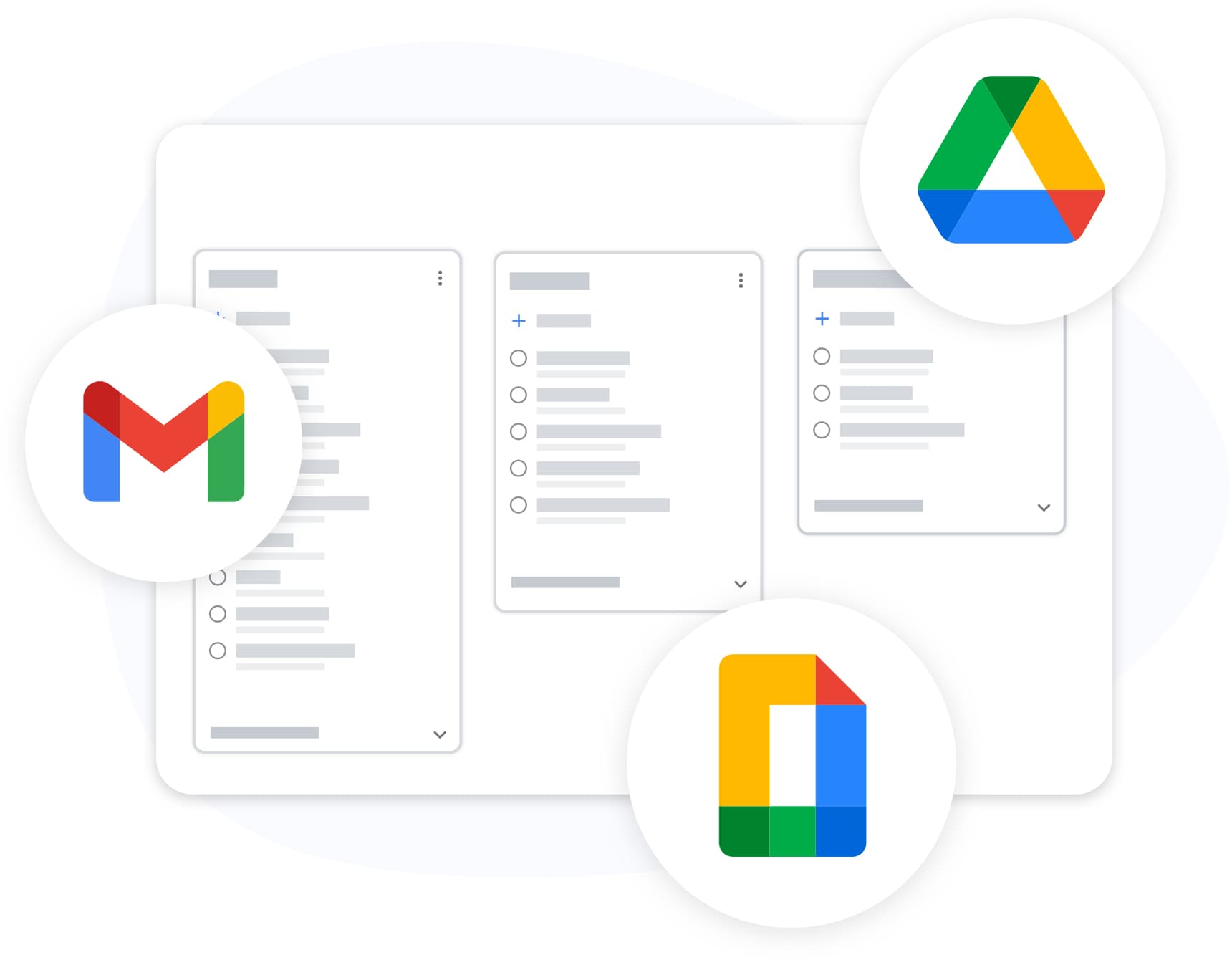
Uno de los beneficios destacados de usar TasksBoard como tu solución Kanban para Google Tasks es la integración perfecta con el resto de Google Workspace.
De Gmail a Kanban: Convierte correos en tareas
Cuando recibes un correo electrónico que requiere acción, puedes agregarlo como una tarea en Google Tasks directamente desde Gmail. Esa tarea luego aparece como una tarjeta en tu tablero Kanban de TasksBoard. La tarjeta incluye un enlace al correo original, para que nunca pierdas el contexto.
Esto es especialmente útil para equipos que manejan solicitudes de clientes, tickets de soporte o flujos de trabajo de aprobación por correo electrónico. En lugar de dejar que los elementos de acción se pierdan en tu bandeja de entrada, los trasladas a tu tablero Kanban donde son visibles y rastreables.
Si tu equipo depende en gran medida de flujos de trabajo por correo electrónico, también puedes encontrar útil nuestra guía sobre automatización de correo electrónico con IA para reducir el manejo manual de correos.
Sincronización con Google Calendar
Cada tarea con fecha de vencimiento aparece en tu Google Calendar. Esto crea una vista unificada de tu día: reuniones, eventos y tareas, todo en un solo lugar. Cuando reprogramas una tarea en tu tablero Kanban, el calendario se actualiza automáticamente.
Archivos adjuntos de Google Drive
Adjunta archivos relevantes desde Google Drive a cualquier tarjeta de tarea. Ya sea un boceto de diseño, una hoja de cálculo o un documento compartido, tener los archivos vinculados a las tareas mantiene todo organizado y accesible sin cambiar entre aplicaciones.
Preguntas Frecuentes
## ConclusiónUn tablero Kanban de Google Tasks es la pieza faltante que convierte una lista de tareas básica en un sistema de productividad visual. Al usar TasksBoard para agregar una vista de tablero sobre Google Tasks, obtienes lo mejor de ambos mundos: la simplicidad e integración de la gestión de tareas de Google con la claridad visual de un flujo de trabajo Kanban.
Ya sea que estés gestionando proyectos personales, coordinándote con un equipo pequeño o simplemente quieras ver tus tareas presentadas de una manera más organizada, configurar un tablero Kanban para Google Tasks toma menos de dos minutos y no requiere migración de datos. Tus tareas, tu calendario, tu correo electrónico — todo permanece conectado dentro de Google Workspace.
Comienza creando listas de tareas que coincidan con las etapas de tu flujo de trabajo, inicia sesión en TasksBoard y experimenta la diferencia que hace la gestión visual de tareas. Tu yo futuro te agradecerá por la mejora.


