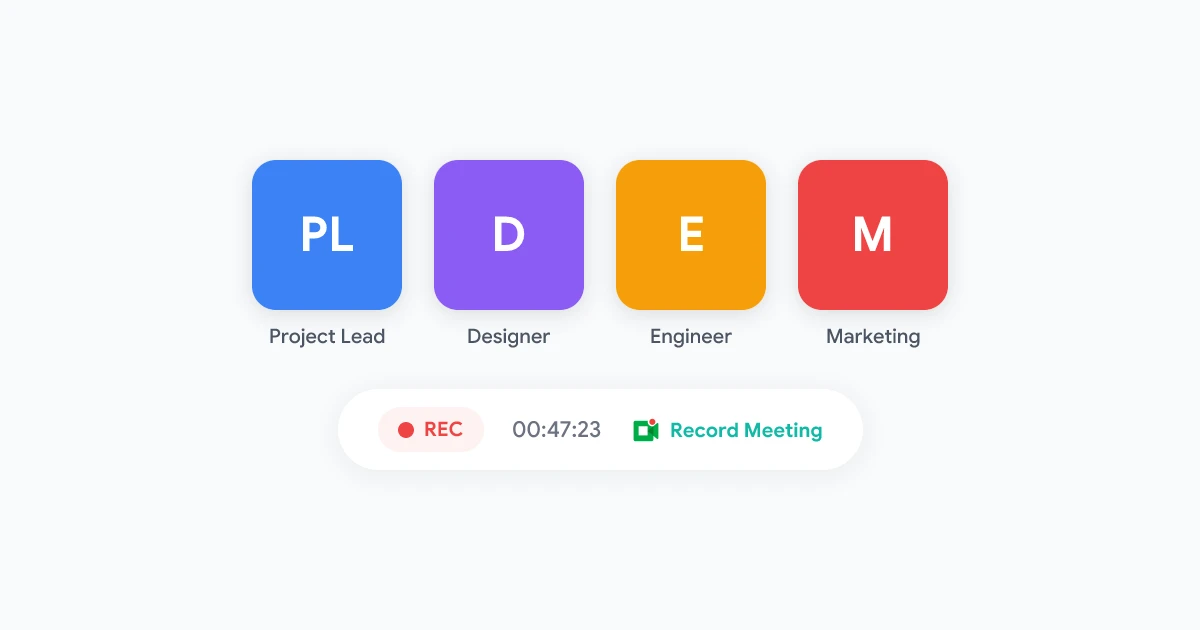
Votre équipe vient de terminer un appel Google Meet de 45 minutes. Des décisions ont été prises, des tâches ont été assignées et quelques idées brillantes ont émergé — mais personne n’a pris de notes correctement. Maintenant, chacun a un souvenir légèrement différent de ce qui a été convenu, et l’enregistrement reste sans être visionné dans un dossier Drive. Cela vous semble familier ?
La transcription Google Meet résout ce problème en convertissant les mots prononcés en texte consultable et partageable. Mais activer simplement la transcription ne suffit pas. La différence entre un mur de texte inutile et des notes de réunion réellement utiles réside dans la manière dont vous configurez, capturez et traitez vos transcriptions. Ces huit conseils vous aideront à tirer le meilleur parti de chaque enregistrement de réunion.
Pourquoi la transcription Google Meet change la façon dont les équipes travaillent
La transcription de réunion fait passer votre équipe de « Je crois que quelqu’un a mentionné cela » à « voici exactement ce qui a été dit à la minute 12 ». Au lieu de revoir des enregistrements entiers, vous pouvez rechercher des mots-clés, parcourir les sections clés et extraire les points d’action en quelques secondes.
Les équipes qui utilisent efficacement la transcription signalent moins de problèmes de communication, un suivi plus rapide des points d’action et une meilleure responsabilisation sur les projets. Cela rend également les réunions plus inclusives — les membres de l’équipe dans des fuseaux horaires différents ou ceux qui n’ont pas pu assister à la réunion peuvent lire la transcription au lieu de bloquer 45 minutes pour visionner un enregistrement.
2 min
Parcourir une transcription
45 min
Revoir un enregistrement
Conseil 1 : Activez la transcription intégrée avant de lancer l’enregistrement
Google Meet inclut une fonctionnalité de transcription native sur les forfaits Business Standard, Business Plus et Enterprise. La clé est de l’activer avant que la réunion ne commence — pas après.
Votre administrateur Google Workspace doit activer la transcription dans la console d’administration sous Applications > Google Workspace > Google Meet > Paramètres Meet. Une fois activée au niveau de l’organisation, tout organisateur peut activer la transcription pour des réunions individuelles.
Pour démarrer une transcription pendant un appel :
- Cliquez sur l’icône Activités en bas de la fenêtre Meet
- Sélectionnez Transcriptions dans le panneau
- Cliquez sur Démarrer la transcription
- Tous les participants reçoivent une notification indiquant que la transcription est active
La transcription est enregistrée sous forme de Google Doc dans le Drive de l’organisateur, lié à l’événement du calendrier. Cela facilite la recherche ultérieure — mais elle ne capture que le discours brut, sans mise en forme ni résumé.
Conseil de pro : Associez la transcription à l’enregistrement. Lorsque les deux sont actifs, vous obtenez un document texte consultable parallèlement à la capture audio/vidéo complète, vous offrant le meilleur des deux mondes. Consultez notre guide complet sur l’enregistrement de Google Meet pour la procédure de configuration complète.
Conseil 2 : Utilisez un outil d’enregistrement dédié pour une transcription fiable
La transcription intégrée de Google Meet fonctionne, mais elle a des limites. Elle nécessite un forfait Workspace payant, seul l’hôte peut l’activer, et le résultat est du texte brut sans étiquettes de locuteur ni horodatages. Si vous avez besoin de plus — ou si vous êtes un participant sans droits d’hôte — un outil dédié comble cette lacune.
Les outils d’enregistrement de réunion conçus à cet effet capturent l’audio, la vidéo et la transcription simultanément. Ils offrent généralement une meilleure précision, une identification automatique des locuteurs et un post-traitement alimenté par l’IA qui transforme le discours brut en notes structurées.
 Essayez Record Meeting
Enregistrez et transcrivez les appels Google Meet en un clic. Obtenez des résumés de réunion alimentés par l'IA, des étiquettes de locuteur automatiques et des transcriptions consultables — aucune autorisation d'hôte requise.
Démarrer →
L’avantage d’outils comme Record Meeting est que la transcription se fait automatiquement en arrière-plan. Vous n’avez pas besoin de penser à cliquer sur un bouton, et la transcription est prête quelques minutes après la fin de l’appel.
Conseil 3 : Optimisez votre configuration audio pour des transcriptions précises
La précision de la transcription dépend entièrement de la qualité audio. Un signal clair produit une transcription quasi parfaite ; un signal bruyant produit du charabia. De petits ajustements à votre configuration peuvent faire une différence spectaculaire.
Conseils audio pratiques :
- Utilisez un microphone externe. Même un micro USB à 30 $ surpasse tous les microphones intégrés d’ordinateur portable. Plus le micro est proche de votre bouche, plus le rapport signal sur bruit est élevé.
- Coupez votre micro lorsque vous ne parlez pas. Le bruit de fond des participants non mis en sourdine dégrade la qualité de la transcription pour tout le monde. Faites de la mise en sourdine une habitude.
- Fermez la porte. Le bruit ambiant — clics de clavier, bourdonnement de la climatisation, bavardages dans un café — perturbe les moteurs de transcription plus que vous ne le pensez.
- Demandez aux participants de parler un par un. La parole qui se chevauche est la principale source d’erreurs de transcription. Un bref rappel « une personne à la fois » au début de la réunion est très utile.
Conseil 4 : Utilisez des étiquettes de locuteur pour suivre qui a dit quoi
Le texte de transcription brut sans attribution de locuteur est difficile à suivre. Lorsque vous lisez « nous devrions repousser la date limite à vendredi », vous devez savoir qui l’a dit — était-ce le chef de projet qui prenait une décision, ou un membre de l’équipe qui faisait une suggestion ?
La transcription native de Google Meet a une identification limitée des locuteurs. Elle attribue les paroles aux participants en fonction de leur compte Google, mais la précision diminue lors de discussions rapides avec des changements fréquents de locuteur.
Les outils de transcription dédiés gèrent mieux cela en combinant l’empreinte audio avec les métadonnées des participants. Record Meeting identifie automatiquement les locuteurs et étiquette chaque paragraphe avec le nom du locuteur, ce qui rend la lecture de la transcription comme un dialogue structuré plutôt qu’un monologue.
Lors de la révision des transcriptions, recherchez :
- Les moments de décision — déclarations où une personne spécifique s’engage dans une direction
- Les points d’action — tout ce qui est formulé comme « Je vais », « nous devons » ou « peux-tu »
- Les questions restées sans réponse — celles-ci nécessitent un suivi après la réunion
Conseil 5 : Générez des résumés de réunion par IA à partir de vos transcriptions
Une transcription complète peut atteindre des milliers de mots pour une réunion d’une heure. La lire du début à la fin va à l’encontre de l’objectif de gagner du temps. La synthèse par IA condense la transcription en un aperçu structuré qui met en évidence ce qui compte.
Les outils modernes de transcription de réunion utilisent de grands modèles de langage pour générer des résumés qui incluent :
- Points de discussion clés — les principaux sujets abordés
- Décisions prises — ce sur quoi le groupe s’est mis d’accord
- Points d’action — qui doit faire quoi, et pour quand
- Questions ouvertes — sujets nécessitant une discussion plus approfondie
Google Meet propose la prise de notes par Gemini sur les forfaits Workspace pris en charge. Pour les équipes sur d’autres forfaits ou qui ont besoin de plus de personnalisation, des outils tiers fournissent une synthèse par IA similaire qui fonctionne avec n’importe quel enregistrement Google Meet.
Conseil 6 : Transformez les transcriptions en une archive de réunion consultable
Les transcriptions individuelles sont utiles. Une archive consultable de chaque réunion que votre équipe a jamais eue est transformatrice.
Réfléchissez-y : au lieu de demander à un collègue « qu’avons-nous décidé concernant le modèle de tarification il y a trois mois ? », vous pouvez rechercher « modèle de tarification » dans votre archive de réunion et trouver la conversation exacte, avec les étiquettes de locuteur et les horodatages.
Comment constituer une archive de réunion :
- Dénomination cohérente — Utilisez un format standard pour les titres de réunion :
[Équipe] Sujet — Date. Cela rend les recherches dans Drive plus efficaces. - Étiquetez par projet — Déplacez les Docs de transcription dans des dossiers spécifiques au projet, ou utilisez les étiquettes Google Drive pour les classer.
- Utilisez un outil dédié — Des outils comme Record Meeting organisent automatiquement les transcriptions par date, équipe et projet. Ils offrent une recherche en texte intégral sur toutes les réunions passées, afin que vous puissiez trouver n’importe quelle conversation en quelques secondes.
Cette approche se connecte directement à des stratégies d’automatisation des flux de travail plus larges — une fois que les notes de réunion circulent automatiquement dans votre système de gestion de projet, les points d’action deviennent des tâches suivables sans aucun copier-coller manuel.
Conseil 7 : Extrayez automatiquement les points d’action après chaque appel
Le résultat le plus précieux de toute réunion n’est pas la discussion elle-même — c’est la liste des choses que les gens ont convenu de faire par la suite. Extraire manuellement les points d’action d’une transcription est fastidieux et sujet aux erreurs. L’IA gère cela en quelques secondes.
Essayez Record Meeting
Extrayez automatiquement les points d'action, les décisions et les points clés de chaque appel Google Meet. Des résumés alimentés par l'IA livrés dans votre boîte de réception quelques minutes après la fin de la réunion.
Démarrer →
Meilleures pratiques pour capturer les points d’action :
- Soyez explicite pendant la réunion. Des phrases comme « Sarah mettra à jour le calendrier d’ici vendredi » sont beaucoup plus faciles à extraire pour l’IA que des engagements vagues comme « nous devrions nous pencher là-dessus ».
- Résumez les points d’action à la fin de chaque sujet, pas seulement à la fin de la réunion. Cela crée des points de contrôle naturels que les humains et l’IA peuvent identifier.
- Révisez la liste extraite par l’IA immédiatement après la réunion. Attrapez les éléments manqués pendant que la discussion est encore fraîche dans votre esprit.
Conseil 8 : Partagez les transcriptions au lieu des enregistrements complets
Lorsque quelqu’un manque une réunion, l’instinct est de transférer l’enregistrement. Mais une vidéo de 45 minutes est un engagement de temps de 45 minutes. La plupart des gens ne la regarderont pas. Une transcription avec un résumé par IA, en revanche, prend deux à trois minutes à lire et fournit tous les détails importants.
Quand partager des transcriptions vs des enregistrements :
| Scénario | Partager la transcription | Partager l’enregistrement |
|---|---|---|
| Un membre de l’équipe a manqué l’appel | Oui | Optionnel |
| Un intervenant a besoin d’un résumé de décision | Oui | Non |
| Matériel de formation ou d’intégration | Les deux | Oui |
| Documentation juridique ou de conformité | Oui | Oui |
| Rattrapage rapide sur l’état d’avancement | Oui | Non |
Conseils de partage :
- Mettez en évidence les sections clés avant de partager. Mettez en gras les points d’action et les décisions afin que le lecteur puisse parcourir rapidement.
- Incluez des horodatages qui renvoient à l’enregistrement. Si quelqu’un a besoin de plus de contexte sur un point spécifique, il peut sauter à ce moment précis.
- Définissez les autorisations appropriées. Les transcriptions peuvent contenir des informations sensibles. Utilisez les paramètres de partage de Google Drive ou les contrôles d’accès de votre outil d’enregistrement pour limiter qui peut voir le document.
Foire aux questions
Commencez à capturer chaque mot dès aujourd’hui
La transcription Google Meet transforme vos réunions de conversations éphémères en connaissances permanentes et consultables. Les huit conseils ci-dessus ne sont pas complexes — ce sont de petits ajustements sur la façon dont vous configurez, exécutez et traitez vos réunions qui se cumulent en un avantage de productivité significatif au fil du temps.
Commencez par les bases : activez la transcription lors de votre prochain appel, investissez dans un microphone décent et rappelez aux participants de parler clairement. Ensuite, superposez les techniques avancées — résumés par IA, archives consultables, extraction automatique des points d’action — à mesure que votre équipe se familiarise avec le flux de travail.
L’objectif n’est pas d’enregistrer tout pour le plaisir d’enregistrer. C’est de s’assurer que lorsqu’une décision est prise, qu’une tâche est assignée ou qu’une idée est partagée, elle ne disparaisse pas au moment où la réunion se termine.