

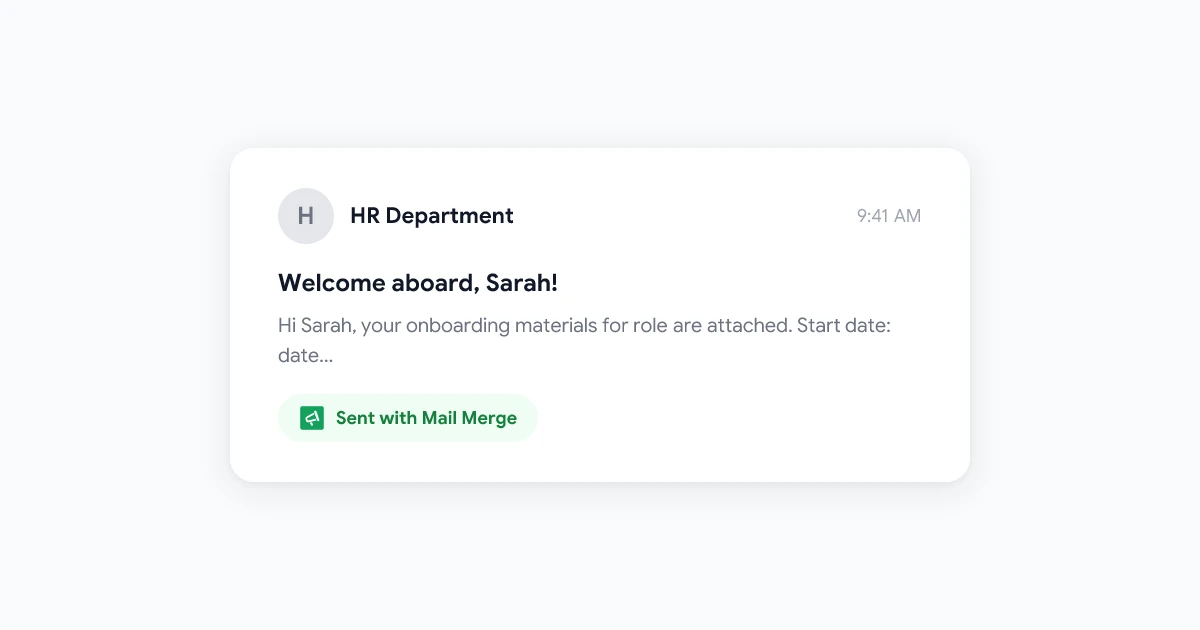
Envoyer le même e-mail à des centaines de personnes est facile. Envoyer un e-mail personnalisé à des centaines de personnes — où chaque message donne l’impression d’avoir été écrit spécifiquement pour ce destinataire — est un défi tout à fait différent. Sans les bons outils, cela signifie copier-coller le même modèle, changer le nom et répéter ce processus des dizaines ou des centaines de fois. C’est là que le publipostage Google Sheets change tout.
En connectant une feuille de calcul Google Sheets à Gmail, vous pouvez envoyer des e-mails personnalisés à grande échelle : chaque destinataire reçoit un message avec son nom, son entreprise, son numéro de commande, la date de l’événement ou tout autre détail personnalisé extrait directement de votre feuille de calcul. Pas d’édition manuelle. Pas de copier-coller répétitif. Tout le lot est envoyé en quelques minutes.
Cet article présente cinq cas d’utilisation réels où les équipes obtiennent des résultats concrets grâce au publipostage Google Sheets — ainsi que les modèles qu’elles utilisent pour y parvenir.
Pourquoi Google Sheets est la source de données idéale pour le publipostage
La plupart des gens conservent déjà leurs listes de contacts, leurs données clients ou leurs RSVP d’événements dans Google Sheets. Il se synchronise sur tous les appareils, permet la collaboration en équipe et s’intègre nativement au reste de Google Workspace. Cela en fait un choix naturel comme couche de données pour un publipostage Gmail.
Une configuration typique de publipostage Google Sheets ressemble à ceci :
Chaque colonne de la feuille de calcul devient une balise de fusion dans votre modèle d’e-mail. Lors de l’envoi, l’outil remplace {{firstName}} par “Sarah” pour le premier destinataire, “James” pour le second, et ainsi de suite — automatiquement, sur chaque ligne.
La clé est de réussir cette connexion entre Google Sheets et Gmail. C’est ce qu’un outil de publipostage dédié gère, en s’occupant de l’authentification, des limites d’envoi et du formatage des modèles pour que vous puissiez vous concentrer sur le message lui-même.
Cas d’utilisation 1 : Prospection commerciale — E-mails de cold emailing personnalisés à grande échelle
Les équipes commerciales envoient beaucoup d’e-mails à froid. Le problème est que la plupart de ces e-mails sont manifestement génériques — et les destinataires le remarquent immédiatement. Un message qui s’adresse à quelqu’un par son nom, mentionne son entreprise et fait référence à un aspect spécifique de sa situation est nettement plus performant qu’un message qui ne le fait pas.
Ce que contient la feuille de calcul :
firstName,company,role,industry,painPoint(une courte note de recherche sur leur défi)
Exemple de modèle :
Bonjour
{{firstName}},J’ai remarqué que
{{company}}se développe dans le secteur{{industry}}— félicitations pour cette croissance. Nous travaillons avec des entreprises comme la vôtre qui sont confrontées à{{painPoint}}, et nous les aidons généralement à réduire le temps de prospection manuelle de 60 % ou plus.Un appel rapide de 20 minutes cette semaine vous conviendrait-il ?
Avec un publipostage Google Sheets depuis Gmail, un commercial peut en envoyer 50 dans le temps qu’il lui faudrait normalement pour en envoyer cinq. Comme chaque e-mail est personnalisé avec des données réelles issues de la feuille de calcul, les taux de réponse sont nettement plus élevés qu’avec un envoi générique.
Conseil clé : Gardez la colonne painPoint courte — une expression, pas un paragraphe. L’e-mail doit rester naturel à la lecture.
Pour une configuration étape par étape, consultez le guide complet du publipostage Gmail.
Cas d’utilisation 2 : Invitations à des événements — Communications personnalisées aux invités
Les organisateurs d’événements gèrent des listes d’invités complexes sur plusieurs feuilles de calcul. Qu’il s’agisse d’une conférence d’entreprise, d’un lancement de produit ou d’un atelier communautaire, chaque invité peut avoir besoin d’informations différentes : son type de billet, son numéro de table, son lien QR code unique ou un programme personnalisé.
Ce que contient la feuille de calcul :
firstName,ticketType,sessionDate,tableNumber,registrationLink
Exemple de modèle :
Bonjour
{{firstName}},Votre billet
{{ticketType}}pour le Sommet Annuel est confirmé. Votre session commence le{{sessionDate}}à 9h.Accédez à votre portail d’événement personnalisé ici :
{{registrationLink}}Numéro de table :
{{tableNumber}}. Nous avons hâte de vous y voir.
Sans publipostage, l’envoi de 300 e-mails de confirmation personnalisés nécessiterait 300 modifications manuelles. Avec un flux de travail de publipostage Google Sheets, tout le lot est envoyé en une seule opération — et chaque invité reçoit les bons détails.
 Essayez Mail Merge
Envoyez des e-mails personnalisés directement depuis Gmail en utilisant vos données Google Sheets. Configuration en quelques minutes — aucun codage requis.
Commencer →
Cas d’utilisation 3 : Communications RH — Onboarding et mises à jour des politiques
Les équipes RH sont des utilisatrices fréquentes et expertes du publipostage Google Sheets. Les données des employés vivent déjà dans des feuilles de calcul — listes d’effectifs, listes de départements, données de rôle, détails de contrat. Le publipostage relie ces données à Gmail sans nécessiter d’exportation, de copie manuelle ou de plateforme RH tierce.
E-mails de bienvenue pour l’onboarding
L’onboarding des nouveaux employés implique l’envoi à chaque personne d’un ensemble d’informations différent en fonction de son rôle, de son équipe, de sa date de début et de son lieu de travail. Le publipostage rend cela gérable :
Ce que contient la feuille de calcul :
firstName,role,team,startDate,managerName,officeLocation,slackChannel
Exemple de modèle :
Bonjour
{{firstName}},Bienvenue dans l’équipe ! Nous sommes ravis que vous nous rejoigniez en tant que
{{role}}dans l’équipe{{team}}à partir du{{startDate}}.Votre manager
{{managerName}}vous contactera directement pour votre emploi du temps de la première semaine. En attendant, rejoignez{{slackChannel}}pour vous connecter avec votre équipe.
Avis de mise à jour des politiques
Lorsque la politique de l’entreprise change, les RH doivent en informer tout le personnel — parfois segmenté par département ou par lieu. Avec un publipostage Google Sheets, vous pouvez envoyer des messages à des sous-ensembles filtrés de votre liste d’employés sans avoir à maintenir des groupes d’e-mails distincts.
Pour les équipes RH traitant des documents sensibles parallèlement à ces communications, le guide du publipostage avec pièces jointes explique comment inclure des documents personnalisés dans chaque envoi.
Cas d’utilisation 4 : Onboarding client — Séquences de bienvenue et de configuration
Les entreprises SaaS et les entreprises par abonnement utilisent le publipostage Google Sheets pour envoyer des e-mails d’onboarding qui semblent personnels sans nécessiter une plateforme de marketing par e-mail complexe. Pour les équipes en phase de démarrage, c’est souvent le chemin le plus rapide vers une expérience d’onboarding de haute qualité.
Ce que contient la feuille de calcul :
firstName,plan,trialEndDate,accountManagerName,setupGuideUrl
Exemple de modèle :
Bonjour
{{firstName}},Votre compte
{{plan}}est actif. Voici votre guide de configuration personnalisé :{{setupGuideUrl}}Votre essai court jusqu’au
{{trialEndDate}}.{{accountManagerName}}est votre point de contact dédié — répondez à cet e-mail à tout moment.
L’avantage par rapport à un e-mail de bienvenue générique est clair : le client voit le nom de son plan, son URL de guide spécifique et le nom d’une personne réelle à contacter. Ce niveau de personnalisation témoigne d’une attention aux détails, même pour un nouvel utilisateur qui n’a pas encore de fidélité envers le produit.
Utilisez les filtres Google Sheets pour créer des plages nommées distinctes pour différents segments de clients avant d'exécuter votre publipostage. Cela vous permet d'envoyer des messages différents aux utilisateurs en essai, aux utilisateurs payants et aux utilisateurs ayant résilié — le tout à partir de la même feuille de calcul principale.
Cas d’utilisation 5 : Associations — E-mails de remerciement aux donateurs et de collecte de fonds
Les associations vivent grâce aux relations avec leurs donateurs, et ces relations dépendent de la reconnaissance. Un donateur qui a donné 500 $ l’année dernière devrait recevoir un accusé de réception différent de celui d’un donateur ponctuel qui a donné 25 $ — mais segmenter et rédiger manuellement ces e-mails prend du temps pour les petites équipes avec un personnel limité.
Ce que contient la feuille de calcul :
firstName,donationAmount,lastGivingDate,donorTier,campaignName,impactStat
Exemple de modèle :
Cher/Chère
{{firstName}},Merci pour votre généreux don de
{{donationAmount}}à la campagne{{campaignName}}. Votre soutien nous a aidés à{{impactStat}}.En tant que donateur
{{donorTier}}, vous recevrez notre rapport d’impact trimestriel d’ici la fin du mois.Avec gratitude, L’équipe
Le champ {{impactStat}} peut être rempli avec une étape pertinente extraite du suivi de campagne — “fournir de l’eau potable à 12 familles” ou “financer 45 kits de fournitures scolaires” — rendant l’e-mail vraiment personnel, même à grande échelle.
Pour les associations gérant plusieurs campagnes de collecte de fonds simultanément, un publipostage Google Sheets depuis Gmail permet de tout garder dans les outils que l’équipe utilise déjà, sans avoir besoin d’une plateforme de gestion des donateurs distincte pour les envois plus modestes.
Modèle de publipostage Google Sheets : Aide-mémoire de structure
Quel que soit le cas d’utilisation, chaque publipostage Google Sheets efficace suit la même logique structurelle :
| Colonne de feuille de calcul | Balise d’e-mail | Valeur d’exemple |
|---|---|---|
firstName | {{firstName}} | Sarah |
company | {{company}} | Acme Corp |
customField1 | {{customField1}} | Enterprise plan |
email | (adresse du destinataire) | sarah@acme.com |
Règles pour que les e-mails de fusion soient efficaces :
- Utilisez une personnalisation naturelle — des balises de fusion qui apparaîtraient dans un message écrit à la main, pas seulement un nom en haut
- Un seul appel à l’action clair par e-mail — ne listez pas trois liens
- Testez avec une seule ligne d’abord avant d’envoyer à la liste complète
- Vérifiez l’orthographe des balises de fusion — un nom de balise non correspondant (
{{firstname}}vs{{firstName}}) s’affichera comme une balise littérale dans l’e-mail
Foire aux questions
Conclusion
Le publipostage Google Sheets n’est pas seulement un raccourci pour gagner du temps — c’est une véritable amélioration de la qualité de la communication que vous pouvez envoyer à grande échelle. Que vous soyez un commercial effectuant de la prospection à froid, un responsable RH gérant l’onboarding, un coordinateur d’événements gérant la logistique des invités ou un responsable associatif cultivant les relations avec les donateurs, le flux de travail de base est le même : gardez vos données de contact organisées dans Google Sheets, rédigez un modèle qui utilise ces données naturellement et laissez le publipostage gérer la personnalisation.
Les cinq cas d’utilisation ci-dessus couvrent les scénarios les plus courants, mais les mêmes principes s’appliquent à toute situation où vous devez envoyer un e-mail personnalisé à une liste. Le point de départ est toujours une feuille de calcul bien structurée et une idée claire des détails qui comptent le plus pour chaque destinataire.
Prêt à envoyer votre première campagne de publipostage Google Sheets ? Mail Merge for Gmail se connecte directement à votre feuille de calcul et vous guide dans la configuration en quelques minutes.


