

L’IA pour Google Sheets transforme la façon dont les équipes travaillent avec les données. Au lieu de passer des heures à écrire des formules complexes, à nettoyer des colonnes désordonnées ou à créer des rapports à partir de zéro, vous pouvez désormais décrire ce dont vous avez besoin en anglais simple et laisser l’IA s’occuper du reste. Que vous soyez un marketeur analysant des données de campagne, une équipe financière créant des prévisions ou un chef de projet suivant des livrables, les outils alimentés par GPT apportent un nouveau niveau de rapidité et de précision à vos feuilles de calcul.
Dans ce guide, vous apprendrez exactement comment utiliser l’IA dans Google Sheets — de l’installation de votre première extension à l’exécution d’automatisations avancées qui font gagner des heures chaque semaine. Nous couvrirons les meilleurs outils disponibles, des cas d’utilisation pratiques et des instructions étape par étape pour commencer dès aujourd’hui.
Pourquoi utiliser l’IA dans Google Sheets ?
Google Sheets est l’un des outils de productivité les plus utilisés au monde, mais il a des limites. Les formules complexes sont difficiles à écrire, le nettoyage des données est fastidieux et l’analyse nécessite souvent d’exporter vers un autre outil. L’IA change tout cela.
Voici ce que les outils Google Sheets alimentés par l’IA peuvent faire :
- Générer des formules à partir d’anglais simple — Décrivez ce dont vous avez besoin (“somme de la colonne B où la colonne A est égale à ‘Ventes’”) et obtenez la formule exacte
- Nettoyer et normaliser les données — Corriger les formats incohérents, supprimer les doublons et standardiser les entrées sur des milliers de lignes
- Analyser et résumer — Obtenez des insights instantanés à partir de grands ensembles de données sans écrire un seul VLOOKUP
- Traduire du contenu en masse — Traduisez des colonnes entières de texte dans n’importe quelle langue
- Générer du contenu à grande échelle — Créez des descriptions de produits, des lignes d’objet d’email ou des posts pour les réseaux sociaux directement dans votre feuille de calcul
- Automatiser les tâches répétitives — Configurez des workflows qui s’exécutent automatiquement lorsque les données changent
Les outils d'IA modernes pour Google Sheets vont bien au-delà de simples suggestions de formules. Ils peuvent lire le contexte entier de votre feuille de calcul, comprendre les relations entre les colonnes et exécuter des opérations en plusieurs étapes — de l'enrichissement des données à la génération complète de rapports — le tout à partir d'une seule instruction.
Commencer avec l’IA dans Google Sheets est simple. La plupart des outils fonctionnent comme des modules complémentaires Google Workspace que vous installez une fois et auxquels vous accédez directement depuis le menu de votre feuille de calcul.
Étape 1 : Choisissez votre outil d’IA
La première décision est de choisir quel outil d’IA installer. Il existe plusieurs options selon vos besoins :
- GPT Workspace — Un module complémentaire complet qui intègre ChatGPT directement dans Google Sheets, Docs, Slides et Gmail
- Google Gemini — L’IA native de Google, intégrée dans Sheets pour une aide basique sur les formules et la synthèse
- SheetAI — Prend en charge plusieurs modèles d’IA, dont OpenAI, Claude et Gemini
- Formula Bot — Se concentre spécifiquement sur la conversion du langage naturel en formules de feuille de calcul
Pour la plupart des utilisateurs, un outil complet comme GPT Workspace offre le meilleur équilibre entre puissance et simplicité d’utilisation, car il fonctionne dans toutes les applications Google Workspace — pas seulement Sheets.
Étape 2 : Installez le module complémentaire
Étape 3 : Commencez à utiliser les fonctions d’IA
Une fois installé, la plupart des extensions ChatGPT pour Google Sheets fournissent des fonctions personnalisées que vous pouvez utiliser directement dans les cellules. Les modèles de fonctions courants incluent :
=GPT("Résume ce texte", A2)— Traiter le contenu d’une autre cellule=GPT("Traduis en espagnol", B2)— Transformer les données de n’importe quelle colonne=GPT("Écris une description de produit pour", C2)— Générer du contenu à grande échelle=GPT("Extrais l'adresse e-mail de", D2)— Analyser des données non structurées
Ces fonctions fonctionnent exactement comme les formules natives de Sheets. Vous pouvez les faire glisser vers le bas pour les appliquer à des centaines ou des milliers de lignes.
Étape 4 : Utilisez la barre latérale d’IA pour les tâches complexes
Pour les tâches qui vont au-delà des formules à cellule unique, la plupart des outils offrent un panneau latéral où vous pouvez :
- Décrire une opération complexe en langage naturel
- Demander à l’IA d’analyser une plage de données et de renvoyer des insights
- Générer des graphiques et des tableaux croisés dynamiques à partir de descriptions en anglais simple
- Créer des automatisations en plusieurs étapes
Au lieu d'appliquer les formules d'IA ligne par ligne, sélectionnez une plage entière et traitez-la en une seule opération. Par exemple, =GPT("Catégorise ces produits", A2:A500) traite 499 lignes en un seul appel API — plus rapide et plus économique que des formules de cellule individuelles.
Tous les outils d’IA pour Google Sheets ne se valent pas. Voici comment les meilleures options se comparent sur les fonctionnalités les plus importantes.
GPT Workspace
Idéal pour : Les équipes qui ont besoin de l’IA dans toutes les applications Google Workspace (Sheets, Docs, Slides, Gmail)
GPT Workspace se distingue car il ne se limite pas aux feuilles de calcul. Il apporte les capacités de ChatGPT à tout votre environnement Google Workspace, vous permettant ainsi de générer des formules dans Sheets, de rédiger des e-mails dans Gmail, de créer des présentations dans Slides et de rédiger des documents dans Docs — le tout avec le même outil. Il prend en charge des fonctions personnalisées comme =GPT() pour l’IA en cellule et inclut une barre latérale pour des opérations plus complexes.
Points forts :
- Fonctionne sur Sheets, Docs, Slides et Gmail
- Fonctions GPT personnalisées pour le traitement en cellule
- Opérations en masse sur des milliers de lignes
- Tarification à l’usage (pas d’abonnement mensuel obligatoire)
 Essayez GPT Workspace
Utilisez ChatGPT directement dans Google Sheets, Docs, Slides et Gmail. Générez des formules, analysez des données, créez du contenu et automatisez des tâches — le tout sans quitter Google Workspace.
Commencer →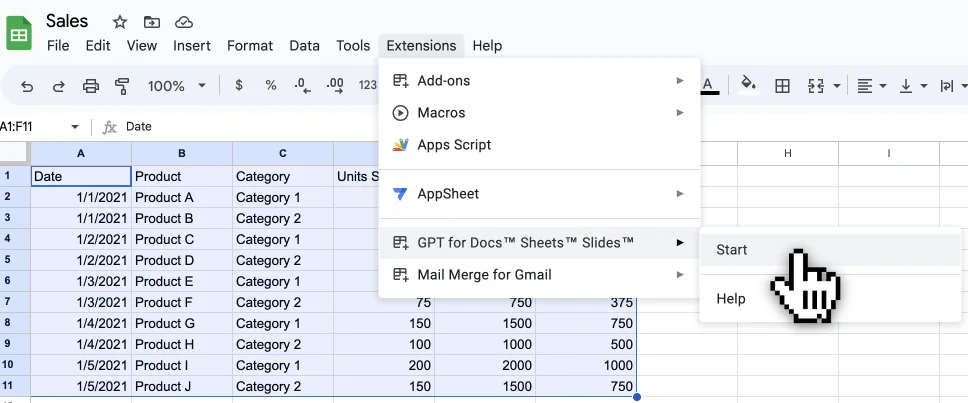
Google Gemini (Natif)
Idéal pour : L’aide aux formules de base et les résumés rapides au sein de l’écosystème Google
Gemini est intégré directement dans Google Sheets, ce qui signifie qu’il n’y a rien à installer. Il peut aider à générer des formules, à résumer des données et à répondre à des questions sur votre feuille de calcul. Cependant, il présente des limitations importantes : un plafond de 500 interactions mensuelles sur les comptes gratuits, une capacité limitée de traitement en masse, et il ne peut que suggérer des formules plutôt que d’exécuter des opérations complexes en plusieurs étapes.
Points forts :
- Aucune installation requise
- Intégration étroite avec l’écosystème Google
- Utile pour la génération de formules simples
Limitations :
- Plafond de 500 interactions mensuelles (niveau gratuit)
- Impossible de traiter les données en masse sur plusieurs lignes
- Limité aux suggestions de formules et à l’analyse basique
Autres options notables
- SheetAI — Prend en charge plusieurs fournisseurs d’IA (OpenAI, Claude, Gemini) et se connecte à des API externes pour l’enrichissement des données
- PromptLoop — Conçu spécifiquement pour appliquer des invites IA à grande échelle sur de grands ensembles de données
- Formula Bot — Axé sur la génération de formules avec des explications en langage naturel
Cas pratiques de ChatGPT dans Google Sheets
Comprendre les outils est une chose — savoir comment les appliquer est ce qui apporte une valeur réelle. Voici les cas d’utilisation les plus impactants de l’IA dans Google Sheets.
Nettoyage et normalisation des données
Les données désordonnées sont le tueur de productivité numéro un dans les feuilles de calcul. L’IA peut les corriger en quelques secondes :
- Normaliser les noms : “john smith”, “JOHN SMITH”, “John smith” → “John Smith”
- Corriger les adresses : Normaliser le format, développer les abréviations, valider les codes postaux
- Supprimer les doublons : Identifier et fusionner les entrées en double intelligemment (pas seulement les correspondances exactes)
- Analyser les données non structurées : Extraire les numéros de téléphone, e-mails ou dates des champs de texte libre
Génération de formules
C’est par là que la plupart des gens commencent avec l’IA dans Google Sheets. Au lieu de mémoriser la syntaxe pour VLOOKUP, INDEX/MATCH, ARRAYFORMULA ou QUERY, vous décrivez simplement ce que vous voulez :
- “Calculer la moyenne mobile de la colonne B, groupée par mois”
- “Trouver les valeurs en double dans la colonne A et les surligner”
- “Créer une formule QUERY qui renvoie toutes les lignes où les ventes dépassent 10 000 $”
L’IA génère la formule exacte, que vous pouvez coller directement dans votre feuille. Si vous êtes intéressé par l’automatisation de plus de vos flux de travail quotidiens au-delà des feuilles de calcul, consultez notre guide sur les stratégies d’automatisation des flux de travail par IA.
Génération de contenu à grande échelle
Les équipes marketing et e-commerce utilisent l’IA dans Google Sheets pour générer du contenu en masse :
- Descriptions de produits : Fournissez les noms et caractéristiques des produits, obtenez des descriptions polies
- Lignes d’objet d’e-mails : Générez des variations pour les tests A/B des campagnes
- Publications sur les réseaux sociaux : Créez du contenu spécifique à chaque plateforme à partir d’un seul brief
- Méta-descriptions SEO : Générez par lots des balises meta pour des centaines de pages
- Traduction : Traduisez instantanément des colonnes de contenu dans plusieurs langues
Cela fonctionne particulièrement bien avec les flux de travail de marketing par e-mail. Si vous utilisez Gmail pour la prospection, combiner du contenu généré par IA avec le publipostage personnalisé crée une combinaison puissante pour une communication à grande échelle.
Analyse de données et reporting
L’IA peut transformer des données brutes en informations exploitables sans nécessiter de compétences en science des données :
- Analyse des sentiments : Classifiez les avis clients ou les réponses aux enquêtes comme positifs, négatifs ou neutres
- Catégorisation : Étiquetez et triez automatiquement les entrées dans des catégories prédéfinies ou générées par l’IA
- Résumé : Condensez les longs champs de texte en points clés
- Identification des tendances : Repérez les modèles dans les données numériques et générez des explications en langage clair
Conseils pour obtenir les meilleurs résultats de l’IA dans Google Sheets
Pour maximiser la valeur de ChatGPT dans Google Sheets, suivez ces bonnes pratiques :
1. Rédigez des instructions claires et spécifiques
La qualité de la sortie de l’IA dépend entièrement de votre instruction. Soyez précis sur ce que vous voulez :
- Vague : “Corrigez ces données”
- Mieux : “Standardisez tous les noms d’entreprise dans la colonne A en casse titre, supprimez les suffixes ‘Inc.’ et ‘LLC’, et éliminez les espaces blancs superflus”
2. Traitez les données par lots
Évitez d’appliquer les formules d’IA cellule par cellule. Utilisez des opérations par plage pour traiter des centaines de lignes en un seul appel. C’est plus rapide, moins coûteux et produit des résultats plus cohérents.
3. Validez la sortie de l’IA
Vérifiez toujours un échantillon des résultats générés par l’IA avant de les appliquer à l’ensemble de vos données. L’IA est puissante mais pas infaillible — en particulier pour les calculs numériques ou la terminologie spécifique à un domaine.
4. Mettez en cache les résultats pour maîtriser les coûts
La plupart des outils d’IA facturent par appel API. Une fois les résultats générés, collez-les en tant que valeurs statiques (Ctrl+Maj+V) pour éviter un recalcul à chaque actualisation de la feuille.
5. Commencez simplement, puis évoluez
N’essayez pas de tout automatiser d’un coup. Choisissez une tâche répétitive — nettoyage de données, rédaction de formules ou génération de contenu — automatisez-la avec succès, puis étendez-vous à d’autres flux de travail.
Une fois que l'IA a généré vos résultats, sélectionnez les cellules de sortie, copiez-les (Ctrl+C), puis collez-les en tant que valeurs uniquement (Ctrl+Maj+V). Cela convertit les formules d'IA dynamiques en texte statique, évitant les recalculs inutiles et gardant vos coûts API sous contrôle.
L’intégration de l’IA dans des outils du quotidien comme Google Sheets représente un changement fondamental dans la façon dont les travailleurs du savoir opèrent. Alors que l’IA continue de remodeler les flux de travail des entreprises, la possibilité d’utiliser des outils alimentés par le GPT directement dans des applications familières supprime les frictions liées à l’adoption de nouvelles technologies.
Ce qui rend ce changement particulièrement significatif, c’est son accessibilité. Vous n’avez pas besoin d’être un data scientist ou un programmeur pour en bénéficier. Un commercial peut nettoyer une liste de prospects, un enseignant peut générer des questions de quiz, et un propriétaire de petite entreprise peut analyser des données financières — le tout en utilisant la même interface en langage naturel.
Essayez GPT Workspace
Prêt à intégrer l'IA dans votre flux de travail Google Sheets ? GPT Workspace intègre ChatGPT dans Sheets, Docs, Slides et Gmail — vous aidant à travailler plus vite sans changer d'outil.
Commencer →
L’IA pour Google Sheets n’est plus une technologie expérimentale — c’est un outil de productivité pratique que toute équipe peut commencer à utiliser dès aujourd’hui. Avec des modules complémentaires alimentés par GPT comme GPT Workspace, vous pouvez générer des formules à partir d’anglais simple, nettoyer des données désordonnées en quelques secondes, créer du contenu à grande échelle et automatiser les tâches répétitives de feuille de calcul sans aucune connaissance en programmation.
La clé est de commencer modestement. Choisissez un flux de travail qui vous prend actuellement beaucoup de temps — que ce soit le nettoyage de données, l’écriture de formules ou la génération de contenu — et essayez de l’automatiser avec l’IA. Une fois que vous constaterez les gains de temps par vous-même, vous trouverez rapidement plus d’opportunités pour laisser l’IA gérer le travail sur les feuilles de calcul pendant que vous vous concentrez sur les décisions qui comptent vraiment.


