


Envoyer le même e-mail à des centaines de personnes est simple. Envoyer à chaque personne une pièce jointe différente — leur facture, leur certificat, leur rapport personnalisé — est là que les choses se compliquent.
La fusion de courrier intégrée de Gmail peut personnaliser le texte, mais elle envoie la même pièce jointe à chaque destinataire. Si vous avez besoin d’envoyer des fichiers individuels à des personnes individuelles, vous avez besoin d’une approche différente. Ce guide vous explique pas à pas comment réaliser une fusion de courrier avec pièces jointes dans Gmail, étape par étape, en utilisant Google Sheets et les bons outils.
Pourquoi Vous Avez Besoin d’une Fusion de Courrier avec Pièces Jointes
La fusion de courrier standard gère bien la personnalisation du texte. Vous écrivez un modèle, ajoutez des espaces réservés comme {{Prénom}}, et chaque destinataire reçoit un message qui semble personnel. Mais de nombreux scénarios réels nécessitent plus qu’un texte personnalisé — ils nécessitent des fichiers personnalisés.
Voici les cas d’utilisation les plus courants :
- Factures et facturation — Envoyer à chaque client son PDF de facture unique
- Certificats — Distribuer des certificats de réussite après un cours ou un événement
- Contrats et propositions — Livrer des documents personnalisés aux prospects
- Rapports — Partager des rapports de performance individualisés avec les membres de l’équipe
- Bulletins de paie — Les équipes RH envoient les relevés de salaire mensuels
- Billets d’événement — Envoyer des billets avec QR code unique à chaque participant
La fusion de courrier native de Gmail copie la même pièce jointe dans chaque message sortant. Pour 500 destinataires avec un fichier de 10 Mo, cela consomme environ 5 Go de stockage — et chaque personne reçoit le fichier identique. Pour envoyer des pièces jointes différentes à différents destinataires, vous avez besoin d'un outil qui associe les fichiers aux contacts.
Dans tous ces cas, vous ne pouvez pas simplement mettre tout le monde en CCI avec une seule pièce jointe. Chaque destinataire a besoin de son propre fichier — et faire cela manuellement n’est pas réaliste au-delà de quelques personnes. C’est exactement là qu’intervient la fusion de courrier avec pièces jointes.
Fonctionnement de la Fusion et Envoi de Courriels avec Pièces Jointes
Le concept est simple, même si sa mise en œuvre nécessite une configuration appropriée. Voici le processus principal :
- Préparez vos données dans Google Sheets — une ligne par destinataire, avec des colonnes pour l’e-mail, le nom et tout champ de personnalisation.
- Téléversez vos pièces jointes sur Google Drive — un fichier par destinataire.
- Ajoutez une colonne de liens de fichiers à votre feuille de calcul — chaque ligne contient le lien Google Drive vers le fichier spécifique de ce destinataire.
- Rédigez votre modèle d’e-mail — en utilisant des espaces réservés pour les champs personnalisés.
- Exécutez la fusion — l’outil envoie chaque e-mail avec la pièce jointe correcte extraite de Drive.
La différence clé avec la fusion et envoi de courriels classique est cette colonne de liens de fichiers. Au lieu de joindre un même fichier à chaque e-mail, l’outil lit une URL Drive unique sur chaque ligne et attache le fichier correspondant à l’e-mail de ce destinataire spécifique.
Guide étape par étape : Configurer la fusion de courriels avec pièces jointes
Étape 1 : Préparez votre Google Sheet
Créez une nouvelle Google Sheet avec les colonnes suivantes :
| Prénom | Société | Pièce jointe | |
|---|---|---|---|
| sarah@example.com | Sarah | Acme Inc | https://drive.google.com/file/d/… |
| marcus@example.com | Marcus | Beta Corp | https://drive.google.com/file/d/… |
| lisa@example.com | Lisa | Gamma Ltd | https://drive.google.com/file/d/… |
Les en-têtes de colonnes sont importants — ils deviennent vos balises de fusion. La colonne Pièce jointe doit contenir des liens partageables Google Drive vers le fichier de chaque destinataire.
Conseils importants pour votre feuille de calcul :
- Supprimez toute adresse e-mail en double
- Vérifiez que toutes les adresses e-mail sont valides
- Gardez votre liste propre — des données incorrectes entraînent des rebonds, ce qui nuit à votre réputation d’expéditeur
- Si vous envoyez plusieurs pièces jointes par personne, séparez les liens Drive par des virgules dans la même cellule
Étape 2 : Téléversez les fichiers sur Google Drive
Organisez vos fichiers dans un dossier Google Drive dédié. Assurez-vous que chaque fichier est nommé clairement pour pouvoir l’associer au bon destinataire.
Pour chaque fichier, faites un clic droit → Partager → Copier le lien. Assurez-vous que l’autorisation de partage est définie sur “Toute personne disposant du lien peut afficher” ou que le compte de service de l’outil de fusion de courriels y a accès.
Étape 3 : Ajoutez les liens de fichiers à votre feuille de calcul
Collez le lien Google Drive de chaque fichier dans la colonne Pièce jointe de la ligne correspondante. Vérifiez bien que chaque lien ouvre le bon fichier — une pièce jointe erronée envoyée à la mauvaise personne est un problème sérieux, surtout avec des documents confidentiels.
Étape 4 : Rédigez votre modèle d’e-mail
Composez votre e-mail dans Gmail (ou dans l’éditeur de modèles de l’outil) en utilisant des balises de fusion qui correspondent à vos en-têtes de colonnes :
Bonjour {{Prénom}},
Veuillez trouver votre facture pour ce mois-ci en pièce jointe de cet e-mail.
Si vous avez des questions concernant les frais, répondez directement à cet e-mail et nous nous ferons un plaisir de vous aider.
Cordialement, Votre Nom de Société
Étape 5 : Exécutez la fusion
Ouvrez votre outil de fusion de courriels depuis le menu Google Sheets (Extensions → Mail Merge → Start), sélectionnez votre modèle, vérifiez que la colonne des pièces jointes est correctement mappée, et envoyez d’abord un e-mail de test à vous-même. Une fois confirmé, envoyez à votre liste complète.
 Essayez Mail Merge
Envoyez des e-mails personnalisés avec des pièces jointes individuelles directement depuis Gmail et Google Sheets. Aucun outil externe nécessaire — fonctionne dans votre Google Workspace existant.
Commencer →
Avant d’envoyer une campagne importante, connaissez les limites avec lesquelles vous travaillez :
| Limite | Gmail gratuit | Google Workspace |
|---|---|---|
| Limite d’envoi quotidienne | 500 emails/jour | 1 500 emails/jour |
| Taille maximale des pièces jointes | 25 Mo par email | 25 Mo par email |
| Destinataires maximum par email | 500 | 1 500 |
Points clés à considérer :
- La taille totale des pièces jointes par email ne peut pas dépasser 25 Mo. Si vos fichiers sont plus volumineux, Google Drive les partagera automatiquement sous forme de lien.
- La vitesse d’envoi est importante — envoyer 500 emails en 5 minutes peut déclencher la limitation de débit de Gmail. Répartissez les envois sur une période plus longue.
- Impact sur le stockage — chaque pièce jointe est copiée dans le message envoyé. Envoyer 500 emails avec des pièces jointes de 5 Mo utilise ~2,5 Go de votre espace de stockage Google.
Si vous envoyez régulièrement des emails groupés personnalisés, envisagez de passer à un plan Google Workspace supérieur pour bénéficier de limites plus élevées et d’un support prioritaire.
Bonnes pratiques pour la délivrabilité des emails
Envoyer des emails avec des pièces jointes à grande échelle nécessite une attention particulière pour éviter les filtres anti-spam. Les pièces jointes sont l’un des signaux surveillés de près par ces filtres.
1. Authentifiez votre domaine
Configurez les enregistrements SPF, DKIM et DMARC pour votre domaine d’envoi. Sans eux, les serveurs des destinataires sont beaucoup plus susceptibles de marquer vos messages comme suspects. C’est non négociable pour des campagnes d’emailing sérieuses.
2. Utilisez le format PDF pour les documents
Les PDF sont le format de pièce jointe le plus sûr pour le publipostage. Évitez d’envoyer des fichiers .exe, .zip ou .docm — ceux-ci déclenchent immédiatement les filtres anti-spam. Tenez-vous en à :
- .pdf — factures, certificats, rapports
- .png / .jpg — éléments visuels, badges
- .csv — exports de données (à utiliser avec parcimonie)
3. Faites un “warm-up” de votre envoi
Si votre compte n’a jamais envoyé d’emails en masse auparavant, commencez modestement. Envoyez 50 emails le premier jour, 100 le deuxième, et augmentez progressivement. Des pics soudains de volume d’envoi sont un signal d’alerte pour la détection de spam de Google.
- Authentifiez votre domaine (SPF, DKIM, DMARC)
- Gardez la taille des pièces jointes sous 10 Mo par email
- Utilisez le format PDF — évitez les fichiers exécutables
- Incluez un lien de désabonnement dans chaque email
- Faites un "warm-up" du volume d'envoi progressivement sur 1 à 2 semaines
- Maintenez un taux de plaintes pour spam en dessous de 0,3 %
- Envoyez depuis un domaine professionnel, pas depuis @gmail.com
4. Incluez toujours une option de désabonnement
Même pour les emails transactionnels comme les factures, inclure un lien de désabonnement est une bonne pratique. Cela réduit le risque que les destinataires marquent votre email comme spam, ce qui protège directement votre réputation d’expéditeur.
5. Surveillez vos campagnes
Après l’envoi, surveillez vos taux de rebond et les plaintes pour spam. Si les rebonds dépassent 5 %, nettoyez votre liste avant de renvoyer. Des outils comme Mail Tracker peuvent vous aider à suivre les ouvertures d’emails et l’engagement afin de savoir quels messages ont été reçus et lus.
Envoi de plusieurs pièces jointes par destinataire
Certains scénarios nécessitent d’envoyer plus d’un fichier à chaque personne — par exemple, une facture plus un document de conditions générales, ou un rapport plus son annexe de données.
Pour gérer plusieurs pièces jointes :
-
Séparez les liens Drive par des virgules dans une seule colonne Pièce jointe :
https://drive.google.com/file/d/abc123, https://drive.google.com/file/d/def456 -
Utilisez plusieurs colonnes de pièces jointes (si votre outil le permet) :
Pièce jointe 1 Pièce jointe 2 lien-facture lien-conditions -
Combinez les fichiers en un seul PDF avant l’envoi — c’est l’approche la plus simple et elle permet de garder une taille d’email gérable
La bonne approche dépend des capacités de votre outil et du nombre de fichiers par destinataire.
Erreurs courantes à éviter
Même les utilisateurs expérimentés commettent ces erreurs lors de la configuration d’un publipostage avec pièces jointes :
- Mauvais fichier attribué à la mauvaise personne — Envoyez toujours un lot de test à vous-même ou à des collègues en premier. Vérifiez que chaque pièce jointe s’ouvre correctement
- Fichiers non partagés correctement — Si vos fichiers Drive sont restreints, l’outil de publipostage ne peut pas y accéder. Définissez le partage sur “Toute personne disposant du lien” avant d’exécuter le publipostage
- Pièces jointes trop volumineuses — Les fichiers de plus de 25 Mo ne pourront pas être joints. Compressez les PDF ou utilisez des liens Google Drive pour les fichiers volumineux
- En-têtes de colonnes manquants — Les noms de colonnes de votre feuille de calcul doivent correspondre exactement aux balises de fusion dans votre modèle. Attention aux espaces de fin
- Envoi trop rapide — Respectez les limites de débit de Gmail. Planifiez votre campagne pour un envoi par lots si votre liste dépasse 200 destinataires
Essayez Mail Merge
Mail Merge pour Gmail prend en charge les pièces jointes individuelles, plusieurs fichiers par destinataire et l'envoi programmé — le tout depuis Google Sheets.
Commencer →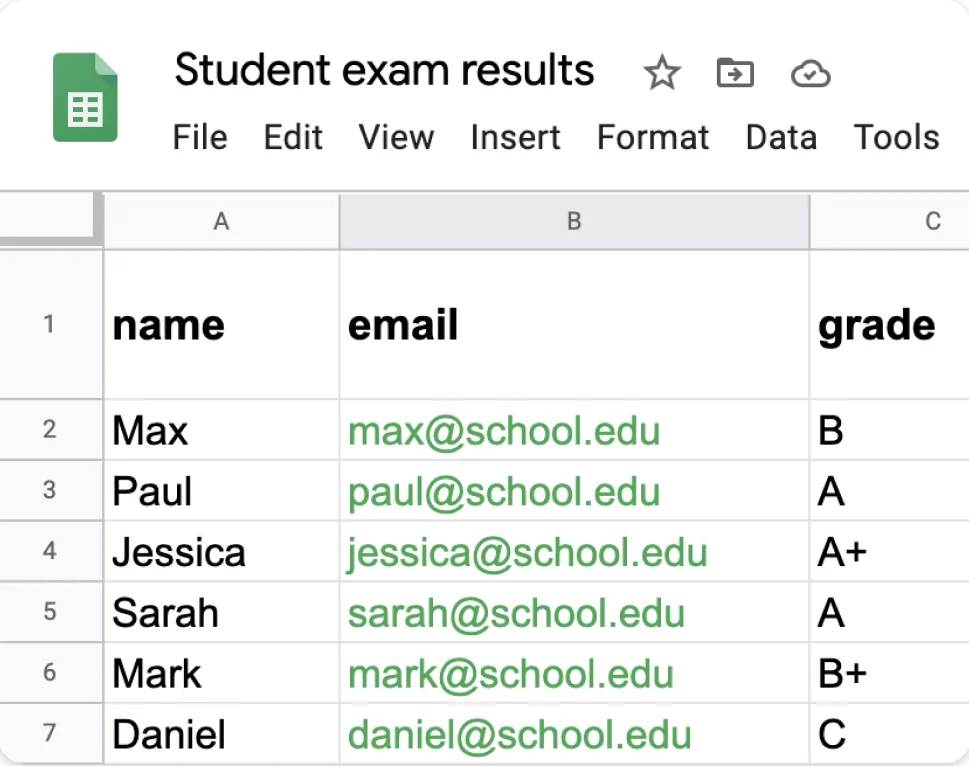
Automatiser les campagnes de pièces jointes récurrentes
Si vous envoyez régulièrement le même type de pièce jointe personnalisée — factures mensuelles, rapports hebdomadaires, relevés trimestriels — vous pouvez rationaliser le processus :
- Créez un modèle de feuille de calcul avec vos colonnes et formules standards
- Utilisez une structure de dossiers Drive cohérente pour chaque lot de fichiers
- Enregistrez votre modèle d’email comme brouillon Gmail pour le réutiliser à chaque cycle
- Planifiez les envois aux moments optimaux (les mardis, mercredis et jeudis matin ont tendance à avoir les meilleurs taux d’ouverture)
Pour les équipes qui ont besoin d’automatisation de flux de travail au-delà de l’email, intégrer votre publipostage avec d’autres outils Google Workspace peut vous faire gagner des heures chaque mois.
Questions Fréquemment Posées
## ConclusionLa fusion et publipostage avec pièces jointes dans Gmail résout un problème spécifique et à forte valeur ajoutée : envoyer des fichiers personnalisés à de nombreux destinataires sans l’effort manuel de composer des centaines d’emails individuels. La configuration ne prend que quelques minutes — préparez votre feuille de calcul, téléchargez vos fichiers sur Google Drive, associez les liens et exécutez le publipostage.
Les points les plus importants à retenir : testez toujours avant d’envoyer à votre liste complète, respectez les limites d’envoi de Gmail, gardez la taille des pièces jointes gérable et authentifiez votre domaine pour une meilleure délivrabilité. Avec le bon outil et une feuille de calcul propre, vous pouvez envoyer 500 factures personnalisées aussi facilement qu’une seule.
Prêt à rationaliser vos campagnes email ? Mail Merge for Gmail gère les pièces jointes personnalisées, l’envoi programmé et le suivi des campagnes — le tout depuis Google Sheets.


