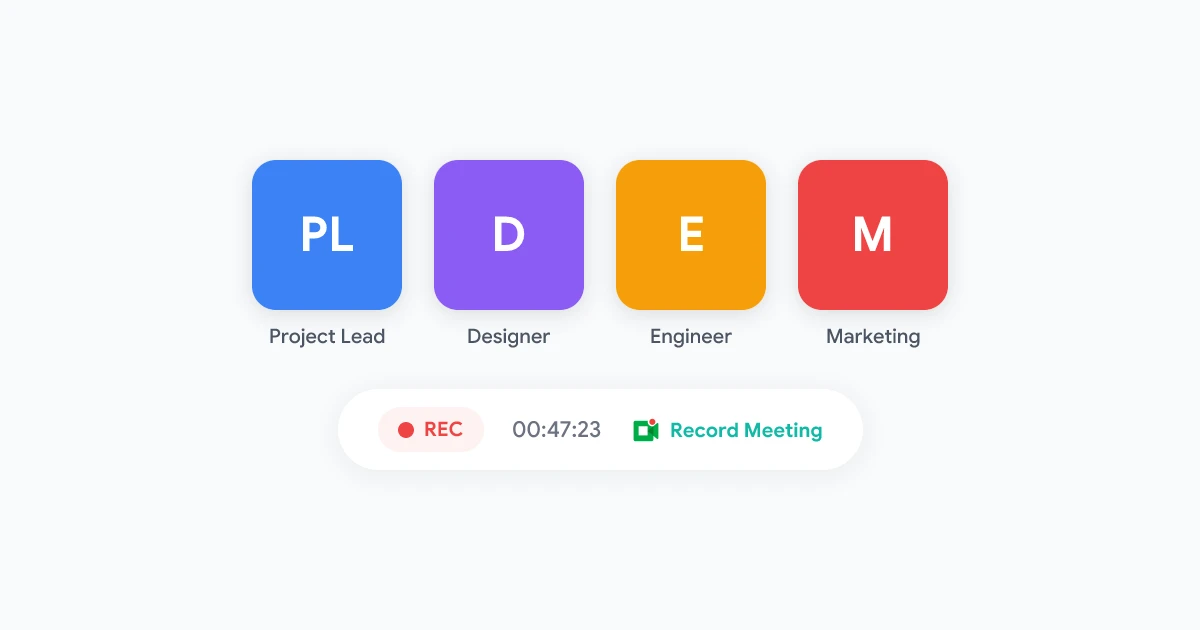
आपकी टीम ने अभी-अभी 45 मिनट की Google Meet कॉल समाप्त की है। निर्णय लिए गए, कार्य सौंपे गए, और कुछ शानदार विचार सामने आए — लेकिन किसी ने भी उचित नोट्स नहीं लिए। अब हर किसी के पास इस बात की थोड़ी अलग याद है कि क्या तय हुआ था, और रिकॉर्डिंग बिना देखे Drive फ़ोल्डर में पड़ी है। क्या यह जाना-पहचाना लगता है?
Google Meet ट्रांसक्रिप्शन बोले गए शब्दों को खोजने योग्य, साझा करने योग्य टेक्स्ट में बदलकर इस समस्या का समाधान करता है। लेकिन केवल ट्रांसक्रिप्शन चालू करना ही पर्याप्त नहीं है। टेक्स्ट की एक बेकार दीवार और वास्तव में उपयोगी मीटिंग नोट्स के बीच का अंतर इस बात पर निर्भर करता है कि आप अपने ट्रांसक्रिप्ट को कैसे सेट, कैप्चर और प्रोसेस करते हैं। ये आठ टिप्स आपको हर मीटिंग रिकॉर्डिंग का अधिकतम लाभ उठाने में मदद करेंगे।
Google Meet ट्रांसक्रिप्शन टीमों के काम करने के तरीके को कैसे बदलता है
मीटिंग ट्रांसक्रिप्शन आपकी टीम को “मुझे लगता है कि किसी ने वह उल्लेख किया था” से “यहाँ ठीक वही है जो 12वें मिनट पर कहा गया था” पर ले जाता है। पूरी रिकॉर्डिंग को दोबारा देखने के बजाय, आप कीवर्ड खोज सकते हैं, मुख्य अनुभागों को देख सकते हैं, और सेकंडों में कार्य आइटम निकाल सकते हैं।
जो टीमें ट्रांसक्रिप्शन का प्रभावी ढंग से उपयोग करती हैं, वे कम गलतफहमियों, कार्य आइटमों पर तेज़ फ़ॉलो-अप, और परियोजनाओं में बेहतर जवाबदेही की रिपोर्ट करती हैं। यह मीटिंग्स को अधिक समावेशी भी बनाता है — अलग-अलग समय क्षेत्रों में रहने वाले या जो लोग शामिल नहीं हो सके, वे रिकॉर्डिंग प्लेबैक के लिए 45 मिनट ब्लॉक करने के बजाय ट्रांसक्रिप्ट पढ़ सकते हैं।
2 मिनट
ट्रांसक्रिप्ट को स्कैन करें
45 मिनट
रिकॉर्डिंग को दोबारा देखें
टिप 1: रिकॉर्ड बटन दबाने से पहले इन-बिल्ट ट्रांसक्रिप्शन सक्षम करें
Google Meet में Business Standard, Business Plus और Enterprise प्लान पर एक नेटिव ट्रांसक्रिप्शन सुविधा शामिल है। मुख्य बात यह है कि इसे मीटिंग शुरू होने से पहले सक्षम करें — बाद में नहीं।
आपके Google Workspace एडमिन को Apps > Google Workspace > Google Meet > Meet Settings के तहत एडमिन कंसोल में ट्रांसक्रिप्शन चालू करना होगा। एक बार संगठन स्तर पर सक्षम हो जाने के बाद, कोई भी होस्ट व्यक्तिगत मीटिंग्स के लिए ट्रांसक्रिप्शन सक्रिय कर सकता है।
कॉल के दौरान ट्रांसक्रिप्ट शुरू करने के लिए:
- Meet विंडो के नीचे Activities आइकन पर क्लिक करें
- पैनल से Transcripts चुनें
- Start transcript पर क्लिक करें
- सभी प्रतिभागियों को एक सूचना मिलती है कि ट्रांसक्रिप्शन सक्रिय है
ट्रांसक्रिप्ट आयोजक की Drive में एक Google Doc के रूप में सहेजा जाता है, जो कैलेंडर इवेंट से जुड़ा होता है। यह बाद में ढूंढना आसान बनाता है — लेकिन यह केवल कच्ची बातचीत को कैप्चर करता है, बिना किसी फ़ॉर्मेटिंग या सारांश के।
प्रो टिप: ट्रांसक्रिप्शन को रिकॉर्डिंग के साथ जोड़ें। जब दोनों सक्रिय होते हैं, तो आपको पूर्ण ऑडियो/वीडियो कैप्चर के साथ एक खोजने योग्य टेक्स्ट दस्तावेज़ मिलता है, जो आपको दोनों का सर्वोत्तम लाभ देता है। पूर्ण सेटअप वॉकथ्रू के लिए हमारी Google Meet रिकॉर्ड करने की पूरी गाइड देखें।
टिप 2: विश्वसनीय ट्रांसक्रिप्शन के लिए एक समर्पित रिकॉर्डिंग टूल का उपयोग करें
Google Meet का इन-बिल्ट ट्रांसक्रिप्शन काम करता है, लेकिन इसकी सीमाएं हैं। इसके लिए एक सशुल्क Workspace प्लान की आवश्यकता होती है, केवल होस्ट ही इसे सक्रिय कर सकता है, और आउटपुट बिना स्पीकर लेबल या टाइमस्टैम्प के सादा टेक्स्ट होता है। यदि आपको अधिक की आवश्यकता है — या यदि आप होस्ट अनुमतियों के बिना प्रतिभागी हैं — तो एक समर्पित टूल इस कमी को पूरा करता है।
उद्देश्य-निर्मित मीटिंग रिकॉर्डिंग टूल ऑडियो, वीडियो और ट्रांसक्रिप्शन को एक साथ कैप्चर करते हैं। वे आमतौर पर उच्च सटीकता, स्वचालित स्पीकर पहचान, और AI-संचालित पोस्ट-प्रोसेसिंग प्रदान करते हैं जो कच्ची बातचीत को संरचित नोट्स में बदल देते हैं।
 Record Meeting आज़माएं
एक क्लिक के साथ Google Meet कॉल रिकॉर्ड और ट्रांसक्राइब करें। AI-संचालित मीटिंग सारांश, स्वचालित स्पीकर लेबल और खोजने योग्य ट्रांसक्रिप्ट प्राप्त करें — किसी होस्ट अनुमति की आवश्यकता नहीं है।
शुरू करें →
Record Meeting जैसे टूल का लाभ यह है कि ट्रांसक्रिप्शन स्वचालित रूप से बैकग्राउंड में होता है। आपको बटन क्लिक करना याद रखने की आवश्यकता नहीं है, और कॉल समाप्त होने के कुछ मिनटों के भीतर ट्रांसक्रिप्ट तैयार हो जाता है।
टिप 3: सटीक ट्रांसक्रिप्ट के लिए अपने ऑडियो सेटअप को ऑप्टिमाइज़ करें
ट्रांसक्रिप्शन की सटीकता पूरी तरह से ऑडियो गुणवत्ता पर निर्भर करती है। एक स्पष्ट सिग्नल लगभग सही ट्रांसक्रिप्ट तैयार करता है; एक शोर वाला सिग्नल बकवास पैदा करता है। आपके सेटअप में छोटे बदलाव नाटकीय अंतर ला सकते हैं।
व्यावहारिक ऑडियो टिप्स:
- बाहरी माइक्रोफ़ोन का उपयोग करें। $30 का USB माइक भी हर इन-बिल्ट लैपटॉप माइक्रोफ़ोन से बेहतर प्रदर्शन करता है। माइक आपके मुंह के जितना करीब होगा, सिग्नल-टू-नॉइज़ अनुपात उतना ही अधिक होगा।
- न बोल रहे हों तो म्यूट करें। अनम्यूट प्रतिभागियों से आने वाला बैकग्राउंड शोर सभी के लिए ट्रांसक्रिप्ट की गुणवत्ता को कम कर देता है। म्यूट करना एक आदत बनाएं।
- दरवाजा बंद करें। परिवेशी शोर — कीबोर्ड क्लिक, एयर कंडीशनिंग की गूंज, कॉफी शॉप की बातचीत — ट्रांसक्रिप्शन इंजन को आपकी सोच से कहीं अधिक भ्रमित करते हैं।
- प्रतिभागियों से एक बार में एक व्यक्ति को बोलने के लिए कहें। ओवरलैपिंग स्पीच ट्रांसक्रिप्शन त्रुटियों का सबसे बड़ा स्रोत है। मीटिंग की शुरुआत में एक संक्षिप्त “एक बार में एक व्यक्ति” का रिमाइंडर बहुत काम आता है।
टिप 4: किसने क्या कहा, यह ट्रैक करने के लिए स्पीकर लेबल का उपयोग करें
स्पीकर एट्रिब्यूशन के बिना कच्चा ट्रांसक्रिप्शन टेक्स्ट फॉलो करना कठिन है। जब आप पढ़ते हैं “हमें समय सीमा को शुक्रवार तक बढ़ा देना चाहिए,” तो आपको यह जानने की आवश्यकता है कि यह किसने कहा — क्या वह प्रोजेक्ट मैनेजर था जो निर्णय ले रहा था, या कोई टीम सदस्य जो सुझाव दे रहा था?
Google Meet के नेटिव ट्रांसक्रिप्शन में सीमित स्पीकर पहचान है। यह उनके Google खाते के आधार पर प्रतिभागियों को भाषण का श्रेय देता है, लेकिन बार-बार स्पीकर बदलने वाली तेज़-तर्रार चर्चाओं में सटीकता कम हो जाती है।
समर्पित ट्रांसक्रिप्शन टूल ऑडियो फ़िंगरप्रिंटिंग को प्रतिभागी मेटाडेटा के साथ जोड़कर इसे बेहतर तरीके से संभालते हैं। Record Meeting स्वचालित रूप से वक्ताओं की पहचान करता है और प्रत्येक पैराग्राफ को वक्ता के नाम के साथ लेबल करता है, जिससे ट्रांसक्रिप्ट एक मोनोलॉग के बजाय एक संरचित संवाद की तरह पढ़ा जाता है।
ट्रांसक्रिप्ट की समीक्षा करते समय, इन पर ध्यान दें:
- निर्णय के क्षण — ऐसे कथन जहाँ कोई विशिष्ट व्यक्ति किसी दिशा के लिए प्रतिबद्ध होता है
- कार्य आइटम — कुछ भी जो “मैं करूंगा,” “हमें करने की आवश्यकता है,” या “क्या आप कर सकते हैं” के रूप में कहा गया हो
- अनुत्तरित प्रश्न — इन्हें मीटिंग के बाद फ़ॉलो-अप की आवश्यकता होती है
टिप 5: अपने ट्रांसक्रिप्ट से AI मीटिंग सारांश उत्पन्न करें
एक घंटे की मीटिंग के लिए एक पूर्ण ट्रांसक्रिप्ट हजारों शब्दों का हो सकता है। इसे शुरू से अंत तक पढ़ने से समय बचाने का उद्देश्य ही विफल हो जाता है। AI-संचालित सारांश ट्रांसक्रिप्ट को एक संरचित अवलोकन में संक्षिप्त करता है जो महत्वपूर्ण बातों को उजागर करता है।
आधुनिक मीटिंग ट्रांसक्रिप्शन टूल सारांश उत्पन्न करने के लिए बड़े भाषा मॉडल का उपयोग करते हैं जिनमें शामिल हैं:
- मुख्य चर्चा बिंदु — कवर किए गए मुख्य विषय
- लिए गए निर्णय — जिस पर समूह सहमत हुआ
- कार्य आइटम — किसे क्या करना है, और कब तक
- खुले प्रश्न — ऐसे विषय जिन पर आगे चर्चा की आवश्यकता है
Google Meet समर्थित Workspace प्लान पर Gemini-संचालित नोट-टेकिंग प्रदान करता है। अन्य प्लान वाली टीमों के लिए या जिन्हें अधिक अनुकूलन की आवश्यकता है, तृतीय-पक्ष टूल समान AI सारांश प्रदान करते हैं जो किसी भी Google Meet रिकॉर्डिंग के साथ काम करते हैं।
टिप 6: ट्रांसक्रिप्ट को एक खोजने योग्य मीटिंग आर्काइव में बदलें
व्यक्तिगत ट्रांसक्रिप्ट उपयोगी हैं। आपकी टीम की अब तक की हर मीटिंग का एक खोजने योग्य आर्काइव परिवर्तनकारी है।
इसके बारे में सोचें: किसी सहकर्मी से यह पूछने के बजाय कि “हमने तीन महीने पहले मूल्य निर्धारण मॉडल के बारे में क्या निर्णय लिया था?”, आप अपने मीटिंग आर्काइव में “मूल्य निर्धारण मॉडल” खोज सकते हैं और स्पीकर लेबल और टाइमस्टैम्प के साथ सटीक बातचीत पा सकते हैं।
मीटिंग आर्काइव कैसे बनाएं:
- सुसंगत नामकरण — मीटिंग शीर्षकों के लिए एक मानक प्रारूप का उपयोग करें:
[Team] Topic — Date। यह Drive खोज को अधिक प्रभावी बनाता है। - प्रोजेक्ट के अनुसार टैग करें — ट्रांसक्रिप्ट Docs को प्रोजेक्ट-विशिष्ट फ़ोल्डरों में ले जाएं, या उन्हें वर्गीकृत करने के लिए Google Drive लेबल का उपयोग करें।
- एक समर्पित टूल का उपयोग करें — Record Meeting जैसे टूल स्वचालित रूप से ट्रांसक्रिप्ट को तिथि, टीम और प्रोजेक्ट के अनुसार व्यवस्थित करते हैं। वे सभी पिछली मीटिंग्स में पूर्ण-पाठ खोज प्रदान करते हैं, ताकि आप सेकंडों में कोई भी बातचीत पा सकें।
यह दृष्टिकोण सीधे व्यापक वर्कफ़्लो ऑटोमेशन रणनीतियों से जुड़ता है — एक बार जब मीटिंग नोट्स स्वचालित रूप से आपके प्रोजेक्ट प्रबंधन सिस्टम में प्रवाहित हो जाते हैं, तो कार्य आइटम बिना किसी मैन्युअल कॉपी-पेस्ट के ट्रैक करने योग्य कार्य बन जाते हैं।
टिप 7: हर कॉल के बाद स्वचालित रूप से कार्य आइटम निकालें
किसी भी मीटिंग का सबसे मूल्यवान आउटपुट चर्चा नहीं है — यह उन चीजों की सूची है जिन्हें लोगों ने बाद में करने के लिए सहमति दी है। ट्रांसक्रिप्ट से मैन्युअल रूप से कार्य आइटम निकालना थकाऊ और त्रुटि-प्रवण है। AI इसे सेकंडों में संभाल लेता है।
Record Meeting आज़माएं
हर Google Meet कॉल से स्वचालित रूप से कार्य आइटम, निर्णय और मुख्य निष्कर्ष निकालें। मीटिंग समाप्त होने के कुछ मिनट बाद आपके इनबॉक्स में AI-संचालित सारांश डिलीवर किए जाते हैं।
शुरू करें →
कार्य आइटम कैप्चर करने के लिए सर्वोत्तम अभ्यास:
- मीटिंग के दौरान स्पष्ट रहें। “सारा शुक्रवार तक टाइमलाइन अपडेट करेगी” जैसे वाक्यांश AI के लिए “हमें उस पर गौर करना चाहिए” जैसी अस्पष्ट प्रतिबद्धताओं की तुलना में निकालना बहुत आसान है।
- प्रत्येक विषय के अंत में कार्य आइटम का सारांश दें, न कि केवल मीटिंग के अंत में। यह प्राकृतिक चेकपॉइंट बनाता है जिन्हें मनुष्य और AI दोनों पहचान सकते हैं।
- मीटिंग के तुरंत बाद AI-निकाली गई सूची की समीक्षा करें। चर्चा के आपके दिमाग में ताज़ा रहने के दौरान किसी भी छूटे हुए आइटम को पकड़ें।
टिप 8: पूरी रिकॉर्डिंग के बजाय ट्रांसक्रिप्ट साझा करें
जब कोई मीटिंग मिस कर देता है, तो प्रवृत्ति रिकॉर्डिंग फॉरवर्ड करने की होती है। लेकिन 45 मिनट का वीडियो 45 मिनट की समय प्रतिबद्धता है। अधिकांश लोग इसे नहीं देखेंगे। दूसरी ओर, AI सारांश के साथ एक ट्रांसक्रिप्ट को पढ़ने में दो से तीन मिनट लगते हैं और यह हर महत्वपूर्ण विवरण प्रदान करता है।
ट्रांसक्रिप्ट बनाम रिकॉर्डिंग कब साझा करें:
| परिदृश्य | ट्रांसक्रिप्ट साझा करें | रिकॉर्डिंग साझा करें |
|---|---|---|
| टीम के सदस्य ने कॉल मिस की | हाँ | वैकल्पिक |
| हितधारक को निर्णय सारांश की आवश्यकता है | हाँ | नहीं |
| प्रशिक्षण या ऑनबोर्डिंग सामग्री | दोनों | हाँ |
| कानूनी या अनुपालन दस्तावेज़ीकरण | हाँ | हाँ |
| त्वरित स्थिति अपडेट कैच-अप | हाँ | नहीं |
साझा करने के टिप्स:
- साझा करने से पहले मुख्य अनुभागों को हाइलाइट करें। कार्य आइटम और निर्णयों को बोल्ड करें ताकि पाठक जल्दी से स्कैन कर सके।
- टाइमस्टैम्प शामिल करें जो रिकॉर्डिंग से वापस लिंक करते हैं। यदि किसी को किसी विशिष्ट बिंदु पर अधिक संदर्भ की आवश्यकता है, तो वे उस सटीक क्षण पर जा सकते हैं।
- उचित अनुमतियां सेट करें। ट्रांसक्रिप्ट में संवेदनशील जानकारी हो सकती है। दस्तावेज़ को कौन देख सकता है, इसे सीमित करने के लिए Google Drive साझाकरण सेटिंग्स या अपने रिकॉर्डिंग टूल के एक्सेस नियंत्रणों का उपयोग करें।
अक्सर पूछे जाने वाले प्रश्न
आज ही हर शब्द को कैप्चर करना शुरू करें
Google Meet ट्रांसक्रिप्शन आपकी मीटिंग्स को अल्पकालिक बातचीत से स्थायी, खोजने योग्य ज्ञान में बदल देता है। ऊपर दिए गए आठ टिप्स जटिल नहीं हैं — ये आपके मीटिंग्स को सेट करने, चलाने और प्रोसेस करने के तरीके में छोटे समायोजन हैं जो समय के साथ एक महत्वपूर्ण उत्पादकता लाभ में जुड़ जाते हैं।
मूल बातों से शुरू करें: अपनी अगली कॉल पर ट्रांसक्रिप्शन सक्षम करें, एक अच्छे माइक्रोफ़ोन में निवेश करें, और प्रतिभागियों को स्पष्ट रूप से बोलने के लिए याद दिलाएं। फिर उन्नत तकनीकों को जोड़ें — AI सारांश, खोजने योग्य आर्काइव, स्वचालित कार्य आइटम निष्कर्षण — जैसे-जैसे आपकी टीम वर्कफ़्लो के साथ सहज हो जाती है।
लक्ष्य केवल रिकॉर्डिंग के लिए सब कुछ रिकॉर्ड करना नहीं है। यह सुनिश्चित करना है कि जब कोई निर्णय लिया जाता है, कोई कार्य सौंपा जाता है, या कोई विचार साझा किया जाता है, तो वह मीटिंग समाप्त होते ही गायब न हो जाए।