

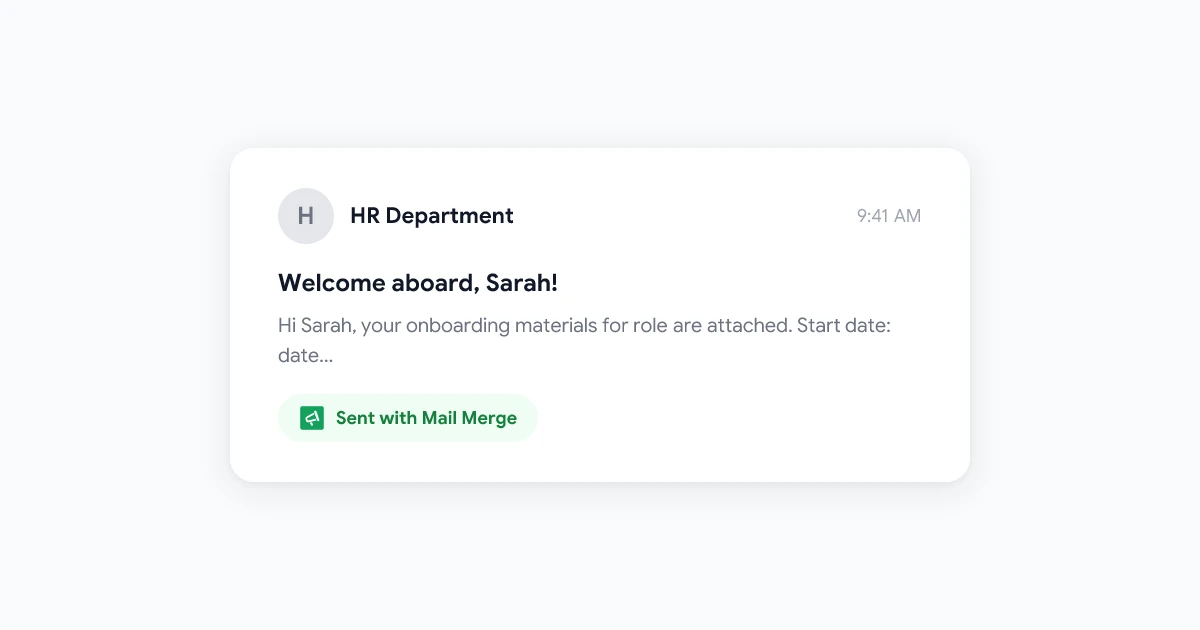
सैकड़ों लोगों को एक ही ईमेल भेजना आसान है। सैकड़ों लोगों को एक व्यक्तिगत (personalized) ईमेल भेजना — जहाँ हर संदेश ऐसा लगे कि वह विशेष रूप से उसी प्राप्तकर्ता के लिए लिखा गया था — पूरी तरह से एक अलग चुनौती है। सही उपकरणों के बिना, इसका मतलब है एक ही टेम्प्लेट को कॉपी-पेस्ट करना, नाम बदलना और उस प्रक्रिया को दर्जनों या सैकड़ों बार दोहराना। यहीं पर Google Sheets mail merge सब कुछ बदल देता है।
Google Sheets स्प्रेडशीट को Gmail से जोड़कर, आप बड़े पैमाने पर व्यक्तिगत ईमेल भेज सकते हैं: प्रत्येक प्राप्तकर्ता को उनके नाम, कंपनी, ऑर्डर नंबर, इवेंट की तारीख, या आपकी स्प्रेडशीट से सीधे लिए गए किसी भी अन्य कस्टम विवरण के साथ एक संदेश मिलता है। कोई मैन्युअल संपादन नहीं। कोई बार-बार कॉपी-पेस्ट नहीं। पूरा बैच मिनटों में चला जाता है।
यह लेख उन पांच वास्तविक उपयोग के मामलों (use cases) के बारे में बताता है जहाँ टीमें Google Sheets mail merge से वास्तविक परिणाम प्राप्त कर रही हैं — और वे टेम्प्लेट जो वे इसके लिए उपयोग करते हैं।
Google Sheets मेल मर्ज के लिए आदर्श डेटा स्रोत क्यों है
ज्यादातर लोग अपनी संपर्क सूचियां, ग्राहक डेटा, या इवेंट RSVP को Google Sheets में रखते हैं। यह डिवाइसों के बीच सिंक होता है, टीम सहयोग की अनुमति देता है, और बाकी Google Workspace के साथ मूल रूप से एकीकृत होता है। यह इसे Gmail मेल मर्ज के लिए डेटा लेयर के रूप में एक स्वाभाविक विकल्प बनाता है।
एक सामान्य Google Sheets मेल मर्ज सेटअप ऐसा दिखता है:
स्प्रेडशीट का प्रत्येक कॉलम आपके ईमेल टेम्प्लेट में एक मर्ज टैग बन जाता है। जब आप भेजते हैं, तो टूल पहले प्राप्तकर्ता के लिए {{firstName}} को “Sarah” से, दूसरे के लिए “James” से बदल देता है, और इसी तरह — स्वचालित रूप से, हर पंक्ति में।
मुख्य बात Google Sheets और Gmail के बीच उस कनेक्शन को सही ढंग से बनाना है। यही वह जगह है जहाँ एक उद्देश्य-निर्मित मेल मर्ज टूल काम आता है, जो प्रमाणीकरण, भेजने की सीमा और टेम्प्लेट स्वरूपण का ध्यान रखता है ताकि आप संदेश पर ध्यान केंद्रित कर सकें।
उपयोग का मामला 1: सेल्स आउटरीच — बड़े पैमाने पर व्यक्तिगत कोल्ड ईमेल
सेल्स टीमें बहुत सारे कोल्ड ईमेल भेजती हैं। समस्या यह है कि अधिकांश कोल्ड ईमेल स्पष्ट रूप से सामान्य (generic) होते हैं — और प्राप्तकर्ता तुरंत बता सकते हैं। एक संदेश जो किसी को नाम से संबोधित करता है, उनकी कंपनी का उल्लेख करता है, और उनकी स्थिति के बारे में कुछ विशिष्ट संदर्भ देता है, वह उस संदेश से काफी बेहतर प्रदर्शन करता है जो ऐसा नहीं करता है।
स्प्रेडशीट में क्या होता है:
firstName,company,role,industry,painPoint(उनकी चुनौती के बारे में एक संक्षिप्त शोध नोट)
टेम्प्लेट उदाहरण:
नमस्ते
{{firstName}},मैंने देखा कि
{{company}}ने{{industry}}क्षेत्र में विस्तार किया है — विकास के लिए बधाई। हम आपकी जैसी कंपनियों के साथ काम करते हैं जो{{painPoint}}से निपट रही हैं, और आमतौर पर उन्हें मैन्युअल आउटरीच समय को 60% या उससे अधिक कम करने में मदद करते हैं।क्या इस सप्ताह 20 मिनट की एक त्वरित कॉल संभव है?
Gmail से Google Sheets मेल मर्ज के साथ, एक सेल्स प्रतिनिधि उतने समय में इनमें से 50 ईमेल भेज सकता है जितना आमतौर पर पांच भेजने में लगता है। चूंकि प्रत्येक ईमेल स्प्रेडशीट से वास्तविक डेटा के साथ व्यक्तिगत होता है, इसलिए उत्तर दरें सामान्य ब्लास्ट की तुलना में काफी अधिक होती हैं।
मुख्य सुझाव: painPoint कॉलम को छोटा रखें — एक वाक्यांश, एक पैराग्राफ नहीं। ईमेल को स्वाभाविक रूप से पढ़ा जाना चाहिए।
स्टेप-बाय-स्टेप सेटअप के लिए, पूर्ण Gmail मेल मर्ज गाइड देखें।
उपयोग का मामला 2: इवेंट आमंत्रण — व्यक्तिगत अतिथि संचार
इवेंट आयोजक कई स्प्रेडशीट में जटिल अतिथि सूचियों का प्रबंधन करते हैं। चाहे वह कॉर्पोरेट सम्मेलन हो, उत्पाद लॉन्च हो, या सामुदायिक कार्यशाला, प्रत्येक अतिथि को अलग-अलग जानकारी की आवश्यकता हो सकती है: उनका टिकट टियर, उनकी टेबल असाइनमेंट, उनका अद्वितीय QR कोड लिंक, या एक व्यक्तिगत शेड्यूल।
स्प्रेडशीट में क्या होता है:
firstName,ticketType,sessionDate,tableNumber,registrationLink
टेम्प्लेट उदाहरण:
नमस्ते
{{firstName}},वार्षिक शिखर सम्मेलन के लिए आपका
{{ticketType}}टिकट कन्फर्म हो गया है। आपका सत्र{{sessionDate}}को सुबह 9 बजे शुरू होगा।अपना व्यक्तिगत इवेंट पोर्टल यहाँ एक्सेस करें:
{{registrationLink}}टेबल असाइनमेंट:
{{tableNumber}}। हम आपको वहां देखने के लिए उत्सुक हैं।
मेल मर्ज के बिना, 300 व्यक्तिगत पुष्टिकरण ईमेल भेजने के लिए 300 मैन्युअल संपादन की आवश्यकता होगी। Google Sheets मेल मर्ज वर्कफ़्लो के साथ, पूरा बैच एक ही ऑपरेशन में चला जाता है — और प्रत्येक अतिथि को सही विवरण मिलते हैं।
 Mail Merge आज़माएं
अपने Google Sheets डेटा का उपयोग करके सीधे Gmail से व्यक्तिगत ईमेल भेजें। मिनटों में सेटअप करें — किसी कोडिंग की आवश्यकता नहीं है।
शुरू करें →
उपयोग का मामला 3: HR संचार — ऑनबोर्डिंग और नीति अपडेट
HR टीमें Google Sheets मेल मर्ज की अक्सर उपयोग करने वाली पावर यूजर हैं। कर्मचारी डेटा पहले से ही स्प्रेडशीट में रहता है — हेडकाउंट सूचियां, विभाग रोस्टर, भूमिका डेटा, अनुबंध विवरण। मेल मर्ज उस डेटा को किसी भी निर्यात, मैन्युअल कॉपी, या तृतीय-पक्ष HR प्लेटफ़ॉर्म की आवश्यकता के बिना Gmail से जोड़ता है।
ऑनबोर्डिंग स्वागत ईमेल
नए कर्मचारियों की ऑनबोर्डिंग में प्रत्येक व्यक्ति को उनकी भूमिका, टीम, प्रारंभ तिथि और कार्यालय स्थान के आधार पर अलग-अलग जानकारी भेजना शामिल है। मेल मर्ज इसे प्रबंधनीय बनाता है:
स्प्रेडशीट में क्या होता है:
firstName,role,team,startDate,managerName,officeLocation,slackChannel
टेम्प्लेट उदाहरण:
नमस्ते
{{firstName}},टीम में आपका स्वागत है! हम आपको
{{startDate}}से{{team}}टीम में{{role}}के रूप में शामिल होते देखकर रोमांचित हैं।आपके प्रबंधक
{{managerName}}आपके पहले सप्ताह के शेड्यूल के साथ सीधे संपर्क करेंगे। इस बीच, अपनी टीम से जुड़ने के लिए{{slackChannel}}में शामिल हों।
नीति अपडेट नोटिस
जब कंपनी की नीति बदलती है, तो HR को सभी कर्मचारियों को सूचित करने की आवश्यकता होती है — कभी-कभी विभाग या स्थान के आधार पर विभाजित। Google Sheets मेल मर्ज के साथ, आप अलग-अलग ईमेल समूह बनाए बिना अपने कर्मचारी सूची के फ़िल्टर किए गए उपसमुच्चयों (subsets) को भेज सकते हैं।
इन संचारों के साथ संवेदनशील दस्तावेज़ों से निपटने वाली HR टीमों के लिए, अटैचमेंट के साथ मेल मर्ज के लिए गाइड बताती है कि प्रत्येक ईमेल में व्यक्तिगत दस्तावेज़ कैसे शामिल करें।
उपयोग का मामला 4: ग्राहक ऑनबोर्डिंग — स्वागत और सेटअप अनुक्रम
SaaS कंपनियां और सब्सक्रिप्शन व्यवसाय Google Sheets मेल मर्ज का उपयोग उन ऑनबोर्डिंग ईमेल को भेजने के लिए करते हैं जो एक जटिल ईमेल मार्केटिंग प्लेटफ़ॉर्म की आवश्यकता के बिना व्यक्तिगत महसूस होते हैं। विशेष रूप से शुरुआती चरण की टीमों के लिए, यह अक्सर उच्च-गुणवत्ता वाले ऑनबोर्डिंग अनुभव का सबसे तेज़ रास्ता है।
स्प्रेडशीट में क्या होता है:
firstName,plan,trialEndDate,accountManagerName,setupGuideUrl
टेम्प्लेट उदाहरण:
नमस्ते
{{firstName}},आपका
{{plan}}खाता लाइव है। यहाँ आपकी व्यक्तिगत सेटअप गाइड है:{{setupGuideUrl}}आपका ट्रायल
{{trialEndDate}}तक चलता है।{{accountManagerName}}आपके समर्पित संपर्क बिंदु हैं — किसी भी समय इस ईमेल का उत्तर दें।
सामान्य स्वागत ईमेल की तुलना में लाभ स्पष्ट है: ग्राहक अपना प्लान नाम, अपना विशिष्ट गाइड URL, और संपर्क करने के लिए एक वास्तविक व्यक्ति का नाम देखता है। वैयक्तिकरण का वह स्तर विवरण पर ध्यान देने का संकेत देता है, यहां तक कि एक नए उपयोगकर्ता के लिए भी जिसके पास अभी तक उत्पाद के प्रति वफादारी नहीं है।
अपना मेल मर्ज चलाने से पहले विभिन्न ग्राहक सेगमेंट के लिए अलग-अलग नामित रेंज बनाने के लिए Google Sheets फ़िल्टर का उपयोग करें। यह आपको ट्रायल उपयोगकर्ताओं, भुगतान करने वाले उपयोगकर्ताओं और मंथन (churned) उपयोगकर्ताओं को अलग-अलग संदेश भेजने की अनुमति देता है — सब कुछ एक ही मास्टर स्प्रेडशीट से।
उपयोग का मामला 5: गैर-लाभकारी संस्थाएं (Nonprofits) — दाता धन्यवाद और धन उगाहने वाले ईमेल
गैर-लाभकारी संस्थाएं दाता संबंधों पर निर्भर करती हैं, और वे संबंध मान्यता पर निर्भर करते हैं। जिस दाता ने पिछले साल $500 दिए थे, उसे पहली बार $25 देने वाले दाता की तुलना में अलग पावती मिलनी चाहिए — लेकिन उन ईमेल को मैन्युअल रूप से विभाजित करना और लिखना सीमित कर्मचारियों वाली छोटी टीमों के लिए समय लेने वाला है।
स्प्रेडशीट में क्या होता है:
firstName,donationAmount,lastGivingDate,donorTier,campaignName,impactStat
टेम्प्लेट उदाहरण:
प्रिय
{{firstName}},
{{campaignName}}अभियान के लिए आपके ${{donationAmount}}के उदार उपहार के लिए धन्यवाद। आपके समर्थन ने हमें{{impactStat}}में मदद की है।एक
{{donorTier}}दाता के रूप में, आपको महीने के अंत तक हमारी त्रैमासिक प्रभाव रिपोर्ट प्राप्त होगी।आभार के साथ, टीम
{{impactStat}} फ़ील्ड को अभियान ट्रैकर से लिए गए एक प्रासंगिक मील के पत्थर के साथ भरा जा सकता है — “12 परिवारों को स्वच्छ पानी प्रदान करें” या “45 स्कूल आपूर्ति किट निधि” — जिससे ईमेल बड़े पैमाने पर भी वास्तव में व्यक्तिगत महसूस होता है।
एक साथ कई धन उगाहने वाले अभियानों का प्रबंधन करने वाली गैर-लाभकारी संस्थाओं के लिए, Gmail से Google Sheets मेल मर्ज उन उपकरणों के भीतर सब कुछ रखता है जिनका टीम पहले से उपयोग करती है, बिना छोटे ईमेल के लिए अलग दाता प्रबंधन प्लेटफ़ॉर्म की आवश्यकता के।
Google Sheets मेल मर्ज टेम्प्लेट: संरचना चीट शीट
उपयोग के मामले की परवाह किए बिना, हर प्रभावी Google Sheets मेल मर्ज एक ही संरचनात्मक तर्क का पालन करता है:
| स्प्रेडशीट कॉलम | ईमेल टैग | उदाहरण मान |
|---|---|---|
firstName | {{firstName}} | Sarah |
company | {{company}} | Acme Corp |
customField1 | {{customField1}} | Enterprise plan |
email | (प्राप्तकर्ता पता) | sarah@acme.com |
नियम जो मर्ज ईमेल को प्रभावी बनाते हैं:
- स्वाभाविक वैयक्तिकरण का उपयोग करें — ऐसे मर्ज टैग जो हाथ से लिखे गए संदेश में दिखाई देंगे, न कि केवल शीर्ष पर एक नाम
- प्रति ईमेल एक स्पष्ट कॉल टू एक्शन — तीन लिंक सूचीबद्ध न करें
- पूरी सूची में भेजने से पहले एक पंक्ति के साथ परीक्षण करें
- मर्ज टैग वर्तनी की जांच करें — एक बेमेल टैग नाम (
{{firstname}}बनाम{{firstName}}) ईमेल में शाब्दिक टैग के रूप में प्रस्तुत होगा
अक्सर पूछे जाने वाले प्रश्न
सब कुछ एक साथ रखना
Google Sheets मेल मर्ज केवल समय बचाने वाला शॉर्टकट नहीं है — यह बड़े पैमाने पर आपके द्वारा भेजे जाने वाले संचार की गुणवत्ता में एक वास्तविक अपग्रेड है। चाहे आप कोल्ड आउटरीच चलाने वाले सेल्स प्रतिनिधि हों, ऑनबोर्डिंग संभालने वाले HR मैनेजर हों, अतिथि लॉजिस्टिक्स का प्रबंधन करने वाले इवेंट कोऑर्डिनेटर हों, या दाता संबंधों का पोषण करने वाले गैर-लाभकारी प्रबंधक हों, मुख्य वर्कफ़्लो समान है: अपना संपर्क डेटा Google Sheets में व्यवस्थित रखें, एक ऐसा टेम्प्लेट लिखें जो उस डेटा का स्वाभाविक रूप से उपयोग करे, और मेल मर्ज को वैयक्तिकरण संभालने दें।
उपरोक्त पांच उपयोग के मामले सबसे सामान्य परिदृश्यों को कवर करते हैं, लेकिन वही सिद्धांत किसी भी स्थिति पर लागू होते हैं जहाँ आपको किसी सूची में व्यक्तिगत ईमेल भेजने की आवश्यकता होती है। शुरुआती बिंदु हमेशा एक अच्छी तरह से संरचित स्प्रेडशीट और इस बात की स्पष्ट समझ है कि प्रत्येक प्राप्तकर्ता के लिए कौन सा विवरण सबसे अधिक मायने रखता है।
अपना पहला Google Sheets मेल मर्ज अभियान भेजने के लिए तैयार हैं? Mail Merge for Gmail सीधे आपकी स्प्रेडशीट से जुड़ता है और आपको मिनटों में सेटअप के माध्यम से मार्गदर्शन करता है।


