

Google Sheets के लिए AI टीमों के डेटा के साथ काम करने के तरीके को बदल रहा है। जटिल सूत्र लिखने, अव्यवस्थित कॉलम साफ करने या शुरुआत से रिपोर्ट बनाने में घंटों बिताने के बजाय, अब आप सादे अंग्रेजी में अपनी जरूरत बता सकते हैं और बाकी काम AI पर छोड़ सकते हैं। चाहे आप एक मार्केटर हों जो अभियान डेटा का विश्लेषण कर रहे हों, एक वित्त टीम जो पूर्वानुमान बना रही हो, या एक प्रोजेक्ट मैनेजर जो डिलिवरेबल्स ट्रैक कर रहा हो, GPT-पावर्ड टूल्स आपकी स्प्रेडशीट्स में गति और सटीकता का एक नया स्तर लाते हैं।
इस गाइड में, आप सीखेंगे कि Google Sheets में AI का उपयोग कैसे करें — अपना पहला ऐड-ऑन इंस्टॉल करने से लेकर उन्नत ऑटोमेशन चलाने तक जो हर हफ्ते घंटे बचाते हैं। हम उपलब्ध सर्वोत्तम टूल्स, व्यावहारिक उपयोग के मामलों और आज ही शुरुआत करने के लिए चरण-दर-चरण निर्देशों को कवर करेंगे।
Google Sheets में AI का उपयोग क्यों करें?
Google Sheets दुनिया में सबसे व्यापक रूप से उपयोग किए जाने वाले उत्पादकता टूल्स में से एक है, लेकिन इसकी सीमाएँ हैं। जटिल सूत्र लिखना कठिन है, डेटा सफाई थकाऊ है, और विश्लेषण के लिए अक्सर किसी अन्य टूल में निर्यात करने की आवश्यकता होती है। AI यह सब बदल देता है।
AI-पावर्ड Google Sheets टूल यह कर सकते हैं:
- सादे अंग्रेजी से सूत्र जनरेट करें — अपनी जरूरत बताएं (“कॉलम B का योग जहां कॉलम A ‘सेल्स’ के बराबर हो”) और सटीक सूत्र प्राप्त करें
- डेटा साफ और सामान्य करें — असंगत फॉर्मेटिंग ठीक करें, डुप्लिकेट हटाएं, और हजारों पंक्तियों में प्रविष्टियों को मानकीकृत करें
- विश्लेषण और सारांश — एक भी VLOOKUP लिखे बिना बड़े डेटासेट से तत्काल अंतर्दृष्टि प्राप्त करें
- सामग्री बल्क में अनुवाद करें — टेक्स्ट के पूरे कॉलम को किसी भी भाषा में अनुवादित करें
- बड़े पैमाने पर सामग्री जनरेट करें — अपनी स्प्रेडशीट में सीधे उत्पाद विवरण, ईमेल विषय पंक्तियाँ, या सोशल मीडिया पोस्ट बनाएं
- दोहराए जाने वाले कार्यों को स्वचालित करें — ऐसे वर्कफ़्लो सेट अप करें जो डेटा बदलने पर स्वचालित रूप से चलें
Google Sheets के लिए आधुनिक AI टूल सरल सूत्र सुझावों से कहीं आगे जाते हैं। वे आपकी पूरी स्प्रेडशीट संदर्भ पढ़ सकते हैं, कॉलमों के बीच संबंध समझ सकते हैं, और बहु-चरणीय ऑपरेशन निष्पादित कर सकते हैं — डेटा संवर्धन से लेकर पूर्ण रिपोर्ट जनरेशन तक — सभी एक ही प्रॉम्प्ट से।
Google Sheets में AI का उपयोग शुरू करना सीधा-सादा है। अधिकांश टूल Google Workspace ऐड-ऑन के रूप में काम करते हैं जिन्हें आप एक बार इंस्टॉल करते हैं और सीधे अपने स्प्रेडशीट मेनू से एक्सेस करते हैं।
चरण 1: अपना AI टूल चुनें
पहला निर्णय यह है कि कौन सा AI टूल इंस्टॉल करना है। आपकी ज़रूरतों के आधार पर कई विकल्प हैं:
- GPT Workspace — एक पूर्ण सुविधाओं वाला ऐड-ऑन जो ChatGPT को सीधे Google Sheets, Docs, Slides और Gmail में लाता है
- Google Gemini — Google का मूल AI, जो शीट्स में बेसिक फॉर्मूला सहायता और सारांशन के लिए बनाया गया है
- SheetAI — OpenAI, Claude और Gemini सहित कई AI मॉडल का समर्थन करता है
- Formula Bot — विशेष रूप से प्राकृतिक भाषा को स्प्रेडशीट फॉर्मूला में बदलने पर केंद्रित
अधिकांश उपयोगकर्ताओं के लिए, GPT Workspace जैसा एक व्यापक टूल शक्ति और उपयोग में आसानी का सबसे अच्छा संतुलन प्रदान करता है, क्योंकि यह सभी Google Workspace ऐप्स में काम करता है — न कि केवल Sheets में।
चरण 2: ऐड-ऑन इंस्टॉल करें
चरण 3: AI फ़ंक्शंस का उपयोग शुरू करें
एक बार इंस्टॉल हो जाने पर, अधिकांश ChatGPT Google Sheets एक्सटेंशन कस्टम फ़ंक्शंस प्रदान करते हैं जिनका आप सीधे सेल में उपयोग कर सकते हैं। सामान्य फ़ंक्शन पैटर्न में शामिल हैं:
=GPT("इस पाठ का सारांश दें", A2)— किसी अन्य सेल से सामग्री प्रोसेस करें=GPT("स्पेनिश में अनुवाद करें", B2)— किसी भी कॉलम में डेटा बदलें=GPT("इसके लिए एक उत्पाद विवरण लिखें", C2)— बड़े पैमाने पर सामग्री जनरेट करें=GPT("से ईमेल पता निकालें", D2)— असंरचित डेटा पार्स करें
ये फ़ंक्शन मूल Sheets फ़ॉर्मूले की तरह ही काम करते हैं। आप उन्हें सैकड़ों या हज़ारों पंक्तियों में लागू करने के लिए नीचे खींच सकते हैं।
चरण 4: जटिल कार्यों के लिए AI साइडबार का उपयोग करें
सिंगल-सेल फ़ॉर्मूले से परे जाने वाले कार्यों के लिए, अधिकांश टूल एक साइडबार पैनल प्रदान करते हैं जहाँ आप:
- प्राकृतिक भाषा में एक जटिल ऑपरेशन का वर्णन कर सकते हैं
- AI से डेटा की एक रेंज का विश्लेषण करने और अंतर्दृष्टि वापस करने के लिए कह सकते हैं
- सादे अंग्रेजी विवरण से चार्ट और पिवट टेबल जनरेट कर सकते हैं
- मल्टी-स्टेप ऑटोमेशन बना सकते हैं
पंक्ति दर पंक्ति AI फ़ॉर्मूले लागू करने के बजाय, एक पूरी रेंज का चयन करें और उसे एक ऑपरेशन में प्रोसेस करें। उदाहरण के लिए, =GPT("इन उत्पादों को श्रेणीबद्ध करें", A2:A500) एक ही API कॉल में 499 पंक्तियों को प्रोसेस करता है — व्यक्तिगत सेल फ़ॉर्मूले की तुलना में तेज़ और अधिक लागत-प्रभावी।
Google Sheets के लिए सभी AI टूल्स एक जैसे नहीं बने होते। यहां वे शीर्ष विकल्प हैं जो सबसे महत्वपूर्ण सुविधाओं में कैसे तुलना करते हैं।
GPT Workspace
सर्वोत्तम किसके लिए: ऐसी टीमें जिन्हें सभी Google Workspace ऐप्स (Sheets, Docs, Slides, Gmail) में AI की आवश्यकता है
GPT Workspace इसलिए अलग है क्योंकि यह सिर्फ स्प्रेडशीट्स तक सीमित नहीं है। यह ChatGPT की क्षमताओं को आपके पूरे Google Workspace वातावरण में लाता है, ताकि आप Sheets में फ़ॉर्मूले जनरेट कर सकें, Gmail में ईमेल ड्राफ्ट कर सकें, Slides में प्रेजेंटेशन बना सकें, और Docs में दस्तावेज़ लिख सकें — सभी एक ही टूल से। यह इन-सेल AI के लिए =GPT() जैसे कस्टम फ़ंक्शन का समर्थन करता है और अधिक जटिल ऑपरेशनों के लिए एक साइडबार शामिल करता है।
मुख्य शक्तियां:
- Sheets, Docs, Slides, और Gmail में काम करता है
- इन-सेल प्रोसेसिंग के लिए कस्टम GPT फ़ंक्शन
- हजारों पंक्तियों में बल्क ऑपरेशन
- पे-पर-यूज़ प्राइसिंग (कोई मासिक सब्सक्रिप्शन लॉक-इन नहीं)
 GPT Workspace आज़माएं
Google Sheets, Docs, Slides, और Gmail के अंदर सीधे ChatGPT का उपयोग करें। फ़ॉर्मूले जनरेट करें, डेटा का विश्लेषण करें, कंटेंट बनाएं, और कार्यों को स्वचालित करें — सभी Google Workspace छोड़े बिना।
शुरू करें →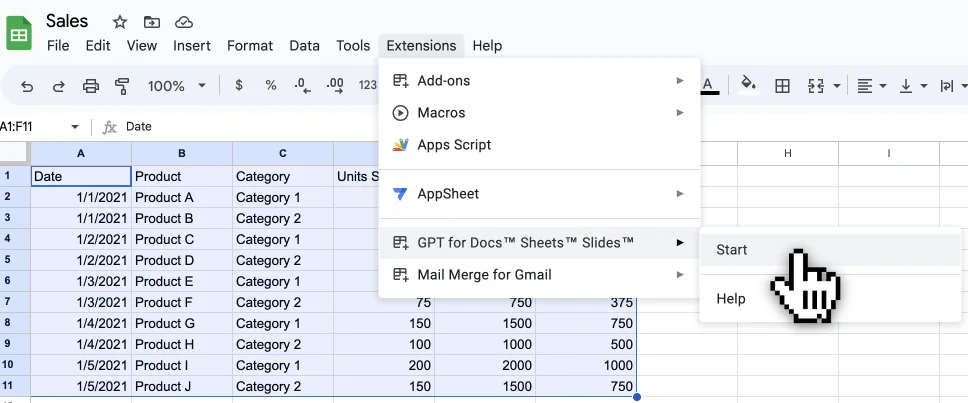
Google Gemini (नेटिव)
सर्वोत्तम किसके लिए: Google के इकोसिस्टम के भीतर बुनियादी फ़ॉर्मूला सहायता और त्वरित सारांश
Gemini सीधे Google Sheets में बनाया गया है, जिसका मतलब है कि इंस्टॉल करने के लिए कुछ भी नहीं है। यह फ़ॉर्मूले जनरेट करने, डेटा को सारांशित करने और आपकी स्प्रेडशीट के बारे में सवालों के जवाब देने में मदद कर सकता है। हालांकि, इसकी महत्वपूर्ण सीमाएं हैं: फ्री अकाउंट्स पर 500 मासिक इंटरैक्शन कैप, सीमित बल्क प्रोसेसिंग क्षमता, और यह केवल फ़ॉर्मूले सुझा सकता है न कि जटिल मल्टी-स्टेप ऑपरेशन निष्पादित कर सकता है।
मुख्य शक्तियां:
- कोई इंस्टॉलेशन आवश्यक नहीं
- Google इकोसिस्टम के साथ मजबूत एकीकरण
- सरल फ़ॉर्मूला जनरेशन के लिए अच्छा
सीमाएं:
- 500 मासिक इंटरैक्शन कैप (फ्री टियर)
- पंक्तियों में बल्क में डेटा प्रोसेस नहीं कर सकता
- केवल फ़ॉर्मूला सुझाव और बुनियादी विश्लेषण तक सीमित
अन्य उल्लेखनीय विकल्प
- SheetAI — कई AI प्रदाताओं (OpenAI, Claude, Gemini) का समर्थन करता है और डेटा संवर्धन के लिए बाहरी API से जुड़ता है
- PromptLoop — विशेष रूप से बड़े डेटासेट पर बड़े पैमाने पर AI प्रॉम्प्ट लागू करने के लिए डिज़ाइन किया गया
- Formula Bot — प्राकृतिक भाषा स्पष्टीकरण के साथ फ़ॉर्मूला जनरेशन पर केंद्रित
Google Sheets में ChatGPT के व्यावहारिक उपयोग
टूल्स को समझना एक बात है — उन्हें कैसे लागू करना है, यह जानना ही वास्तविक मूल्य देता है। यहां Google Sheets में AI के सबसे प्रभावशाली उपयोग के मामले दिए गए हैं।
डेटा सफाई और सामान्यीकरण
अव्यवस्थित डेटा स्प्रेडशीट में उत्पादकता का सबसे बड़ा हत्यारा है। AI इसे सेकंडों में ठीक कर सकता है:
- नामों को मानकीकृत करें: “john smith”, “JOHN SMITH”, “John smith” → “John Smith”
- पतों को ठीक करें: फॉर्मेटिंग सामान्य करें, संक्षिप्त रूपों को विस्तृत करें, ज़िप कोड मान्य करें
- डुप्लिकेट हटाएं: डुप्लिकेट प्रविष्टियों को बुद्धिमानी से पहचानें और मर्ज करें (सिर्फ सटीक मिलान नहीं)
- असंरचित डेटा पार्स करें: फ्री-टेक्स्ट फ़ील्ड्स से फ़ोन नंबर, ईमेल या तारीखें निकालें
फॉर्मूला जनरेशन
Google Sheets में AI के साथ ज्यादातर लोग यहीं से शुरुआत करते हैं। VLOOKUP, INDEX/MATCH, ARRAYFORMULA, या QUERY के लिए सिंटैक्स याद रखने के बजाय, आप बस यह बताते हैं कि आप क्या चाहते हैं:
- “कॉलम B का रनिंग एवरेज कैलकुलेट करें, महीने के अनुसार ग्रुप किया हुआ”
- “कॉलम A में डुप्लिकेट वैल्यू ढूंढें और उन्हें हाइलाइट करें”
- “एक QUERY फॉर्मूला बनाएं जो उन सभी पंक्तियों को रिटर्न करे जहां सेल्स $10,000 से अधिक हैं”
AI सटीक फॉर्मूला जनरेट करता है, जिसे आप सीधे अपनी शीट में पेस्ट कर सकते हैं। यदि आप स्प्रेडशीट्स से परे अपने दैनिक वर्कफ़्लो को और अधिक ऑटोमेट करने में रुचि रखते हैं, तो हमारे गाइड AI वर्कफ़्लो ऑटोमेशन रणनीतियाँ को देखें।
बड़े पैमाने पर कंटेंट जनरेशन
मार्केटिंग और ई-कॉमर्स टीमें बड़े पैमाने पर कंटेंट जनरेट करने के लिए Google Sheets में AI का उपयोग करती हैं:
- उत्पाद विवरण: उत्पाद नाम और फीचर्स फीड करें, पॉलिश्ड विवरण प्राप्त करें
- ईमेल सब्जेक्ट लाइन: अभियानों के लिए A/B टेस्ट वेरिएशन जनरेट करें
- सोशल मीडिया पोस्ट: एक ही ब्रीफ से प्लेटफ़ॉर्म-विशिष्ट कंटेंट बनाएं
- SEO मेटा विवरण: सैकड़ों पेजों के लिए मेटा टैग बैच-जनरेट करें
- अनुवाद: कंटेंट कॉलम्स का कई भाषाओं में तुरंत अनुवाद करें
यह विशेष रूप से ईमेल मार्केटिंग वर्कफ़्लो के साथ अच्छी तरह जोड़ता है। यदि आप आउटरीच के लिए Gmail का उपयोग करते हैं, तो AI-जनरेटेड कंटेंट को व्यक्तिगत मेल मर्ज के साथ जोड़ना स्केल्ड कम्युनिकेशन के लिए एक शक्तिशाली संयोजन बनाता है।
डेटा विश्लेषण और रिपोर्टिंग
AI डेटा साइंस कौशल की आवश्यकता के बिना कच्चे डेटा को क्रियाशील अंतर्दृष्टि में बदल सकता है:
- भावना विश्लेषण: ग्राहक समीक्षाओं या सर्वे प्रतिक्रियाओं को सकारात्मक, नकारात्मक या तटस्थ के रूप में वर्गीकृत करें
- श्रेणीकरण: प्रविष्टियों को पूर्वनिर्धारित या AI-जनरेटेड श्रेणियों में स्वचालित रूप से टैग और सॉर्ट करें
- सारांशीकरण: लंबे टेक्स्ट फ़ील्ड्स को मुख्य बिंदुओं में संक्षिप्त करें
- ट्रेंड पहचान: संख्यात्मक डेटा में पैटर्न खोजें और सरल अंग्रेजी स्पष्टीकरण जनरेट करें
Google Sheets में AI से सर्वोत्तम परिणाम प्राप्त करने के टिप्स
Google Sheets में ChatGPT का अधिकतम लाभ उठाने के लिए, इन सर्वोत्तम प्रथाओं का पालन करें:
1. स्पष्ट, विशिष्ट प्रॉम्प्ट लिखें
AI के आउटपुट की गुणवत्ता पूरी तरह से आपके प्रॉम्प्ट पर निर्भर करती है। आप क्या चाहते हैं, इसके बारे में विशिष्ट रहें:
- अस्पष्ट: “इस डेटा को ठीक करें”
- बेहतर: “कॉलम A में सभी कंपनी नामों को टाइटल केस में मानकीकृत करें, ‘Inc.’ और ‘LLC’ प्रत्यय हटाएं, और अतिरिक्त व्हाइटस्पेस ट्रिम करें”
2. डेटा को बैचों में प्रोसेस करें
AI फ़ॉर्मूला को एक बार में एक सेल पर लागू करने से बचें। सैकड़ों पंक्तियों को एक ही कॉल में प्रोसेस करने के लिए रेंज-आधारित ऑपरेशन का उपयोग करें। यह तेज़, सस्ता है और अधिक सुसंगत परिणाम देता है।
3. AI आउटपुट को मान्य करें
अपने पूरे डेटासेट पर AI-जनित परिणाम लागू करने से पहले, हमेशा एक नमूने की स्पॉट-चेकिंग करें। AI शक्तिशाली है लेकिन अचूक नहीं है — खासकर संख्यात्मक गणनाओं या डोमेन-विशिष्ट शब्दावली के साथ।
4. लागत नियंत्रित करने के लिए परिणाम कैश करें
अधिकांश AI टूल प्रति API कॉल शुल्क लेते हैं। एक बार परिणाम जनरेट हो जाने के बाद, उन्हें स्थिर मानों के रूप में पेस्ट करें (Ctrl+Shift+V) ताकि शीट रीफ्रेश होने पर हर बार पुनर्गणना रोकी जा सके।
5. सरल शुरुआत करें, फिर स्केल करें
एक साथ सब कुछ स्वचालित करने का प्रयास न करें। एक दोहराव वाले कार्य को चुनें — डेटा सफाई, फ़ॉर्मूला लेखन, या सामग्री निर्माण — इसे सफलतापूर्वक स्वचालित करें, फिर अन्य वर्कफ़्लोज़ तक विस्तारित करें।
AI द्वारा आपके परिणाम जनरेट करने के बाद, आउटपुट सेल चुनें, उन्हें कॉपी करें (Ctrl+C), फिर केवल मानों के रूप में पेस्ट करें (Ctrl+Shift+V)। यह डायनेमिक AI फ़ॉर्मूला को स्थिर टेक्स्ट में बदल देता है, जिससे अनावश्यक पुनर्गणना रुकती है और आपकी API लागत नियंत्रण में रहती है।
Google Sheets जैसे रोज़मर्रा के टूल्स में AI का एकीकरण, ज्ञान कर्मियों के काम करने के तरीके में एक मौलिक बदलाव का प्रतिनिधित्व करता है। जैसे-जैसे AI उद्यम वर्कफ़्लो को नया रूप दे रहा है, परिचित एप्लिकेशन्स के अंदर सीधे GPT-पावर्ड टूल्स का लाभ उठाने की क्षमता नई तकनीक अपनाने में आने वाली बाधाओं को दूर करती है।
इस बदलाव को विशेष रूप से महत्वपूर्ण बनाती है सुगमता। आपको लाभ उठाने के लिए डेटा वैज्ञानिक या प्रोग्रामर होने की आवश्यकता नहीं है। एक सेल्स रेप लीड लिस्ट को साफ कर सकता है, एक शिक्षक क्विज़ प्रश्न बना सकता है, और एक छोटा व्यवसाय मालिक वित्तीय डेटा का विश्लेषण कर सकता है — यह सब एक ही प्राकृतिक भाषा इंटरफ़ेस का उपयोग करके।
GPT Workspace आज़माएं
क्या आप अपने Google Sheets वर्कफ़्लो में AI लाने के लिए तैयार हैं? GPT Workspace, ChatGPT को Sheets, Docs, Slides और Gmail में एकीकृत करता है — आपको टूल बदले बिना तेज़ी से काम करने में मदद करता है।
शुरुआत करें →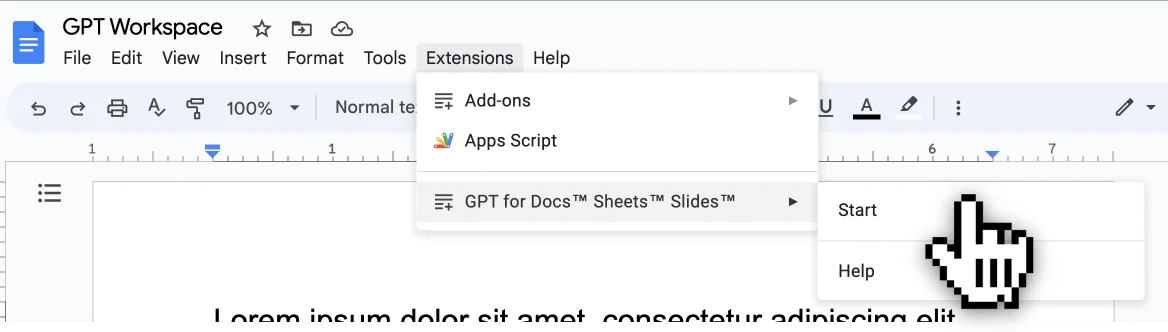
Google Sheets के लिए AI अब एक प्रायोगिक तकनीक नहीं है — यह एक व्यावहारिक उत्पादकता उपकरण है जिसे कोई भी टीम आज से उपयोग करना शुरू कर सकती है। GPT-संचालित ऐड-ऑन जैसे GPT Workspace के साथ, आप सादे अंग्रेजी से सूत्र जनरेट कर सकते हैं, सेकंडों में अव्यवस्थित डेटा साफ कर सकते हैं, बड़े पैमाने पर सामग्री बना सकते हैं, और बिना किसी कोडिंग ज्ञान के दोहराए जाने वाले स्प्रेडशीट कार्यों को स्वचालित कर सकते हैं।
मुख्य बात छोटी शुरुआत करना है। एक ऐसे वर्कफ़्लो को चुनें जो वर्तमान में आपका समय खा रहा है — चाहे वह डेटा सफाई हो, सूत्र लेखन हो, या सामग्री निर्माण हो — और उसे AI के साथ स्वचालित करने का प्रयास करें। एक बार जब आप समय की बचत को प्रत्यक्ष रूप से देखेंगे, तो आपको जल्दी ही और अवसर मिलेंगे कि AI को स्प्रेडशीट का काम संभालने दें जबकि आप उन निर्णयों पर ध्यान केंद्रित करें जो वास्तव में मायने रखते हैं।


