

Google Tasks चुपचाप Google Workspace के भीतर सबसे शक्तिशाली मुफ्त टूल में से एक है — फिर भी अधिकांश लोग इसे एक साधारण स्टिकी नोट ऐप की तरह इस्तेमाल करते हैं। इसके न्यूनतम इंटरफेस के नीचे इंटीग्रेशन, शॉर्टकट और वर्कफ़्लो छिपे हैं जो आपके काम को व्यवस्थित करने के तरीके को मौलिक रूप से बदल सकते हैं।
चाहे आप Google Tasks में नए हों या वर्षों से इसका उपयोग कर रहे हों, ये 10 Google Tasks टिप्स और ट्रिक्स आपको इसे अधिक प्रभावी ढंग से उपयोग करने में मदद करेंगे — और आपको उस एक टूल से परिचित कराएंगे जो वह सब कुछ अनलॉक करता है जो इन-बिल्ट ऐप अकेले नहीं कर सकता।
1. टाइम-ब्लॉकिंग के लिए Google Tasks को Google Calendar के साथ सिंक करें
Google Tasks की सबसे कम उपयोग की जाने वाली सुविधा Google Calendar के साथ इसका नेटिव इंटीग्रेशन है। किसी भी कार्य पर एक नियत तिथि (due date) सेट करें और यह स्वचालित रूप से आपके कैलेंडर पर दिखाई देगा — किसी अतिरिक्त सेटअप की आवश्यकता नहीं है।
इसे कैसे सेट करें:
- Google Tasks खोलें (Gmail साइडबार में या tasks.google.com पर)
- कोई कार्य बनाएं या खोलें और संपादित करने के लिए पेंसिल आइकन पर क्लिक करें
- “Add date/time” पर क्लिक करें और एक नियत तिथि चुनें
- Google Calendar खोलें — आपका कार्य उस तिथि पर एक फ्लोटिंग कार्ड के रूप में दिखाई देगा
यह इंटीग्रेशन टाइम-ब्लॉकिंग का समर्थन करता है: करने के लिए चीजों की एक अस्पष्ट सूची के बजाय, आप कार्यों को अपनी मीटिंग्स के ठीक बगल में देखते हैं। यह आपको यथार्थवादी योजना बनाने के लिए मजबूर करता है — यदि आपका कैलेंडर मंगलवार को भरा हुआ है, तो आप तुरंत देख लेंगे कि तीन कार्य उस दिन पूरे नहीं किए जा सकते।
प्रो टिप: सभी आगामी नियत-तिथि वाले कार्यों को कालानुक्रमिक क्रम में देखने के लिए Google Tasks में “Scheduled” व्यू पर स्विच करें, जैसे कि एक व्यक्तिगत कार्य समयरेखा।
2. Gmail ईमेल को तुरंत Google Tasks में बदलें
ईमेल-प्रधान श्रमिकों के लिए Google Tasks की सबसे अच्छी ट्रिक्स में से एक: Gmail छोड़े बिना ईमेल को सीधे कार्यों में बदलें। यह आपको अपने इनबॉक्स को प्रोसेस करने और एक ही बार में एक्शन आइटम कैप्चर करने की सुविधा देता है।
इसे कैसे करें:
- Gmail में कोई भी ईमेल खोलें
- तीन-बिंदु वाले “More” मेनू पर क्लिक करें → “Add to Tasks” चुनें
- या बस ईमेल को दाईं ओर के साइडबार में Tasks आइकन पर खींचें (drag करें)
कार्य मूल ईमेल के सीधे लिंक के साथ बनाया गया है। आप फिर ईमेल को आर्काइव या स्नूज़ कर सकते हैं और अपनी कार्य सूची से काम कर सकते हैं — यह जानते हुए कि आप संदर्भ (context) नहीं खोएंगे।
इनबॉक्स ज़ीरो के लिए Google Tasks का प्रभावी ढंग से उपयोग करने का यह तरीका है: अपठित ईमेल को रिमाइंडर के रूप में उपयोग करने के बजाय, आप उन्हें कार्यों के रूप में कैप्चर करते हैं और अपने इनबॉक्स को साफ रखते हैं।
3. एकाधिक कार्य सूचियों (Multiple Task Lists) के साथ अपने काम को व्यवस्थित करें
एक एकल अविभाजित कार्य सूची जल्दी ही अनियंत्रित हो जाती है। अपने काम और जीवन के विभिन्न क्षेत्रों को अलग करने के लिए Google Tasks की एकाधिक सूचियों वाली सुविधा का उपयोग करें।
सुझाया गया ढांचा:
- Work: क्लाइंट डिलिवरेबल्स, आंतरिक प्रोजेक्ट्स, डेडलाइन
- Personal: काम-काज, घरेलू कार्य, स्वास्थ्य लक्ष्य
- Learning: पढ़ने के लिए किताबें, पूरा करने के लिए कोर्स, अभ्यास करने के लिए कौशल
- Someday: कम प्राथमिकता वाले विचार जिन्हें आप खोना नहीं चाहते
नई सूची कैसे बनाएं:
- Google Tasks में, सबसे ऊपर ड्रॉपडाउन पर क्लिक करें जो आपकी वर्तमान सूची का नाम दिखाता है
- “Create new list” चुनें
- इसे नाम दें और “Done” पर क्लिक करें
दैनिक अवलोकन के लिए “All lists” व्यू का उपयोग करें, और जब आपको किसी विशिष्ट क्षेत्र पर ध्यान केंद्रित करने की आवश्यकता हो तो व्यक्तिगत सूचियों पर स्विच करें। यह संरचना इस बात की नींव है कि बुनियादी स्तर पर प्रोजेक्ट मैनेजमेंट के लिए Google Tasks का उपयोग कैसे करें।
4. बड़े कार्यों को उप-कार्यों (Subtasks) में विभाजित करें
जब कार्यों में कई चरण होते हैं तो एक सपाट टू-डू सूची विफल हो जाती है। Google Tasks उप-कार्यों का समर्थन करता है, जिससे आप “पूर्ण” का वास्तव में क्या अर्थ है, इसकी स्पष्ट तस्वीर के लिए एक मूल कार्य (parent task) के तहत एक्शन आइटम रख सकते हैं।
उप-कार्य कैसे जोड़ें:
- एक मूल कार्य (बड़ा डिलिवरेबल) बनाएं
- इसके विस्तृत व्यू को खोलने के लिए कार्य पर क्लिक करें
- “Add subtask” पर क्लिक करें
- अतिरिक्त उप-कार्य जोड़ने के लिए Enter दबाएं
उदाहरण:
☐ Q2 ईमेल अभियान लॉन्च करें
  ☐ ईमेल कॉपी लिखें
  ☐ HTML टेम्प्लेट डिज़ाइन करें
  ☐ मेल मर्ज सेट करें
  ☐ 5 प्राप्तकर्ताओं के साथ परीक्षण करें
  ☐ सोमवार सुबह 9 बजे के लिए सेंड शेड्यूल करें
उप-कार्य आपको एक अलग प्रोजेक्ट मैनेजमेंट टूल के बिना जटिल काम पर प्रगति को ट्रैक करने देते हैं। जब आप उप-कार्यों को चेक करते हैं, तो मूल कार्य तब तक दिखाई देता रहता है जब तक कि हर चरण पूरा न हो जाए।
5. संदर्भ के लिए नोट्स फ़ील्ड का उपयोग करें
प्रत्येक Google Task में एक नोट्स फ़ील्ड होता है जिसे अधिकांश लोग अनदेखा कर देते हैं — लेकिन यह व्यवस्थित रहने के लिए सबसे व्यावहारिक Google Tasks टिप्स में से एक है। इसका उपयोग स्टोर करने के लिए करें:
- संदर्भ लिंक (Google Docs, Sheets, बाहरी पेज)
- कार्य क्यों महत्वपूर्ण है, इसके बारे में संक्षिप्त संदर्भ
- मुख्य विवरण, बाधाएं या आवश्यकताएं
- संपर्क जानकारी या डेडलाइन का विवरण
कार्य के लिए उदाहरण नोट:
कार्य: मूल्य निर्धारण पेज कॉपी अपडेट करें
नोट्स:
- नए मूल्य निर्धारण डेक का संदर्भ लें: [link]
- मुख्य परिवर्तन: वार्षिक बनाम मासिक टॉगल जोड़ें
- गुरुवार की निवेशक कॉल से पहले देय
- पहले @finance के साथ अंतिम संख्याओं की पुष्टि करें
जब आप कुछ दिनों के बाद इस कार्य पर वापस आते हैं, तो आपको स्मृति से संदर्भ को फिर से बनाने की आवश्यकता नहीं होती है। सब कुछ वहीं है।
6. कीबोर्ड शॉर्टकट्स में महारत हासिल करें
यदि आप अक्सर Google Tasks का उपयोग करते हैं, तो कीबोर्ड शॉर्टकट उच्च उत्पादकता का सबसे तेज़ रास्ता हैं। अधिकांश लोग नहीं जानते कि ये मौजूद हैं।
| शॉर्टकट | क्रिया |
|---|---|
Enter | नया कार्य बनाएं |
Shift + Enter | कार्य विवरण खोलें / नोट्स जोड़ें |
Tab | कार्य को इंडेंट करें → इसे उप-कार्य बनाएं |
Shift + Tab | उप-कार्य को अन-इंडेंट करें → मूल कार्य में प्रमोट करें |
Ctrl + ↑ / Ctrl + ↓ | सूची में कार्य को ऊपर या नीचे ले जाएं |
Backspace (खाली कार्य पर) | कार्य हटाएं |
ये शॉर्टकट Gmail के Tasks पैनल और tasks.google.com पर काम करते हैं। इनका अभ्यास करने में 30 मिनट बिताने से महीने भर में आपके घंटों बचेंगे।
 TasksBoard आज़माएं
अपने Google Tasks के लिए एक फुल-स्क्रीन कान्बन बोर्ड प्राप्त करें। कॉलम के बीच कार्यों को ड्रैग और ड्रॉप करें, अपनी टीम के साथ सहयोग करें, और काम को नेत्रहीन रूप से प्रबंधित करें — सब कुछ आपके मौजूदा Google Tasks के साथ सिंक किया हुआ।
शुरू करें →
7. दैनिक फोकस सूची बनाने के लिए कार्यों को स्टार करें
Google Tasks की स्टार सुविधा एक सरल लेकिन शक्तिशाली प्राथमिकता टूल है। ऊपर से नीचे तक एक लंबी सूची के माध्यम से काम करने के बजाय, उन 3-5 कार्यों को चिह्नित करने के लिए स्टार का उपयोग करें जिन्हें आपको आज ही पूरा करना है।
इसका उपयोग कैसे करें:
- अपनी सूची में किसी भी कार्य पर होवर करें
- दाईं ओर दिखाई देने वाले स्टार आइकन पर क्लिक करें
- केवल अपने प्राथमिकता वाले कार्यों को देखने के लिए Google Tasks में “Starred” व्यू पर स्विच करें
केवल 3-5 स्टार वाले कार्यों को चुनने का अनुशासन आपको अपने दिन के बारे में सचेत रहने के लिए मजबूर करता है। यह MIT (Most Important Tasks) पद्धति का एक हल्का कार्यान्वयन है, जो निर्णय लेने की थकान को कम करने और फॉलो-थ्रू में सुधार करने के लिए सिद्ध है।
हर सुबह और हर शाम अपने स्टार्स की समीक्षा करें — पूर्ण किए गए स्टार्स को हटाएं और कल के लिए नए जोड़ें।
8. अपने सभी कार्यों को कान्बन बोर्ड के रूप में विज़ुअलाइज़ करें
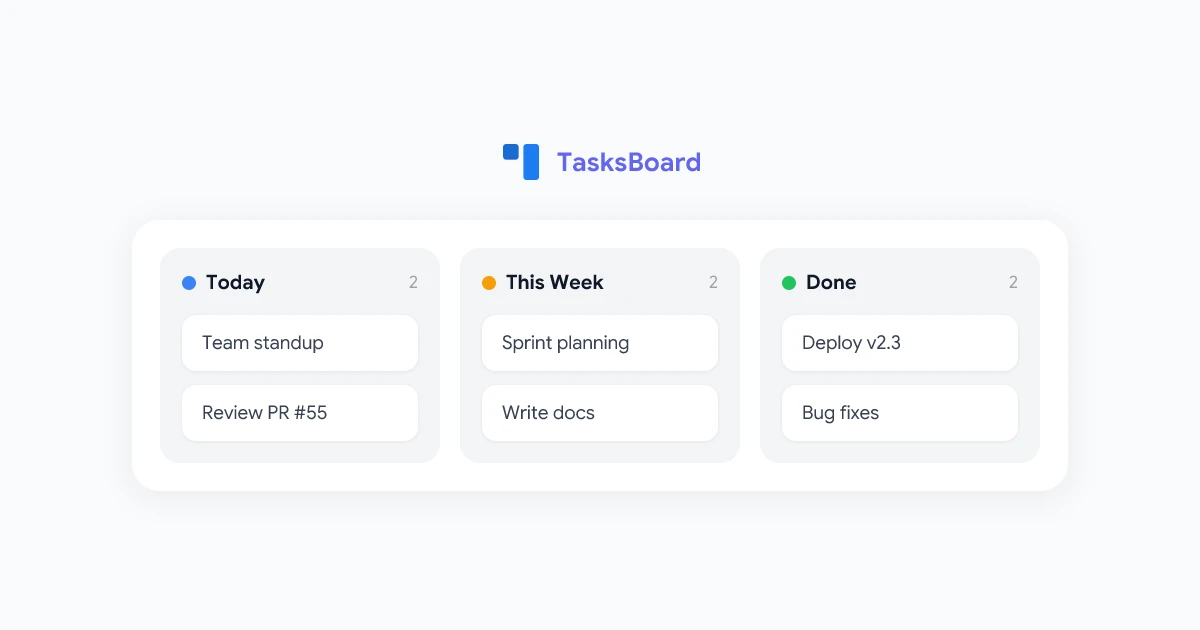
Google Tasks में सूची व्यू सरल टू-डू के लिए ठीक काम करता है, लेकिन जब आप समानांतर में कई प्रोजेक्ट्स का प्रबंधन कर रहे होते हैं तो यह कम पड़ जाता है। कार्यों को एक विज़ुअल Google Tasks कान्बन बोर्ड के रूप में देखना सब कुछ बदल देता है।
TasksBoard बिना किसी माइग्रेशन के आपके Google Tasks को एक कान्बन बोर्ड में बदल देता है। आपकी मौजूदा सूचियां कॉलम बन जाती हैं, आपके कार्य कार्ड बन जाते हैं, और जैसे-जैसे काम आगे बढ़ता है, आप उन्हें चरणों के बीच खींच सकते हैं।
कान्बन व्यू क्यों मदद करता है:
- सब कुछ एक साथ देखें: आपकी सभी सूचियां (प्रोजेक्ट्स) अगल-बगल दिखाई देती हैं
- स्थिति को नेत्रहीन रूप से ट्रैक करें: काम की प्रगति एक नज़र में स्पष्ट होती है
- संदर्भ स्विचिंग कम करें: सूची व्यू के बीच टॉगल करने की आवश्यकता नहीं
- कॉलम द्वारा प्राथमिकता दें: अपने सबसे जरूरी कार्यों को प्रत्येक कॉलम के शीर्ष पर खींचें
यह सबसे बड़ा अपग्रेड है जो आप प्रोजेक्ट मैनेजमेंट के लिए Google Tasks का उपयोग करने के तरीके में कर सकते हैं — और इसे सेट करने में लगभग 30 सेकंड लगते हैं।
9. अपनी टीम के साथ Google Tasks साझा करें
Google Tasks व्यक्तिगत उपयोग के लिए बनाया गया है, लेकिन इसका मतलब यह नहीं है कि टीमें इसका एक साथ उपयोग नहीं कर सकती हैं। TasksBoard के साथ, आप अपने Google Tasks को टीम के साथियों के साथ साझा कर सकते हैं और वास्तविक समय में सहयोग कर सकते हैं।
TasksBoard का उपयोग करके कार्य कैसे साझा करें:
- TasksBoard में अपना बोर्ड खोलें
- ऊपर-दाएं कोने में “Share” बटन पर क्लिक करें
- ईमेल पते द्वारा टीम के सदस्यों को आमंत्रित करें
- टीम के सदस्य आमंत्रण स्वीकार करते हैं और आपका साझा बोर्ड देखते हैं
साझा बोर्ड टीम के सदस्यों को कार्य जोड़ने, कॉलम के बीच कार्ड ले जाने और एक-दूसरे की प्रगति देखने की अनुमति देते हैं — सब कुछ अंतर्निहित Google Tasks के साथ सिंक किया हुआ। किसी अलग प्रोजेक्ट मैनेजमेंट सब्सक्रिप्शन की आवश्यकता नहीं है।
यह दृष्टिकोण उन छोटी टीमों (2-10 लोग) के लिए अच्छा काम करता है जो Jira या Asana जैसे टूल की जटिलता के बिना एक हल्का साझा कार्य सिस्टम चाहते हैं।
10. प्रोजेक्ट मैनेजमेंट के लिए Google Tasks को व्यवस्थित करें
जब सही संरचना के साथ उपयोग किया जाता है, तो Google Tasks हल्के प्रोजेक्ट मैनेजमेंट को आश्चर्यजनक रूप से अच्छी तरह से संभालता है। यहाँ एक सेटअप है जो अधिकांश पेशेवरों के लिए काम करता है:
प्रति प्रोजेक्ट एक सूची:
- प्रत्येक सक्रिय प्रोजेक्ट के लिए एक समर्पित कार्य सूची बनाएं
- प्रोजेक्ट समाप्त होने पर सभी कार्यों को क्लियर करके पूर्ण प्रोजेक्ट सूचियों को आर्काइव करें
मूल कार्य = माइलस्टोन, उप-कार्य = एक्शन आइटम:
- मूल: “वेबसाइट रीडिज़ाइन को अंतिम रूप दें”
- उप-कार्य: “कॉपीराइटर संशोधन प्राप्त करें”
- उप-कार्य: “मोबाइल पर QA परीक्षण”
- उप-कार्य: “CEO की मंजूरी प्राप्त करें”
- उप-कार्य: “प्रोडक्शन में तैनात करें”
उप-कार्यों पर नियत तिथियां सेट करें, न कि केवल मूल कार्यों पर: यह Google Calendar में मध्यवर्ती चेकपॉइंट बनाता है और अंतिम समय की अफरा-तफरी को रोकता है।
साप्ताहिक समीक्षा अनुष्ठान (हर सोमवार 15 मिनट):
- किसी भी पूर्ण कार्य को चिह्नित करें
- फिसली हुई नियत तिथियों को अपडेट करें
- नए सप्ताह के लिए कार्य बनाएं
- तय करें कि इस सप्ताह की प्राथमिकताओं के रूप में किसे स्टार करना है
कई हितधारकों वाले प्रोजेक्ट्स के लिए, TasksBoard के डेस्कटॉप ऐप का उपयोग करें, एक व्याकुलता-मुक्त फुल-स्क्रीन वर्कस्पेस के लिए जहाँ आप टैब स्विच किए बिना सब कुछ प्रबंधित कर सकते हैं।
TasksBoard के साथ प्रोजेक्ट्स प्रबंधित करें
अपने Google Tasks वर्कफ़्लो को अगले स्तर पर ले जाएं। TasksBoard एक कान्बन बोर्ड, टीम शेयरिंग और एक फुल-स्क्रीन डेस्कटॉप अनुभव जोड़ता है — सब कुछ आपके मौजूदा Google Tasks डेटा के ऊपर बनाया गया है।
TasksBoard मुफ्त में आज़माएं →
अक्सर पूछे जाने वाले प्रश्न
निष्कर्ष
Google Tasks जितना अधिकांश लोग समझते हैं, उससे कहीं अधिक सक्षम है। Google Calendar के साथ सिंक करने और ईमेल को कार्यों के रूप में कैप्चर करने से लेकर, कई सूचियों में काम को व्यवस्थित करने और प्रोजेक्ट्स को उप-कार्यों में विभाजित करने तक — ये Google Tasks टिप्स और ट्रिक्स आपके दिन को प्रबंधित करने के तरीके में सार्थक सुधार कर सकते हैं।
असली अनलॉक तब होता है जब आप Google Tasks को TasksBoard के साथ जोड़ते हैं: एक कान्बन बोर्ड, टीम शेयरिंग और उसी डेटा पर बनाया गया फुल-स्क्रीन डेस्कटॉप अनुभव जो आपके पास पहले से है। यह एक बुनियादी कार्य सूची से पूर्ण उत्पादकता प्रणाली तक जाने का सबसे तेज़ तरीका है — बिना किसी नए टूल को शुरू से सीखे।
आज ही इनमें से एक या दो टिप्स के साथ शुरुआत करें। कार्यों को प्रबंधित करने के तरीके में छोटे सुधार हफ्तों और महीनों में महत्वपूर्ण उत्पादकता लाभ में बदल जाते हैं।


