


अगर आप अपनी कार्य सूचियों को प्रबंधित करने के लिए Google Tasks का उपयोग करते हैं, तो आपने शायद एक बड़ी सीमा पर ध्यान दिया होगा: इसमें बोर्ड व्यू नहीं है। जबकि Trello, Asana और Monday.com जैसे टूल बॉक्स से ही कानबान बोर्ड प्रदान करते हैं, Google Tasks Gmail और Google Calendar साइडबार के अंदर एक साधारण रैखिक सूची बना रहता है।
अच्छी खबर? आप Google Tasks को एक कानबान बोर्ड में बदल सकते हैं बिना Google इकोसिस्टम को छोड़े। इस गाइड में, आप सीखेंगे कि अपने कार्यों के लिए एक विज़ुअल बोर्ड व्यू कैसे सेट करें, काम को कॉलम में कैसे व्यवस्थित करें, और ड्रैग-एंड-ड्रॉप टास्क प्रबंधन के साथ अपनी उत्पादकता में नाटकीय रूप से सुधार कैसे करें।
कानबान बोर्ड क्या है और यह क्यों महत्वपूर्ण है?
कानबान बोर्ड एक विज़ुअल प्रोजेक्ट प्रबंधन टूल है जो कार्यों को कॉलम में व्यवस्थित कार्ड के रूप में प्रदर्शित करता है। प्रत्येक कॉलम आपके वर्कफ़्लो के एक चरण का प्रतिनिधित्व करता है — आमतौर पर करना है, प्रगति पर, और पूरा हुआ। जैसे-जैसे कार्य आगे बढ़ते हैं, आप उन्हें एक कॉलम से दूसरे कॉलम में खींचते हैं।
कानबान पद्धति मूल रूप से 1940 के दशक में टोयोटा द्वारा विनिर्माण वर्कफ़्लो को प्रबंधित करने के लिए विकसित की गई थी। आज, यह दुनिया की सबसे लोकप्रिय उत्पादकता प्रणालियों में से एक है, जिसका उपयोग सॉफ़्टवेयर डेवलपर्स से लेकर फ्रीलांसरों और छात्रों तक हर कोई करता है।
एक साधारण सूची की तुलना में कानबान व्यू बेहतर क्यों है
- विज़ुअल स्पष्टता — आप एक सपाट सूची के माध्यम से स्क्रॉल करने के बजाय हर कार्य और उसकी स्थिति को एक नज़र में देख सकते हैं
- प्रगति ट्रैकिंग — कॉलम यह स्पष्ट कर देते हैं कि अड़चनें कहाँ बन रही हैं
- प्राथमिकता निर्धारण — प्राथमिकताओं को पुन: व्यवस्थित करने के लिए कार्यों को एक कॉलम के भीतर ऊपर या नीचे खींचें
- प्रेरणा — एक कार्ड को “पूरा हुआ” कॉलम में ले जाने से संतोषजनक उपलब्धि की भावना मिलती है
- प्रगति में कार्य सीमित करना — बोर्ड प्रारूप आपको यह दिखाकर अधिक काम लेने से बचने में मदद करता है कि कितने कार्य सक्रिय हैं
Google Tasks में कानबान बोर्ड क्यों नहीं है
Google Tasks को एक हल्के, न्यूनतमवादी टू-डू सूची के रूप डिज़ाइन किया गया था। यह Gmail और Google Calendar के साइडबार के अंदर रहता है और सादगी पर केंद्रित है: कार्य बनाएं, नियत तिथियाँ जोड़ें, उप-कार्यों के साथ व्यवस्थित करें, और किए गए आइटमों को चेक करें।
जबकि यह दृष्टिकोण बुनियादी कार्य ट्रैकिंग के लिए काम करता है, यह उन लोगों के लिए अपर्याप्त है जिन्हें चाहिए:
- कई परियोजनाओं में विज़ुअल वर्कफ़्लो प्रबंधन
- वर्कफ़्लो चरणों के बीच ड्रैग-एंड-ड्रॉप संगठन
- कार्य साझाकरण या असाइनमेंट जैसी टीम सहयोग सुविधाएँ
- एक संकीर्ण साइडबार पैनल के बजाय एक पूर्ण-स्क्रीन इंटरफ़ेस
वर्षों के उपयोगकर्ता अनुरोधों के बावजूद Google ने Google Tasks में एक मूल बोर्ड व्यू नहीं जोड़ा है। यहीं पर तृतीय-पक्ष टूल कदम रखते हैं — और TasksBoard Google Tasks को कानबान बोर्ड में बदलने के लिए सबसे लोकप्रिय समाधान है।
TasksBoard के साथ Google Tasks को कानबन बोर्ड में कैसे बदलें
TasksBoard Google Tasks के लिए एक फुल-स्क्रीन कानबन इंटरफ़ेस है। यह आपकी मौजूदा कार्य सूचियों को कॉलम, कार्ड, लेबल और ड्रैग-एंड-ड्रॉप कार्यक्षमता वाले दृश्य बोर्ड में बदल देता है — और यह सब Google Tasks, Gmail और Google Calendar के साथ सिंक रहते हुए।
यहां बताया गया है कि दो मिनट से भी कम समय में इसे कैसे सेट अप करें:
 TasksBoard आज़माएं
अपने Google Tasks को एक फुल-स्क्रीन कानबन बोर्ड में बदलें। कार्यों को ड्रैग-एंड-ड्रॉप करें, अपनी टीम के साथ सूचियां साझा करें, और Gmail व Google Calendar के साथ सिंक रहें।
शुरुआत करें →
एक प्रभावी कानबन बोर्ड की कुंजी यह है कि आप अपनी टास्क सूचियों को कैसे संरचित करते हैं। यहां दो सिद्ध तरीके दिए गए हैं:
तरीका 1: स्थिति-आधारित कॉलम
वर्कफ़्लो चरणों का प्रतिनिधित्व करने वाली Google Tasks सूचियाँ बनाएं:
- बैकलॉग — ऐसे विचार और कार्य जिन्हें अभी तक प्राथमिकता नहीं दी गई है
- करना है — इस सप्ताह शुरू करने के लिए तैयार कार्य
- प्रगति पर है — वे कार्य जिन पर आप सक्रिय रूप से काम कर रहे हैं
- समीक्षा — प्रतिक्रिया या स्वीकृति की प्रतीक्षा में कार्य
- हो गया — पूर्ण किए गए कार्य
यह व्यक्तिगत परियोजनाओं का प्रबंधन करने वाले व्यक्तियों या ग्राहक के काम पर नज़र रखने वाले फ्रीलांसरों के लिए सबसे अच्छा काम करता है।
तरीका 2: परियोजना-आधारित कॉलम
प्रत्येक परियोजना के लिए एक अलग Google Tasks सूची बनाएं:
- वेबसाइट रीडिज़ाइन — वेबसाइट परियोजना से संबंधित सभी कार्य
- मार्केटिंग अभियान — सामग्री निर्माण और आउटरीच कार्य
- क्लाइंट ऑनबोर्डिंग — नए ग्राहक सेटअप के लिए कदम
- प्रशासन / संचालन — आवर्ती प्रशासनिक कार्य
यह तब अच्छा काम करता है जब आपको कई परियोजनाओं में हो रही हर चीज़ का एक उच्च-स्तरीय दृश्य चाहिए।
Google Tasks सूचियाँ उसी क्रम में दिखाई देती हैं जिस क्रम में आप उन्हें बनाते हैं। TasksBoard में, कॉलम भी उसी क्रम का पालन करते हैं। अपने कानबन वर्कफ़्लो के बाएं से दाएं प्रवाह को दर्शाने के लिए अपनी सूची के नामों की योजना बनाएं। उदाहरण के लिए, सही कॉलम क्रम सुनिश्चित करने के लिए संख्याओं के साथ सूचियों को उपसर्ग करें जैसे "1-बैकलॉग", "2-करना है", "3-प्रगति पर है"।
Google Tasks कानबन बोर्ड के लिए सर्वोत्तम अभ्यास
एक बार आपका कानबन बोर्ड सेट हो जाने के बाद, इसका अधिकतम लाभ उठाने के लिए इन अभ्यासों का पालन करें:
कार्यों को छोटा और क्रियाशील रखें
“मार्केटिंग” शीर्षक वाला एक कार्य आपको कुछ नहीं बताता। इसके बजाय, “अप्रैल न्यूज़लेटर के लिए ब्लॉग पोस्ट आउटलाइन तैयार करें” या “Q1 के लिए फ़ेसबुक विज्ञापन प्रदर्शन की समीक्षा करें” जैसे कार्य लिखें। आपके कानबन बोर्ड पर प्रत्येक कार्ड एक एकल, पूर्ण किए जा सकने वाले कार्य का प्रतिनिधित्व करना चाहिए।
प्रगति में कार्यों को सीमित रखें
कानबन के मूल सिद्धांतों में से एक है आपके “प्रगति पर है” कॉलम में कार्यों की संख्या को सीमित करना। यदि आपके पास एक साथ 15 कार्य प्रगति पर हैं, तो आप बहुत अधिक संदर्भ-बदलाव कर रहे हैं और संभवतः उनमें से कोई भी पूरा नहीं कर पा रहे हैं। किसी भी समय 3-5 सक्रिय कार्यों का लक्ष्य रखें।
कार्यों की दैनिक समीक्षा करें और स्थानांतरित करें
प्रत्येक सुबह अपने कानबन बोर्ड की समीक्षा करने में दो मिनट बिताएं। पूर्ण किए गए कार्यों को “हो गया” में ले जाएं, प्राथमिकता वाली वस्तुओं को “प्रगति पर है” में बढ़ावा दें, और कुछ भी नया अपने “करना है” कॉलम में जोड़ें। यह दैनिक अनुष्ठान आपके बोर्ड को सटीक और आपके फोकस को तेज रखता है।
जटिल वस्तुओं के लिए उप-कार्यों का उपयोग करें
जब किसी कार्य में कई चरण हों, तो अलग-अलग कार्ड बनाने के बजाय उसे उप-कार्यों में तोड़ दें। यह आपके बोर्ड को साफ रखते हुए भी विस्तृत प्रगति पर नज़र रखता है। TasksBoard उप-कार्यों को एक प्रगति संकेतक के साथ प्रदर्शित करता है, ताकि आप एक नज़र में पूर्णता स्थिति देख सकें।
नियत तिथियों और कैलेंडर सिंक का लाभ उठाएं
TasksBoard में नियत तिथि वाला प्रत्येक कार्य स्वचालित रूप से आपके Google Calendar पर दिखाई देता है। महत्वपूर्ण कार्यों के लिए समय-ब्लॉक करने और यह सुनिश्चित करने के लिए कि समय सीमाएँ आपकी बैठकों और नियुक्तियों के साथ दिखाई दें, इसका उपयोग करें। यदि आप Google Workspace के भीतर अपने वर्कफ़्लो को अनुकूलित करने के बारे में अधिक जानना चाहते हैं, तो AI के साथ वर्कफ़्लो को स्वचालित करने पर हमारे मार्गदर्शक को देखें।
अपनी कनबन बोर्ड को एक टीम के साथ साझा करना
मूल Google Tasks की सबसे बड़ी सीमाओं में से एक टास्क सूचियों को साझा करने में असमर्थता है। TasksBoard इसे हल करता है, जिससे आप किसी भी Google उपयोगकर्ता के साथ Google Tasks साझा कर सकते हैं।
यहाँ बताया गया है कि TasksBoard के साथ टीम साझाकरण कैसे काम करता है:
- उस टास्क सूची को खोलें जिसे आप अपने TasksBoard कनबन बोर्ड पर साझा करना चाहते हैं
- सूची नाम के आगे साझा करने के आइकन पर क्लिक करें
- अपने टीम सदस्य का ईमेल पता दर्ज करें (यह एक Google खाता होना चाहिए)
- अनुमतियाँ सेट करें — चुनें कि क्या वे कार्यों को संपादित कर सकते हैं या केवल उन्हें देख सकते हैं
- आमंत्रण भेजें — आपका टीम सदस्य साझा की गई सूची अपने स्वयं के TasksBoard पर देखेगा
जब आप TasksBoard के माध्यम से एक Google Tasks सूची साझा करते हैं, तो आप और आपका टीम सदस्य दोनों एक ही कनबन कॉलम देखते हैं। परिवर्तन वास्तविक समय में सिंक होते हैं — यदि आपका सहकर्मी किसी कार्य को "करना है" से "प्रगति पर है" में ले जाता है, तो आपको अपने बोर्ड पर तुरंत अपडेट दिखाई देगा।
यह TasksBoard को छोटी टीमों के लिए Asana या Trello जैसे भारी प्रोजेक्ट प्रबंधन टूल्स का एक व्यावहारिक विकल्प बनाता है जो पहले से ही Google Workspace पर निर्भर हैं। आपको Google पारिस्थितिकी तंत्र को छोड़े बिना कनबन-शैली का सहयोग मिलता है।
Google टास्क्स कानबान बोर्ड बनाम अन्य टूल्स
Google टास्क्स कानबान बोर्ड की तुलना स्टैंडअलोन प्रोजेक्ट मैनेजमेंट टूल्स से कैसे होती है? यहाँ एक त्वरित तुलना दी गई है:
| फीचर | TasksBoard + Google टास्क्स | Trello | Asana |
|---|---|---|---|
| कानबान बोर्ड व्यू | हाँ | हाँ | हाँ |
| Google टास्क्स सिंक | पूर्ण दो-तरफ़ा सिंक | नहीं | नहीं |
| Gmail इंटीग्रेशन | नेटिव (Google टास्क्स के माध्यम से) | एक्सटेंशन आवश्यक | एक्सटेंशन आवश्यक |
| कैलेंडर सिंक | स्वचालित | मैन्युअल | मैन्युअल |
| शेयरिंग / सहयोग | हाँ (TasksBoard के माध्यम से) | हाँ | हाँ |
| मूल्य | $3/माह से | मुफ़्त / $5/माह | मुफ़्त / $10.99/माह |
| सीखने की अवस्था | न्यूनतम | कम | मध्यम |
| डेटा संग्रहण | Google सर्वर | Atlassian सर्वर | Asana सर्वर |
TasksBoard का सबसे बड़ा फायदा यह है कि आपका डेटा Google इकोसिस्टम के भीतर ही रहता है। आप कार्यों को किसी अलग प्लेटफ़ॉर्म पर स्थानांतरित नहीं कर रहे हैं या एक और लॉगिन प्रबंधित नहीं कर रहे हैं। यदि आपकी टीम पहले से ही Gmail, Google कैलेंडर और Google ड्राइव का उपयोग करती है, तो TasksBoard के माध्यम से एक Google टास्क्स कानबान बोर्ड आपके मौजूदा वर्कफ़्लो में निर्बाध रूप से एकीकृत हो जाता है।
उन टीमों के लिए जिन्हें गैंट चार्ट, प्रोजेक्ट टाइमलाइन, या संसाधन आवंटन जैसी उन्नत सुविधाओं की आवश्यकता है, Asana या Monday.com जैसे समर्पित टूल बेहतर फिट हो सकते हैं। लेकिन Google वर्कस्पेस के भीतर सीधे-सादे कानबान टास्क प्रबंधन के लिए, TasksBoard को मात देना मुश्किल है।
TasksBoard मुफ़्त आज़माएं
Google टास्क्स को सेकंडों में एक विज़ुअल कानबान बोर्ड में बदलें। कोई इंस्टॉलेशन नहीं, कोई डेटा इम्पोर्ट नहीं — बस Google से साइन इन करें और व्यवस्थित करना शुरू करें।
शुरू करें →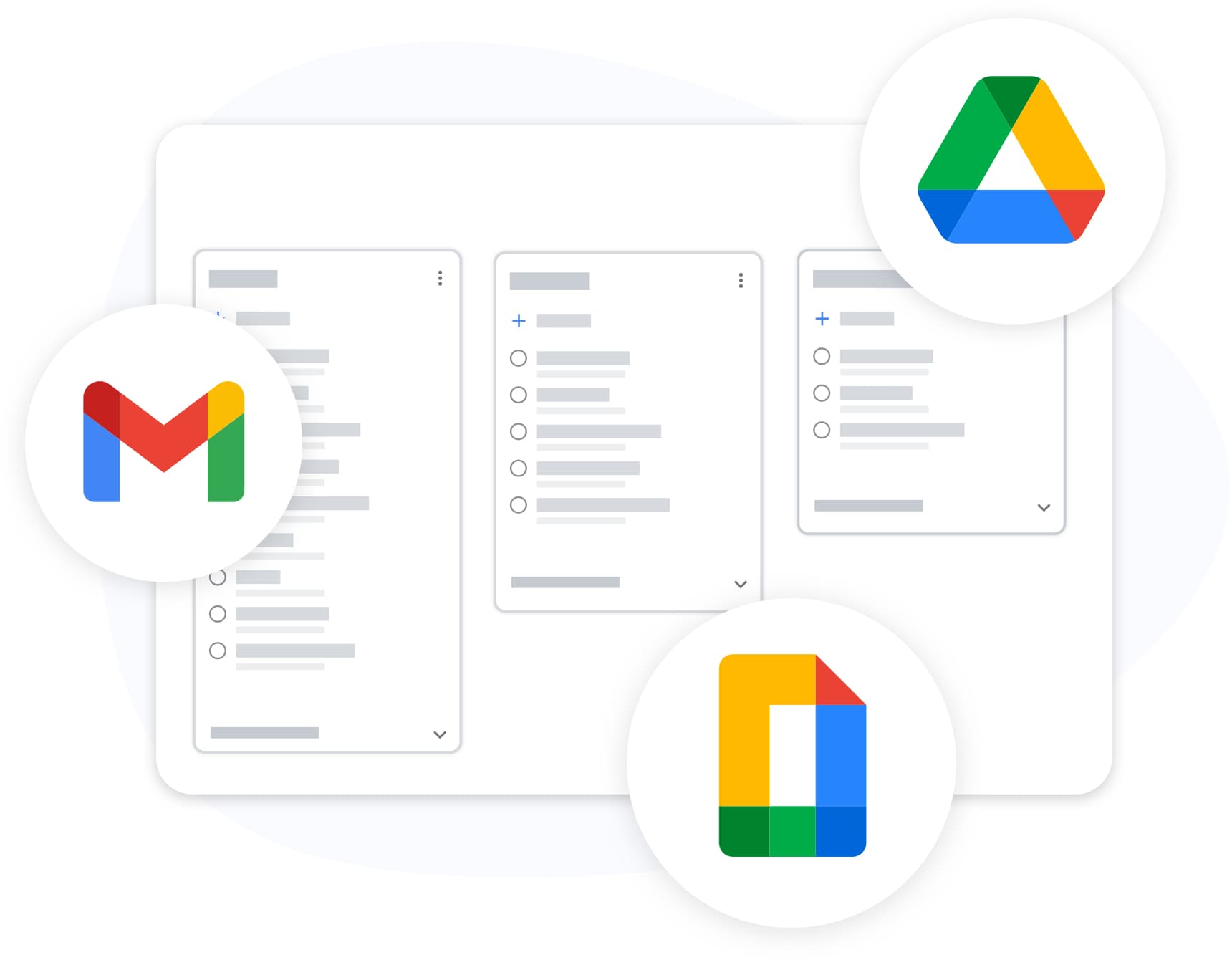
टास्क्सबोर्ड को अपने गूगल टास्क्स कनबन समाधान के रूप में उपयोग करने के प्रमुख लाभों में से एक गूगल वर्कस्पेस के बाकी हिस्सों के साथ सहज एकीकरण है।
जीमेल से कनबन: ईमेल को कार्यों में बदलें
जब आपको कोई ईमेल प्राप्त होता है जिसके लिए कार्रवाई की आवश्यकता होती है, तो आप इसे सीधे जीमेल से गूगल टास्क्स में एक कार्य के रूप में जोड़ सकते हैं। वह कार्य फिर आपके टास्क्सबोर्ड कनबन बोर्ड पर एक कार्ड के रूप में दिखाई देता है। कार्ड में मूल ईमेल का लिंक शामिल होता है, इसलिए आप संदर्भ कभी नहीं खोते।
यह उन टीमों के लिए विशेष रूप से उपयोगी है जो क्लाइंट अनुरोधों, सपोर्ट टिकटों, या अनुमोदन वर्कफ़्लो को ईमेल के माध्यम से संभालती हैं। कार्य आइटमों को अपने इनबॉक्स में दबने देने के बजाय, आप उन्हें अपने कनबन बोर्ड पर ले जाते हैं जहाँ वे दृश्यमान और ट्रैक करने योग्य होते हैं।
यदि आपकी टीम भारी मात्रा में ईमेल वर्कफ़्लो पर निर्भर करती है, तो आप मैन्युअल ईमेल हैंडलिंग को कम करने के लिए एआई-संचालित ईमेल स्वचालन पर हमारा मार्गदर्शक भी उपयोगी पा सकते हैं।
गूगल कैलेंडर सिंक
समय सीमा वाला प्रत्येक कार्य आपके गूगल कैलेंडर पर दिखाई देता है। इससे आपके दिन का एकीकृत दृश्य बनता है: बैठकें, कार्यक्रम और कार्य सभी एक ही स्थान पर। जब आप अपने कनबन बोर्ड पर किसी कार्य को पुनर्निर्धारित करते हैं, तो कैलेंडर स्वचालित रूप से अपडेट हो जाता है।
गूगल ड्राइव अटैचमेंट
गूगल ड्राइव से प्रासंगिक फ़ाइलों को किसी भी कार्य कार्ड से संलग्न करें। चाहे वह डिज़ाइन मॉकअप हो, स्प्रेडशीट हो, या साझा दस्तावेज़ हो, कार्यों से जुड़ी फ़ाइलें होने से सब कुछ व्यवस्थित और सुलभ रहता है बिना ऐप्स के बीच स्विच किए।
अक्सर पूछे जाने वाले प्रश्न
## निष्कर्षएक Google Tasks Kanban बोर्ड वह लुप्त कड़ी है जो एक बुनियादी कार्य-सूची को एक दृश्य उत्पादकता प्रणाली में बदल देता है। TasksBoard का उपयोग करके Google Tasks के ऊपर एक बोर्ड व्यू जोड़ने से, आपको दोनों दुनिया का सर्वश्रेष्ठ मिलता है: Google के कार्य प्रबंधन की सरलता और एकीकरण के साथ-साथ Kanban वर्कफ़्लो की दृश्य स्पष्टता।
चाहे आप व्यक्तिगत परियोजनाओं का प्रबंधन कर रहे हों, एक छोटी टीम के साथ समन्वय कर रहे हों, या बस अपने कार्यों को अधिक संगठित तरीके से देखना चाहते हों, Google Tasks के लिए एक Kanban बोर्ड सेट करने में दो मिनट से भी कम समय लगता है और इसमें किसी डेटा माइग्रेशन की आवश्यकता नहीं होती। आपके कार्य, आपका कैलेंडर, आपका ईमेल — सब कुछ Google Workspace के भीतर ही जुड़ा रहता है।
अपने वर्कफ़्लो चरणों से मेल खाती कार्य सूचियाँ बनाकर शुरुआत करें, TasksBoard में साइन इन करें, और दृश्य कार्य प्रबंधन के अंतर का अनुभव करें। आपका भविष्य का स्वयं इस उन्नयन के लिए आपको धन्यवाद देगा।


