

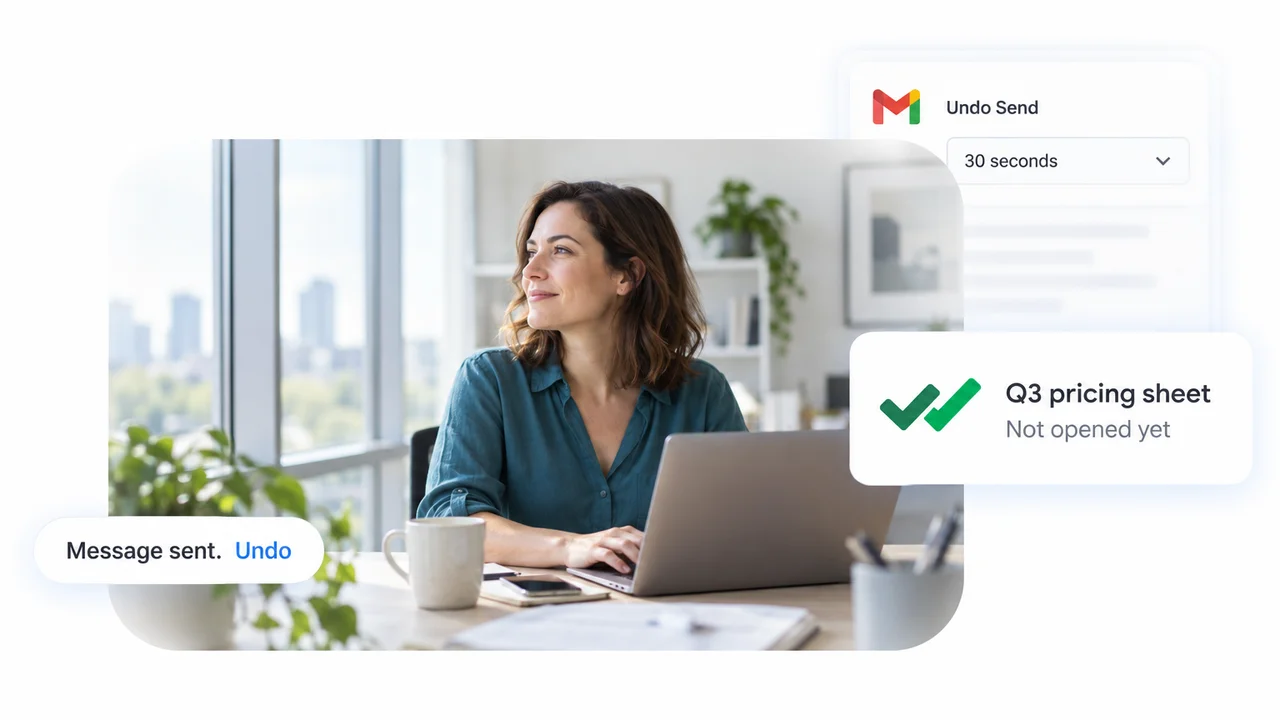
Gmail में किसी ईमेल को recall करने के लिए, उसे भेजने के तुरंत बाद दिखने वाले “Message sent” बार में Undo पर क्लिक करें। डिफ़ॉल्ट रूप से आपको 5 सेकंड मिलते हैं, और आप Settings में जाकर इसे 30 सेकंड तक बढ़ा सकते हैं। एक बार यह बार गायब हो जाए, तो Gmail में कोई recall फ़ीचर नहीं होता: ईमेल डिलीवर हो जाता है, और Gmail में ऐसा कुछ नहीं है जो इसे वापस ला सके।
यह गाइड इस समस्या के दोनों पहलुओं को कवर करती है। पहला पहलू यह है कि कंप्यूटर और फोन पर Gmail में ईमेल को कैसे recall किया जाए, वह भी Gmail द्वारा दी जाने वाली अधिकतम समय सीमा के साथ। दूसरा पहलू यह है कि समय सीमा खत्म होने के बाद क्या किया जाए, जिसमें यह भी शामिल है कि Mail Tracker कैसे दिखाता है कि गलती से भेजा गया ईमेल अभी तक खोला गया है या नहीं।
संक्षेप में:
- तुरंत Recall करें: भेजने के बाद दिखने वाले बार में Undo पर क्लिक या टैप करें।
- खुद को अधिक समय दें: “Send cancellation period” को अधिकतम 30 सेकंड पर सेट करें।
- समय सीमा के बाद: कोई recall संभव नहीं है, चाहे 10 मिनट, 1 घंटा या एक दिन बीत चुका हो। Sent फ़ोल्डर से ईमेल डिलीट करने से वह unsend नहीं होता।
- अब भी क्या काम आ सकता है: एक त्वरित सुधार (correction), कॉन्फिडेंशियल मोड वाले ईमेल के लिए “Remove access”, और इंटरनल मेल के लिए Workspace एडमिन की मदद।
- सुधार लिखने से पहले: जांच लें कि पहला ईमेल खोला गया था या नहीं। Mail Tracker इसे Gmail के अंदर ही दिखा देता है。
Gmail में Undo Send होता है, असली recall नहीं
“Recall” का मतलब होता है किसी के इनबॉक्स से डिलीवर हो चुके मैसेज को वापस खींचना। Gmail यह सुविधा नहीं देता है। Google का हेल्प पेज जो send or unsend Gmail messages के बारे में है, केवल एक विकल्प का वर्णन करता है: “यदि आप तय करते हैं कि आप ईमेल नहीं भेजना चाहते हैं, तो आपके पास इसे रद्द करने के लिए कुछ समय होता है।”
वह थोड़ा सा समय ही Undo Send की समय सीमा (window) है।
| सवाल | जवाब |
|---|---|
| यह समय सीमा कितनी लंबी होती है? | 5, 10, 20 या 30 सेकंड, आपकी सेटिंग के आधार पर |
| डिफ़ॉल्ट समय क्या है? | 5 सेकंड |
| Undo का विकल्प कहां होता है? | कंप्यूटर पर नीचे बाईं ओर “Message sent” बार में, और मोबाइल ऐप में “Sent” के बगल में |
| इस पर क्लिक करने के बाद क्या होता है? | मैसेज एक ड्राफ़्ट के रूप में वापस आ जाता है जिसे आप एडिट कर सकते हैं |
| अगर समय सीमा बीत जाए तो क्या होगा? | Gmail के हेल्प पेज पर unsend करने का कोई अन्य तरीका नहीं बताया गया है |
यह डिफ़ॉल्ट और ड्राफ़्ट व्यवहार Google के अपने how to undo send in Gmail गाइड से आता है, जिसे फरवरी 2023 में पब्लिश किया गया था।
कंप्यूटर पर Gmail में ईमेल कैसे recall करें
- ईमेल भेजें। फिर Gmail विंडो के निचले बाएं कोने को देखें।
- “Message sent” बार खोजें। Google के हेल्प पेज के अनुसार इसमें दो विकल्प होते हैं, “Undo” और “View message”।
- बार के गायब होने से पहले Undo पर क्लिक करें। यह ईमेल भेजने की प्रक्रिया को रद्द कर देता है।
- ड्राफ़्ट को ठीक करें। Google के वॉकथ्रू में बताया गया है कि आपके मैसेज का एक ड्राफ़्ट पॉप अप होता है ताकि आप उसे एडिट कर सकें। प्राप्तकर्ता, अटैचमेंट या टेक्स्ट को सही करें और इसे फिर से भेज दें।
यदि बार पहले ही गायब हो चुका है, तो इसका मतलब है कि समय सीमा समाप्त हो गई है। इसके बाद क्या उपाय किए जा सकते हैं, यह जानने के लिए आगे पढ़ें।
Gmail Undo Send का समय 30 सेकंड तक कैसे बदलें
किसी गलती पर ध्यान देने के लिए पांच सेकंड बहुत कम होते हैं। इस लिमिट को बढ़ाने में बस एक मिनट लगता है।
- अपने कंप्यूटर पर Gmail खोलें।
- ऊपर दाईं ओर Settings पर क्लिक करें, फिर “See all settings” चुनें।
- “Undo Send” वाली पंक्ति खोजें। नीचे दिए गए Google के स्क्रीनशॉट में, यह General टैब पर मौजूद है।
- “Send cancellation period” को 30 सेकंड चुनें। यहां 5, 10, 20 और 30 सेकंड के विकल्प होते हैं।
- पेज के सबसे नीचे “Save changes” पर क्लिक करें।
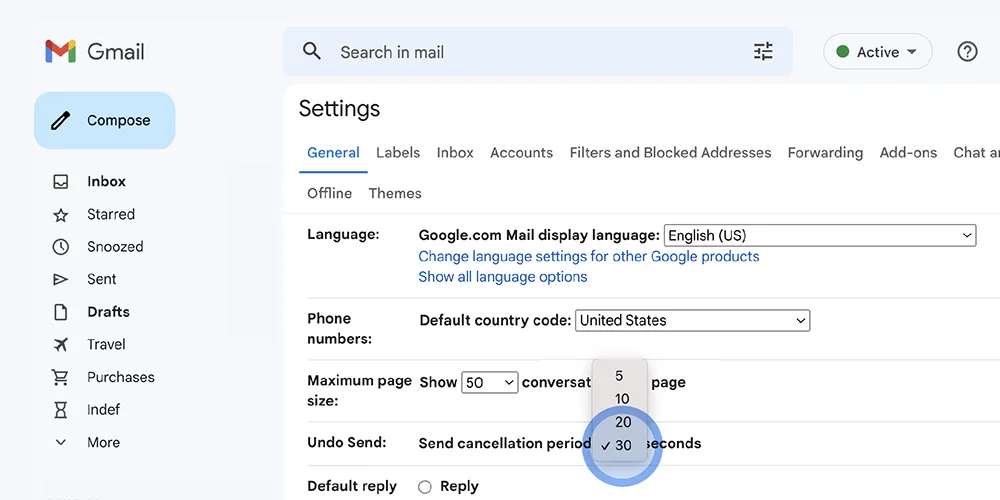
तीस सेकंड अधिकतम सीमा है। Gmail में एक मिनट या उससे अधिक का कोई विकल्प नहीं है, इसलिए सेटिंग के साथ-साथ आपकी आदत भी मायने रखती है। Send पर क्लिक करने के बाद, बार के गायब होने तक उस पर नज़र बनाए रखें।
Android और iPhone पर Gmail ऐप में ईमेल को unsend कैसे करें
- Send पर टैप करें।
- स्क्रीन के निचले हिस्से को देखें। Android और iPhone व iPad के लिए Google के हेल्प पेज बताते हैं कि आपको “Sent” मैसेज और Undo का विकल्प दिखाई देगा।
- Undo पर टैप करें। Google के वॉकथ्रू के अनुसार, आपका मूल मैसेज फिर से दिखाई देता है ताकि आप उसमें बदलाव कर सकें。
Google केवल कंप्यूटर पर Gmail के लिए कैंसिलेशन अवधि सेटिंग का दस्तावेजीकरण करता है। इसके Android और iPhone पेजों पर केवल Undo स्टेप दिया गया है, जिसमें सेकंड की संख्या सेट करने का कोई विकल्प नहीं है।
आप 30 सेकंड, 1 घंटे या एक दिन के बाद Gmail में ईमेल recall नहीं कर सकते
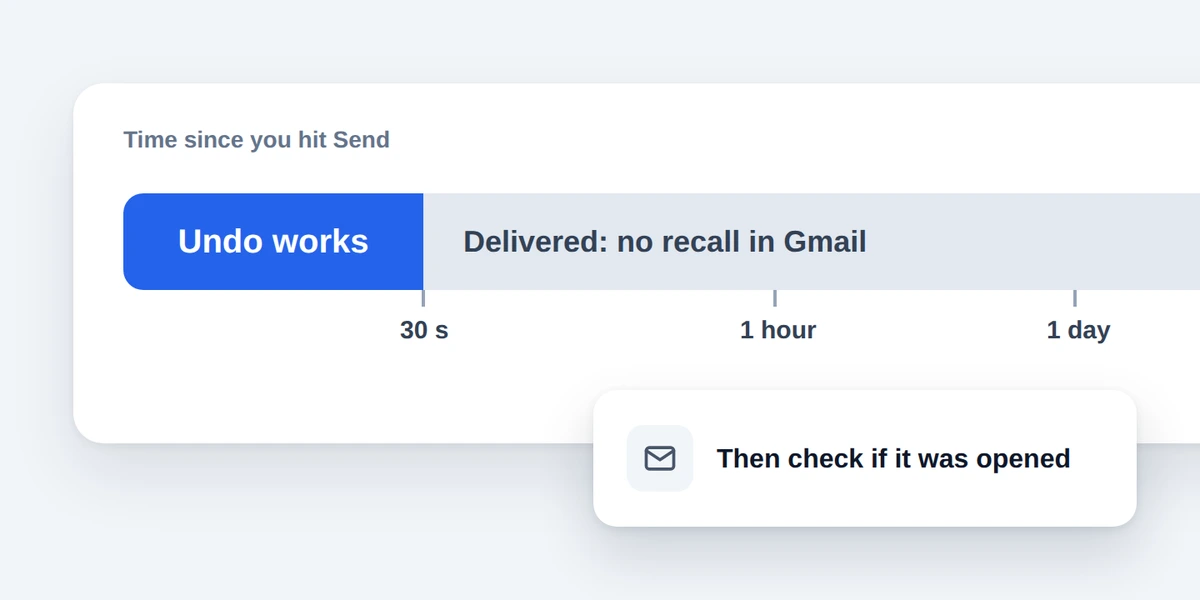
एक बार कैंसिलेशन अवधि समाप्त हो जाने पर, स्थिति नहीं बदलती। 10 मिनट पहले भेजा गया ईमेल भी उतना ही फाइनल होता है जितना कि कल भेजा गया ईमेल।
| लोग क्या कोशिश करते हैं | क्या इससे ईमेल recall होता है? |
|---|---|
| कैंसिलेशन अवधि के भीतर Undo पर क्लिक करना | हां |
| 10 मिनट, 1 घंटे या एक दिन के बाद Undo खोजना | नहीं, विकल्प जा चुका होता है |
| Sent फ़ोल्डर से ईमेल डिलीट करना | नहीं, यह केवल आपकी कॉपी डिलीट करता है |
| Gmail पते पर भेजे गए ईमेल पर Outlook के Recall का उपयोग करना | नहीं, recall केवल एक ही Microsoft 365 संगठन के अंदर काम करता है |
| कॉन्फिडेंशियल मोड वाले ईमेल पर “Remove access” पर क्लिक करना | आंशिक रूप से: यह प्राप्तकर्ता को ईमेल खोलने से रोकता है |
भेजे गए ईमेल को डिलीट करने से वह unsend नहीं होता
आपका Sent फ़ोल्डर मैसेज की आपकी कॉपी रखता है। प्राप्तकर्ता की कॉपी उनके अपने मेलबॉक्स में होती है, और आपकी कॉपी डिलीट करने से उनके छोर पर कुछ नहीं बदलता। how to recall an email in Outlook पर Microsoft की गाइड अपनी वेब-आधारित ईमेल सेवाओं के लिए यही सिद्धांत बताती है: एक बार जब आप कोई ईमेल मैसेज भेज देते हैं, तो “यह आपके ईमेल सर्वर से चला जाता है और आपके नियंत्रण से बाहर हो जाता है।“
Outlook का मैसेज recall Gmail तक नहीं पहुंचता
जो लोग काम पर Outlook का उपयोग करते हैं, वे अक्सर Recall कमांड की उम्मीद करते हैं। वही Microsoft गाइड इसे स्पष्ट रूप से सीमित करती है:
- केवल एक ही संगठन: आपको और प्राप्तकर्ता दोनों को एक ही संगठन में Microsoft 365 वर्क या स्कूल अकाउंट की आवश्यकता होती है।
- केवल बिना खोले गए मैसेज: प्राप्तकर्ता ने मैसेज अभी तक न खोला हो।
- कोई व्यक्तिगत अकाउंट नहीं: गाइड कहती है कि व्यक्तिगत ईमेल अकाउंट मैसेज recall का उपयोग नहीं कर सकते, और इसमें Gmail, Hotmail और Outlook.com के नाम शामिल हैं。
इसलिए Outlook से Gmail पते पर भेजे गए ईमेल को recall नहीं किया जा सकता, और Gmail के पास अपना ऐसा कोई विकल्प नहीं है。
सबसे पहले, जांचें कि क्या ईमेल खोला गया है
आप आगे क्या लिखते हैं यह एक तथ्य पर निर्भर करता है: क्या प्राप्तकर्ता ने गलती देख ली है?
- अभी तक नहीं खोला गया: नुकसान होने से पहले एक त्वरित सुधार अभी भी पहुंच सकता है।
- पहले ही खोला जा चुका है: आपको सुधार के साथ-साथ माफ़ी भी मांगनी होगी।
Gmail अपने आप यह जानकारी शायद ही कभी देता है। Google का पेज जो request or return a read receipt के बारे में है, बताता है कि रीड रसीदें (read receipts) केवल वर्क या स्कूल अकाउंट के लिए उपलब्ध हैं, और प्राप्तकर्ता को पहले रसीद को मंज़ूरी देनी पड़ सकती है। Gmail read receipts पर हमारी गाइड इस तरीके को कवर करती है।
Qualtir द्वारा पब्लिश किया गया Gmail ऐड-ऑन और Chrome एक्सटेंशन Mail Tracker इस कमी को पूरा करता है। यह भी किसी ईमेल को recall नहीं कर सकता। लेकिन यह वह एक जानकारी जोड़ता है जिसकी आपको गलती के बाद ज़रूरत होती है: आपके द्वारा पहले ही भेजे गए ईमेल का ओपन स्टेटस (open status)।
इसकी एक शर्त है। ईमेल भेजने से पहले उसमें ट्रैकर का होना ज़रूरी है। यदि गलती वाले ईमेल को ट्रैक नहीं किया गया था, तो मान लें कि उसे पढ़ लिया जाएगा और सीधे नीचे दिए गए सुधार वाले हिस्से पर जाएं। फिर ट्रैकिंग चालू कर लें, ताकि अगली गलती होने पर आपके पास जवाब मौजूद हो।
ट्रैकिंग सेट अप करें ताकि हर ईमेल कवर हो
- कंप्यूटर पर, Mail Tracker साइट से Chrome एक्सटेंशन इंस्टॉल करें। प्रोडक्ट का FAQ डेस्कटॉप उपयोग के लिए एक्सटेंशन और मोबाइल के लिए Google Workspace ऐड-ऑन की सलाह देता है。
- ट्रैकिंग चालू करें। Chrome extension help page के अनुसार Gmail के टॉप बार में चेकमार्क आइकन पर क्लिक करें और स्विच को ON पर कर दें。
- “Track emails by default” को इनेबल करें। उसी पेज पर बताया गया है कि यह विकल्प स्वचालित रूप से सभी आउटगोइंग ईमेल को ट्रैक करता है, इसलिए आपको हर मैसेज के लिए इसे याद रखने की ज़रूरत नहीं है。
- फोन पर, ऐड-ऑन का उपयोग करें। इसकी Google Workspace Marketplace listing, जो एक मिलियन से अधिक इंस्टॉल दिखाती है, बताती है कि यह iOS और Android पर Gmail ऐप में काम करता है। आप ईमेल कंपोज़र में एक बटन के साथ ट्रैकर डालते हैं, एक बार में एक ईमेल के लिए。
अपनी Sent लिस्ट में चेकमार्क पढ़ें
हेल्प पेज ट्रैक किए गए ईमेल के लिए दो स्थितियां बताता है:
- दो पारदर्शी चेकमार्क: ईमेल भेज दिया गया था।
- दो हरे चेकमार्क: प्राप्तकर्ता द्वारा ईमेल खोल लिया गया है।

| आप क्या देखते हैं | यह आपको क्या बताता है | क्या करें |
|---|---|---|
| पारदर्शी चेकमार्क | कोई ओपन रिकॉर्ड नहीं किया गया है | अभी सुधार भेजें, ताकि वह पहले पहुंच सके |
| हरे चेकमार्क | ईमेल खोला जा चुका है | माफ़ी मांगें, गलती सुधारें, और यदि सामग्री संवेदनशील थी तो कॉल करें |
| कोई चेकमार्क नहीं | ईमेल ट्रैक नहीं किया गया था | मान लें कि इसे पढ़ लिया गया है |
पढ़ने लायक अन्य संकेतों के लिए, how to know if someone read your email पर हमारी गाइड देखें।
ओपन ट्रैकिंग आपको क्या नहीं बता सकती
ओपन डेटा एक संकेत है, प्रमाण नहीं। Mail Tracker का FAQ अपनी सीमाओं के बारे में स्पष्ट है:
- आपके अपने ओपन भी गिने जाते हैं: यदि प्रेषक (sender) इसे Sent फ़ोल्डर से खोलता है, तो भी ईमेल को खोला गया (opened) बताया जाता है।
- सिक्योरिटी स्कैन गिने जा सकते हैं: कुछ ईमेल प्रदाता स्पैम या फ़िशिंग की जांच करने के लिए ईमेल सामग्री को प्री-लोड करते हैं, जो ट्रैकर को ट्रिगर कर सकता है।
- प्रति ईमेल एक ट्रैकर: कई प्राप्तकर्ताओं के मामले में, आप देख सकते हैं कि किसी ने मैसेज खोला है, लेकिन यह नहीं कि किसने।
tracking pixel in email पर हमारा व्याख्याता (explainer) दिखाता है कि ओपन का पता कैसे लगाया जाता है और वे कब मिस हो जाते हैं। “not opened” को “शायद अभी तक नहीं पढ़ा गया” के रूप में मानें, और पहले कुछ सेकंड में होने वाले ओपन को सावधानी से लें।
free plan में अनलिमिटेड ट्रैक किए गए ईमेल, ओपन काउंट, टाइमस्टैम्प और पुश नोटिफिकेशन शामिल हैं, और यह ट्रैक किए गए ईमेल में एक छोटा सा दिखने वाला सिग्नेचर जोड़ता है। प्रीमियम प्लान इस सिग्नेचर को हटा देता है और $2.99 प्रति माह (वार्षिक बिलिंग) के लिए पूरी ट्रैकिंग हिस्ट्री और दैनिक रिपोर्ट जोड़ता है।
 Mail Tracker आज़माएं
Gmail के अंदर देखें कि कोई ईमेल खोला गया है या नहीं, कितनी बार और कब। डिफ़ॉल्ट रूप से ट्रैकिंग चालू करें और अगली बार जब आपको कोई ईमेल भेजने का पछतावा होगा, तो यह आपको दिखाएगा कि उसे पढ़ा गया है या नहीं।
शुरू करें →
फिर एक छोटा सा सुधार (correction) भेजें
एक सुधार तब काम करता है जब वह तेज़, छोटा और स्पष्ट हो। अपने ही भेजे गए मैसेज का रिप्लाई करें ताकि दोनों ईमेल एक ही कन्वर्सेशन में रहें। सुधार को पहली लाइन में रखें, और यह कहानी बताने से बचें कि गलती कैसे हुई।
गलत या छूटा हुआ अटैचमेंट
नमस्ते डाना,
सुधार: मेरे पिछले ईमेल में गलत फ़ाइल थी। सही वर्ज़न इस ईमेल के साथ अटैच है। कृपया इसका उपयोग करें और पहले वाले अटैचमेंट को डिलीट कर दें।
अतिरिक्त ईमेल के लिए माफ़ी चाहूंगा।
सैम
गलत प्राप्तकर्ता
नमस्ते डाना,
कृपया मेरे पिछले ईमेल को नज़रअंदाज़ करें। वह किसी और के लिए था और गलती से आप तक पहुंच गया। मैं आभारी रहूंगा यदि आप इसे बिना फॉरवर्ड किए डिलीट कर दें।
इस असुविधा के लिए माफ़ी चाहूंगा।
सैम
गलत जानकारी
नमस्ते सभी को,
मेरे पिछले ईमेल में एक सुधार: मीटिंग मंगलवार को नहीं, बल्कि गुरुवार को सुबह 10:00 बजे है। बाकी सब कुछ वैसा ही रहेगा。
सैम
यदि पहले ईमेल में कुछ संवेदनशील जानकारी थी, जैसे पासवर्ड, कोई कॉन्ट्रैक्ट या व्यक्तिगत डेटा, तो केवल सुधार पर निर्भर न रहें। पासवर्ड बदलें, प्रभावित लोगों को बताएं, और अपनी कंपनी की रिपोर्टिंग प्रक्रिया का पालन करें।
दो और विकल्प: कॉन्फिडेंशियल मोड और आपका Workspace एडमिन
कॉन्फिडेंशियल मोड वाले ईमेल का एक्सेस हटाएं
यदि आपने ईमेल को Gmail के कॉन्फिडेंशियल मोड में भेजा है, तो आपके पास एक वास्तविक नियंत्रण होता है। Google का पेज जो send and open confidential emails के बारे में है, बताता है कि आप किसी भी समय ईमेल का एक्सेस रद्द कर सकते हैं:
- अपने कंप्यूटर पर Gmail खोलें और Sent पर क्लिक करें।
- कॉन्फिडेंशियल ईमेल खोलें।
- “Remove access” पर क्लिक करें।
यहां दो सीमाएं लागू होती हैं। भेजने से पहले कंपोज़ विंडो में कॉन्फिडेंशियल मोड चालू किया जाता है, इसलिए यह किसी साधारण ईमेल को नहीं बचा सकता। Google यह भी चेतावनी देता है कि प्राप्तकर्ता अभी भी कॉन्फिडेंशियल ईमेल के स्क्रीनशॉट या फ़ोटो ले सकते हैं, इसलिए जो कुछ भी पहले ही पढ़ा जा चुका है, उसकी कॉपी पहले ही बनाई जा चुकी हो सकती है।
सहकर्मियों को भेजे गए ईमेल के बारे में अपने Workspace एडमिन से पूछें
आपकी कंपनी के अंदर ही रहने वाले ईमेल के लिए, एक एडमिनिस्ट्रेटर मदद कर सकता है। Google का सिक्योरिटी इन्वेस्टिगेशन टूल एडमिन को Gmail मैसेज खोजने और take action based on the search results की सुविधा देता है, और “Delete messages” सूचीबद्ध कार्यों में से एक है।
- एडिशन: Google Frontline Standard और Plus, Enterprise Standard और Plus, Education Standard और Plus, Enterprise Essentials Plus और Cloud Identity Premium को सूचीबद्ध करता है। यह जोड़ता है कि उपलब्ध डेटा स्रोत एडिशन के अनुसार अलग-अलग होते हैं।
- पहुंच: एक एडमिन केवल आपके संगठन के अकाउंट्स को मैनेज करता है। किसी बाहरी मेलबॉक्स में पहुंची कॉपी उनकी पहुंच से बाहर होती है。
- गति: विषय, प्राप्तकर्ताओं और ईमेल भेजने के समय के साथ तुरंत एडमिन से संपर्क करें।
अगली बार recall की ज़रूरत से कैसे बचें
- कैंसिलेशन अवधि को 30 सेकंड पर रखें। Gmail में यही एकमात्र recall सुविधा है।
- जोखिम भरे ईमेल भेजने के बजाय उन्हें शेड्यूल करें। Google का पेज जो schedule emails to send के बारे में है, बताता है कि आप Scheduled फ़ोल्डर से किसी शेड्यूल किए गए ईमेल को रद्द कर सकते हैं, और वह फिर से एक ड्राफ़्ट बन जाता है। अब से दस मिनट के लिए शेड्यूल किया गया ईमेल आपको अपना मन बदलने के लिए दस मिनट का समय देता है। how to schedule an email in Gmail पर हमारी गाइड में इसके स्टेप्स दिए गए हैं।
- प्राप्तकर्ताओं को सबसे अंत में जोड़ें। पहले ईमेल लिखें और जांचें, फिर “To” फ़ील्ड भरें।
- संवेदनशील सामग्री के लिए कॉन्फिडेंशियल मोड का उपयोग करें। आपके पास बाद में एक्सेस हटाने का विकल्प रहता है।
- डिफ़ॉल्ट रूप से ट्रैकिंग चालू रखें। जब कोई गलती हो जाती है, तो आपको पता चल जाएगा कि उसे खोला गया है या नहीं।
इस तरह की और आदतों के लिए, हमारे Gmail tips and tricks देखें।
अक्सर पूछे जाने वाले सवाल (FAQ)
इसे 30 सेकंड में पकड़ें, या पता लगाएं कि इसे पढ़ा गया था या नहीं
Gmail में ईमेल को recall करने का तरीका जानना एक बार (bar) और एक सेटिंग पर निर्भर करता है। जब स्क्रीन पर “Message sent” हो तो Undo पर क्लिक करें, और कैंसिलेशन अवधि को 30 सेकंड पर सेट करें ताकि आपके पास ऐसा करने का समय हो। उसके बाद, कोई भी चीज़ ईमेल को वापस नहीं ला सकती। आप केवल अपनी प्रतिक्रिया (response) को नियंत्रित कर सकते हैं: जांचें कि क्या इसे खोला गया था, एक छोटा सा सुधार भेजें, और जब लागू हो तो “Remove access” या अपने एडमिन का उपयोग करें।
Gmail में Mail Tracker जोड़ें और डिफ़ॉल्ट रूप से ट्रैकिंग चालू करें। अगला ईमेल जिसे आप वापस लेना चाहेंगे, वह कम से कम आपको यह तो बता ही देगा कि उसे पढ़ा गया है या नहीं।


