


आपको 200 व्यक्तिगत ऑफर लेटर भेजने हैं, जिनमें से प्रत्येक को एक अलग उम्मीदवार के लिए संबोधित किया गया है, जिसमें अद्वितीय वेतन, प्रारंभ तिथि और नौकरी का शीर्षक है। एक-एक करके प्रत्येक दस्तावेज़ खोलना और विवरण टाइप करना संभव नहीं है। Google Docs में Mail Merge इसका उत्तर है — और एक बार जब आप उन युक्तियों को जान लेते हैं जो इसे सुचारू रूप से काम करने में मदद करती हैं, तो यह आपके Google Workspace टूलकिट के सबसे शक्तिशाली उपकरणों में से एक बन जाता है।
यह मार्गदर्शिका वह सब कुछ कवर करती है जो आपको जानने की आवश्यकता है: क्या Google Docs मूल रूप से Mail Merge कर सकता है, बुनियादी वर्कफ़्लो कैसे सेट करें, और आपके दस्तावेज़ मर्ज को तेज़, स्वच्छ और अधिक पेशेवर बनाने के लिए नौ व्यावहारिक सुझाव।
क्या आप Google Docs में Mail Merge कर सकते हैं?
संक्षिप्त उत्तर: हाँ, लेकिन सीधे तौर पर नहीं।
Google Docs में Microsoft Word के ‘Mailings’ टैब की तरह कोई इन-बिल्ट Mail Merge सुविधा शामिल नहीं है। हालाँकि, आप Google Apps Script, Google Workspace Marketplace से मुफ्त ऐड-ऑन, या Google Sheets और Google Docs टेम्प्लेट के संयोजन का उपयोग करके Google Docs में पूर्ण Mail Merge कर सकते हैं।
सबसे लोकप्रिय मुफ्त दृष्टिकोण Autocrat या Document Studio नामक ऐड-ऑन का उपयोग करता है। दोनों उपकरण एक Google Sheets डेटा स्रोत को Google Docs टेम्प्लेट से जोड़ते हैं, प्लेसहोल्डर को स्वचालित रूप से भरते हैं, और व्यक्तिगत दस्तावेज़ उत्पन्न करते हैं — या उन सभी को एक एकल PDF या फ़ोल्डर में मर्ज करते हैं।
यदि आपका लक्ष्य भौतिक दस्तावेज़ (पत्र, प्रमाण पत्र, अनुबंध, चालान) बनाना है, तो Google Docs Mail Merge वही है जिसकी आपको आवश्यकता है। यदि आपका लक्ष्य व्यक्तिगत ईमेल भेजना है, तो Mail Merge for Gmail जैसा एक समर्पित Gmail Mail Merge टूल बेहतर विकल्प है — इसके बारे में अधिक जानकारी नीचे दी गई है।
Google Docs में Mail Merge कैसे करें: बुनियादी सेटअप
Google Docs Mail Merge सेट करने में पहली बार में लगभग 10 मिनट लगते हैं। यहाँ मुख्य वर्कफ़्लो दिया गया है।
चरण 1: अपना Google Sheets डेटा स्रोत सेट करें
आपकी Google Sheets स्प्रेडशीट डेटा स्रोत है। प्रत्येक पंक्ति एक प्राप्तकर्ता का प्रतिनिधित्व करती है, और प्रत्येक कॉलम वह फ़ील्ड है जिसे आप दस्तावेज़ में सम्मिलित करना चाहते हैं।
एक स्वच्छ डेटा शीट के लिए नियम:
- पंक्ति 1 हेडर होनी चाहिए — ये आपके प्लेसहोल्डर नाम बन जाते हैं
- कोई मर्ज की गई सेल नहीं — ऐड-ऑन उन्हें मज़बूती से नहीं पढ़ सकते
- डेटा पंक्तियों के बीच कोई खाली पंक्ति नहीं — वे खाली आउटपुट दस्तावेज़ बनाते हैं
- प्रति मर्ज एक शीट — प्रत्येक दस्तावेज़ प्रकार के लिए डेटा को एक अलग टैब पर रखें
चरण 2: अपना Google Docs टेम्प्लेट डिज़ाइन करें
एक नया Google Doc बनाएं और अपना दस्तावेज़ लिखें। जहाँ भी आप गतिशील डेटा सम्मिलित करना चाहते हैं, वहाँ डबल कर्ली ब्रेसिज़ में लिपटे कॉलम हेडर नाम का उपयोग करके एक प्लेसहोल्डर जोड़ें: {{First Name}}, {{Job Title}}, {{Salary}}।
प्लेसहोल्डर के नाम आपके कॉलम हेडर से बिल्कुल मेल खाने चाहिए — जिसमें कैपिटलाइज़ेशन और स्पेस भी शामिल हैं।
प्रिय {{First Name}} {{Last Name}},
हमें आपको {{Job Title}} के पद की पेशकश करते हुए खुशी हो रही है, जिसकी प्रारंभ तिथि {{Start Date}} है।
आपका वार्षिक मुआवजा {{Salary}} होगा।
चरण 3: मर्ज चलाएं और निर्यात करें
Google Workspace Marketplace से Autocrat या Document Studio इंस्टॉल करें (दोनों में मुफ्त टियर हैं)। अपनी Google Sheet से ऐड-ऑन खोलें, इसे अपने Google Docs टेम्प्लेट से कनेक्ट करें, कॉलम को प्लेसहोल्डर से मैप करें, और मर्ज चलाएं।
ऐड-ऑन प्रति पंक्ति एक आउटपुट दस्तावेज़ उत्पन्न करता है और उन्हें Google Drive फ़ोल्डर में सहेजता है। आप आउटपुट को व्यक्तिगत PDF, एक मर्ज की गई PDF के रूप में निर्यात कर सकते हैं, या उन्हें Google Docs के रूप में छोड़ सकते हैं।
Google Docs में बेहतर Mail Merge के लिए 9 टिप्स
बुनियादी सेटअप सीधा है, लेकिन ये टिप्स आपका समय बचाएंगे और सबसे आम गलतियों को रोकेंगे।
टिप 1: प्लेसहोल्डर के नामों को कॉलम हेडर से बिल्कुल मिलाएं
यह टूटे हुए मर्ज का नंबर एक स्रोत है। यदि आपका कॉलम First Name (बड़ा F, स्पेस) है, तो आपका प्लेसहोल्डर {{First Name}} होना चाहिए — न कि {{first name}}, {{firstname}}, या {{FirstName}}। टाइपो से बचने के लिए हेडर को सीधे टेम्प्लेट में कॉपी और पेस्ट करें।
टिप 2: मर्ज करने से पहले Google Sheets में अपना डेटा साफ करें
कच्चे डेटा पर भरोसा न करें। मर्ज चलाने से पहले इसे सामान्य करने के लिए Sheets फ़ार्मुलों का उपयोग करें:
=TRIM(A2)— नामों से आगे/पीछे के स्पेस हटाता है=PROPER(B2)— प्रत्येक शब्द के पहले अक्षर को बड़ा करता है (जैसे, “MARIA SANTOS” → “Maria Santos”)=TEXT(C2, "MMMM D, YYYY")— तिथियों को लगातार प्रारूपित करता है (जैसे, “May 15, 2026”)=DOLLAR(D2, 0)— संख्याओं को मुद्रा के रूप में प्रारूपित करता है (जैसे, “110000” → “$110,000”)
इन फ़ार्मुलों के साथ एक अलग “Clean Data” शीट बनाएं, और उस शीट का उपयोग मर्ज स्रोत के रूप में करें।
टिप 3: पूरा बैच चलाने से पहले एक परीक्षण दस्तावेज़ उत्पन्न करें
हमेशा पहले एक एकल परीक्षण पंक्ति पर मर्ज चलाएं। एक फ़िल्टर कॉलम जोड़ें (जैसे, Send? जिसमें YES/NO हो) और ऐड-ऑन को केवल YES चिह्नित पंक्तियों को संसाधित करने के लिए कॉन्फ़िगर करें। केवल एक पंक्ति को मर्ज करें, आउटपुट की जांच करें, किसी भी टेम्प्लेट समस्या को ठीक करें, फिर पूरा बैच चलाएं।
इसमें 30 सेकंड लगते हैं और यह आपको फ़ॉर्मेटिंग त्रुटि के साथ 500 दस्तावेज़ों को फिर से बनाने से बचा सकता है।
टिप 4: आउटपुट फ़ाइलों के लिए एक सुसंगत नामकरण सम्मेलन का उपयोग करें
Autocrat और Document Studio आपको उसी {{placeholders}} सिंटैक्स का उपयोग करके आउटपुट फ़ाइल नाम को परिभाषित करने देते हैं। एक अच्छा नामकरण पैटर्न फ़ाइलों को बाद में ढूंढना आसान बनाता है:
Offer Letter — {{Last Name}}, {{First Name}} — {{Start Date}}यह उत्पन्न करता है: Offer Letter — Santos, Maria — June 1, 2026.pdf
फ़ाइल नामों में /, :, या ? जैसे विशेष वर्णों का उपयोग करने से बचें — वे कुछ सिस्टम पर Google Drive के नामकरण को तोड़ देते हैं।
टिप 5: अंतिम दस्तावेज़ों के लिए PDF में निर्यात करें
अनुबंध, प्रमाण पत्र या चालान जैसे पेशेवर दस्तावेज़ों के लिए, आउटपुट को Google Doc के रूप में छोड़ने के बजाय हमेशा PDF के रूप में निर्यात करें। PDF आपकी फ़ॉर्मेटिंग को बिल्कुल वैसा ही बनाए रखते हैं, प्राप्तकर्ताओं द्वारा संपादन को रोकते हैं, और सभी उपकरणों पर मज़बूती से काम करते हैं।
Document Studio इसे मूल रूप से संभालता है। Autocrat में, मर्ज सेटिंग्स में आउटपुट प्रारूप के रूप में “PDF” चुनें।
टिप 6: अपने डेटा और टेम्प्लेट को अलग-अलग Drive फ़ोल्डरों में रखें
अपनी Google Sheets डेटा फ़ाइलों को एक Drive फ़ोल्डर में और अपने Google Docs टेम्प्लेट को दूसरे में रखें। यह मर्ज रन के दौरान टेम्प्लेट में आकस्मिक संपादन को रोकता है और भविष्य के बैचों के लिए उसी टेम्प्लेट का पुन: उपयोग करना आसान बनाता है।
टेम्प्लेट फ़ोल्डर को “Viewer” एक्सेस का उपयोग करके अपनी टीम के साथ साझा करें — वे इसका उपयोग कर सकते हैं लेकिन इसे संशोधित नहीं कर सकते।
टिप 7: मर्ज रन को ट्रैक करने के लिए टाइमस्टैम्प कॉलम का उपयोग करें
अपनी स्प्रेडशीट में एक Merged At कॉलम जोड़ें और अपने ऐड-ऑन को कॉन्फ़िगर करें कि जब कोई पंक्ति संसाधित हो जाए तो वर्तमान टाइमस्टैम्प लिखें। यह एक ऑडिट ट्रेल बनाता है और आपको टाइमस्टैम्प कॉलम पर फ़िल्टर करके भविष्य के रन में पहले से संसाधित पंक्तियों को छोड़ने देता है।
टिप 8: Google Docs मर्ज को फॉलो-अप ईमेल के साथ मिलाएं
ऑफर लेटर या चालान जैसे उपयोग के मामलों के लिए, आपको अक्सर दस्तावेज़ उत्पन्न करने और इसे संलग्न करके ईमेल भेजने दोनों की आवश्यकता होती है। Document Studio उत्पन्न PDF को सीधे आपके Gmail खाते से ईमेल कर सकता है — या आप पूर्ण वैयक्तिकरण और ओपन ट्रैकिंग के साथ ईमेल चरण को अलग से संभालने के लिए Mail Merge for Gmail का उपयोग कर सकते हैं।
विशिष्ट वर्कफ़्लो: Document Studio के साथ PDF उत्पन्न करें → Drive पर अपलोड करें → Mail Merge for Gmail के साथ संलग्न करें और भेजें।
टिप 9: ईमेल के लिए, इसके बजाय एक समर्पित Mail Merge टूल का उपयोग करें
Google Docs Mail Merge दस्तावेज़ बनाने के लिए शक्तिशाली है, लेकिन यदि आपका अंतिम लक्ष्य व्यक्तिगत ईमेल भेजना है, तो आपको एक समर्पित Gmail Mail Merge टूल के साथ बेहतर परिणाम — और बहुत कम घर्षण — मिलेगा।
ईमेल मर्ज के लिए बनाए गए उपकरण अटैचमेंट, डिलीवरी शेड्यूलिंग, बाउंस ट्रैकिंग और ओपन नोटिफिकेशन को संभालते हैं जो Google Docs ऐड-ऑन बस प्रदान नहीं करते हैं।
 Mail Merge for Gmail आज़माएं
अपने Google Sheets डेटा का उपयोग करके सीधे Gmail से व्यक्तिगत बल्क ईमेल भेजें — जिसमें ओपन ट्रैकिंग, अटैचमेंट सपोर्ट और शेड्यूलिंग इन-बिल्ट है।
शुरू करें →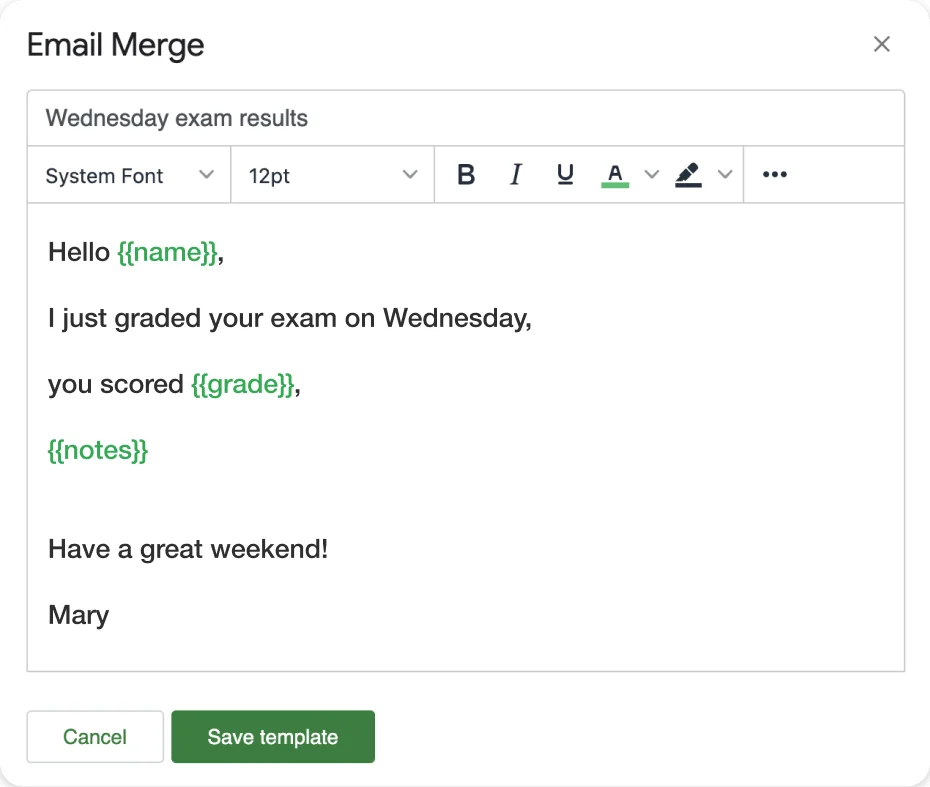
Google Docs Mail Merge के लिए सर्वोत्तम उपयोग के मामले
Google Docs Mail Merge तब सबसे अच्छा काम करता है जब आउटपुट एक फ़ॉर्मेटेड दस्तावेज़ हो, न कि ईमेल। सबसे सामान्य उपयोग के मामले:
HR और भर्ती
- व्यक्तिगत मुआवजे विवरण के साथ ऑफर लेटर
- व्यक्तिगत प्रारंभ तिथियों और भूमिकाओं के साथ रोजगार अनुबंध
- कर्मचारी डेटा के साथ पहले से भरे हुए प्रदर्शन समीक्षा टेम्प्लेट
शिक्षा और प्रशिक्षण
- प्रतिभागी के नाम और पाठ्यक्रम की तिथियों के साथ पूर्णता प्रमाण पत्र
- व्यक्तिगत रिपोर्ट कार्ड या प्रगति सारांश
- नए छात्रों या कार्यक्रम प्रतिभागियों के लिए स्वागत पत्र
वित्त और संचालन
- क्लाइंट-विशिष्ट लाइन आइटम और भुगतान शर्तों के साथ चालान
- विक्रेता विवरण और भाग संख्या के साथ खरीद आदेश
- कर्मचारी डेटा के साथ पहले से भरे हुए व्यय रिपोर्ट
बिक्री और क्लाइंट प्रबंधन
- संभावनाओं के नाम और सौदे के विवरण के साथ प्रस्ताव कवर
- कंपनी-विशिष्ट डेटा के साथ व्यक्तिगत पिच डेक
- पहले से भरे हुए पार्टी जानकारी के साथ गैर-प्रकटीकरण समझौते
इनमें से किसी के लिए भी जिसमें ईमेल डिलीवरी चरण की आवश्यकता होती है, अपने Google Docs मर्ज को Mail Merge for Gmail के साथ जोड़ें ताकि पूर्ण PDF को अटैचमेंट के रूप में भेजा जा सके।
Google Docs Mail Merge बनाम Gmail Mail Merge
दोनों उपकरण Google Sheets का उपयोग डेटा स्रोत के रूप में करते हैं, लेकिन वे अलग-अलग उद्देश्यों की पूर्ति करते हैं:
| Google Docs Mail Merge | Gmail Mail Merge | |
|---|---|---|
| आउटपुट | दस्तावेज़ (PDF, Docs) | ईमेल |
| सर्वोत्तम | अनुबंध, पत्र, प्रमाण पत्र | न्यूज़लेटर्स, फॉलो-अप, ऑफ़र |
| आवश्यक उपकरण | Autocrat या Document Studio | Mail Merge for Gmail |
| ओपन ट्रैकिंग | नहीं | हाँ |
| शेड्यूलिंग | बुनियादी (अभी चलाएं) | हाँ (बाद के लिए शेड्यूल करें) |
| अटैचमेंट | दस्तावेज़ आउटपुट है | ईमेल में फ़ाइलें संलग्न करें |
यदि आप दोनों के बीच चयन कर रहे हैं, तो पूछें: “क्या मुझे एक दस्तावेज़ चाहिए, या मुझे किसी के इनबॉक्स तक पहुंचना है?” दस्तावेज़ → Google Docs मर्ज। इनबॉक्स → Gmail मर्ज।
ईमेल-आधारित मर्जिंग पर अधिक जानकारी के लिए, Gmail में Mail Merge के लिए हमारी पूर्ण मार्गदर्शिका देखें या Google Sheets से व्यक्तिगत बल्क ईमेल कैसे भेजें देखें।
अक्सर पूछे जाने वाले प्रश्न
निष्कर्ष
Google Docs में Mail Merge Google Workspace में एक वास्तविक अंतर को भरता है — प्रत्येक को मैन्युअल रूप से छुए बिना सैकड़ों व्यक्तिगत दस्तावेज़ बनाने की क्षमता। कुंजी एक स्वच्छ Google Sheets डेटा स्रोत, सटीक प्लेसहोल्डर के साथ एक अच्छी तरह से संरचित टेम्प्लेट, और उन्हें जोड़ने के लिए सही ऐड-ऑन है।
उपरोक्त नौ टिप्स — Sheets फ़ार्मुलों के साथ डेटा को साफ करने से लेकर PDF निर्यात करने और स्मार्ट फ़ाइल नामकरण सम्मेलनों को सेट करने तक — आपका महत्वपूर्ण समय बचाएंगे और उन गलतियों से बचने में आपकी मदद करेंगे जो पहली बार उपयोगकर्ताओं को परेशान करती हैं।
जब आपका वर्कफ़्लो उन दस्तावेज़ों को ईमेल द्वारा भेजने में भी शामिल होता है, तो Google Docs मर्ज को Mail Merge for Gmail के साथ जोड़ें ताकि पूर्ण वैयक्तिकरण, ट्रैकिंग और शेड्यूलिंग के साथ डिलीवरी चरण को संभाला जा सके। साथ में, वे Google Workspace में दस्तावेज़-और-ईमेल वर्कफ़्लो को पूरा करते हैं, बिना उन उपकरणों को छोड़े जिनका आप पहले से उपयोग करते हैं।


