

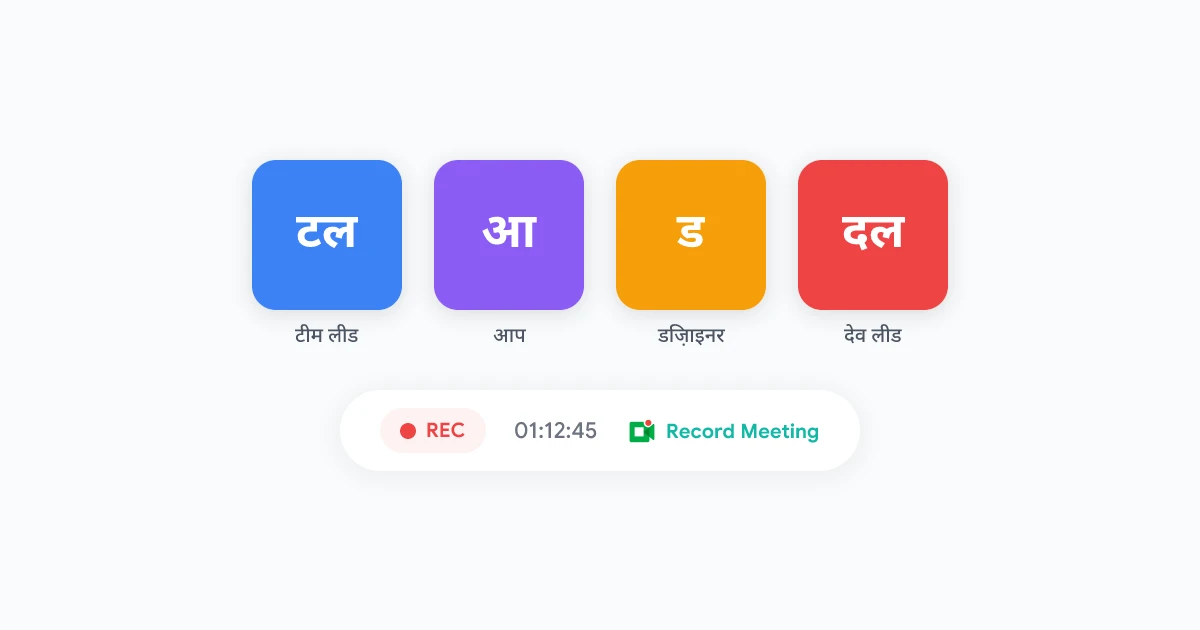
आपने एक Google Meet कॉल में शामिल हुए, चर्चा महत्वपूर्ण थी, और आप इसे रिकॉर्ड करना चाहते थे — लेकिन रिकॉर्ड बटन कहीं नहीं दिख रहा था। यदि आप कभी ऐसी स्थिति में रहे हैं, तो आप अकेले नहीं हैं। Google Meet अपनी अंतर्निहित रिकॉर्डिंग सुविधा को भुगतान वाले Workspace प्लान वाले होस्ट्स तक ही सीमित रखता है, जिससे प्रतिभागियों के पास महत्वपूर्ण मीटिंग्स को कैप्चर करने का कोई आसान तरीका नहीं बचता।
यह गाइड आपको एक प्रतिभागी के रूप में Google Meet रिकॉर्ड करने के हर तरीके से गुजारेगी — मुफ्त अंतर्निहित स्क्रीन रिकॉर्डर से लेकर समर्पित ब्राउज़र एक्सटेंशन और मोबाइल समाधानों तक। चाहे आप एक छात्र हों जो लेक्चर रिकॉर्ड कर रहा हो, एक फ्रीलांसर जो क्लाइंट कॉल कैप्चर कर रहा हो, या एक टीम सदस्य जिसे बाद में मीटिंग के निर्णयों की समीक्षा करनी हो, आपको अपनी स्थिति के लिए काम करने वाला एक तरीका ज़रूर मिलेगा।
प्रतिभागी डिफ़ॉल्ट रूप से Google Meet में क्यों नहीं रिकॉर्ड कर सकते
Google Meet की मूल रिकॉर्डिंग सुविधा होस्ट के नियंत्रण के इर्द-गिर्द डिज़ाइन की गई है। केवल Business Standard, Business Plus, Enterprise, या Education Plus प्लान वाले उपयोगकर्ता ही रिकॉर्डिंग शुरू कर सकते हैं — और तब भी, केवल होस्ट और सह-होस्ट के पास ही बटन उपलब्ध होता है।
एक प्रतिभागी के रूप में, आपको वैकल्पिक तरीकों का उपयोग करने की आवश्यकता है। अच्छी खबर यह है कि कई विश्वसनीय विकल्प मौजूद हैं — और उनमें से कई पूरी तरह से मुफ्त हैं।
विधि 1: एक समर्पित मीटिंग रिकॉर्डिंग टूल का उपयोग करें
Google Meet को एक प्रतिभागी के रूप में रिकॉर्ड करने का सबसे विश्वसनीय तरीका एक उद्देश्य-निर्मित रिकॉर्डिंग टूल का उपयोग करना है। सामान्य स्क्रीन रिकॉर्डर के विपरीत, ये टूल विशेष रूप से मीटिंग कैप्चर के लिए डिज़ाइन किए गए हैं और अक्सर स्वचालित ट्रांसक्रिप्शन, वक्ता पहचान और एआई-जनरेटेड सारांश जैसी सुविधाएँ शामिल करते हैं।
Record Meeting एक ऐसा ही टूल है जो सीधे आपके ब्राउज़र के भीतर काम करता है। यह होस्ट अनुमतियों या भुगतान किए गए Google Workspace प्लान की आवश्यकता के बिना आपके Google Meet सत्र से ऑडियो और वीडियो दोनों को कैप्चर करता है।
 Record Meeting आज़माएं
अपने Google Meet कॉल्स को स्वचालित रूप से रिकॉर्ड, ट्रांसक्राइब और सारांशित करें — होस्ट अनुमति की आवश्यकता नहीं। प्रतिभागियों, छात्रों और अतिथियों के लिए काम करता है।
शुरू करें →
मीटिंग रिकॉर्डिंग एक्सटेंशन से कैसे रिकॉर्ड करें
ब्राउज़र-आधारित रिकॉर्डिंग टूल्स के लिए एक विशिष्ट सेटअप प्रक्रिया यहां दी गई है:
समर्पित मीटिंग रिकॉर्डिंग टूल्स का मुख्य लाभ यह है कि वे माइक्रोफोन पिकअप पर निर्भर रहने के बजाय सीधे ब्राउज़र टैब से साफ ऑडियो कैप्चर करते हैं। इसके परिणामस्वरूप काफी बेहतर ऑडियो गुणवत्ता और अधिक सटीक ट्रांसक्रिप्शन प्राप्त होते हैं।
विधि 2: अंतर्निहित स्क्रीन रिकॉर्डर के साथ Google Meet रिकॉर्ड करें
यदि आप कोई अतिरिक्त सॉफ़्टवेयर इंस्टॉल नहीं करना चाहते हैं, तो संभवतः आपके ऑपरेटिंग सिस्टम में पहले से ही एक स्क्रीन रिकॉर्डर मौजूद है।
Windows: Xbox Game Bar
Windows 10 और 11 में Xbox Game Bar शामिल है, जो एक मुफ्त स्क्रीन रिकॉर्डिंग टूल है:
- अपनी Google Meet कॉल को Chrome या Edge में खोलें
- Xbox Game Bar खोलने के लिए
Win + Gदबाएं - रिकॉर्ड बटन पर क्लिक करें (या
Win + Alt + Rदबाएं) - मीटिंग समाप्त होने पर रिकॉर्डिंग रोकें — फ़ाइल
Videos > Capturesमें सेव हो जाएगी
Xbox Game Bar केवल सक्रिय विंडो को रिकॉर्ड करता है। पूरी मीटिंग के दौरान Google Meet को फोरग्राउंड में रखना सुनिश्चित करें। किसी दूसरी विंडो पर Alt-tab करने से मीटिंग की रिकॉर्डिंग बंद हो जाएगी।
macOS: QuickTime Player
Mac उपयोगकर्ता स्क्रीन रिकॉर्डिंग के लिए QuickTime Player का उपयोग कर सकते हैं:
- Applications से QuickTime Player खोलें
- File > New Screen Recording चुनें
- ऑडियो इनपुट चुनें — ड्रॉपडाउन तीर पर क्लिक करें और अपना माइक्रोफ़ोन चुनें
- Record पर क्लिक करें और Google Meet विंडो या फुल स्क्रीन चुनें
- काम पूरा होने पर मेन्यू बार आइकन के माध्यम से रिकॉर्डिंग रोकें
ChromeOS: अंतर्निहित स्क्रीन कैप्चर
Chromebook उपयोगकर्ताओं के पास एक मूल स्क्रीन कैप्चर टूल है:
Ctrl + Shift + Show Windowsदबाएं (याCtrl + Shift + F5)- टूलबार से Screen Record चुनें
- रिकॉर्डिंग क्षेत्र चुनें — फुल स्क्रीन या विशिष्ट विंडो
- Record पर क्लिक करें और अपना Google Meet सत्र कैप्चर करें
स्क्रीन रिकॉर्डर की सीमाएँ
मुफ्त और उपयोग में आसान होने के बावजूद, अंतर्निहित स्क्रीन रिकॉर्डर के कुछ नुकसान हैं:
- ऑडियो गुणवत्ता — ये ऑडियो को आपके स्पीकर या माइक्रोफ़ोन के माध्यम से कैप्चर करते हैं, ब्राउज़र से सीधे नहीं, जिससे पृष्ठभूमि का शोर आ सकता है
- कोई ट्रांसक्रिप्शन नहीं — आपको केवल एक वीडियो फ़ाइल मिलती है, कोई टेक्स्ट ट्रांसक्रिप्ट या खोजने योग्य नोट्स नहीं
- बड़ी फ़ाइल आकार — स्क्रीन रिकॉर्डिंग से बड़ी वीडियो फ़ाइलें बनती हैं जिन्हें साझा करना मुश्किल होता है
- स्पीकर पहचान नहीं — पूरा वीडियो देखे बिना यह बताने का कोई तरीका नहीं है कि किसने क्या कहा
उन मीटिंग्स के लिए जहाँ आपको सटीक ट्रांसक्रिप्ट और खोजने योग्य नोट्स की आवश्यकता होती है, एक समर्पित रिकॉर्डिंग टूल बेहतर विकल्प है।
विधि 3: अपने फोन पर Google Meet रिकॉर्ड करें
कभी-कभी आपको मोबाइल डिवाइस से Google Meet कॉल रिकॉर्ड करने की आवश्यकता होती है। एंड्रॉइड और iOS दोनों ही बिल्ट-इन स्क्रीन रिकॉर्डिंग विकल्प प्रदान करते हैं।
एंड्रॉइड
एंड्रॉइड 11 या बाद वाले ज़्यादातर एंड्रॉइड फोन में स्क्रीन रिकॉर्डर शामिल होता है:
- स्क्रीन के ऊपर से स्वाइप करके क्विक सेटिंग्स खोलें
- स्क्रीन रिकॉर्ड टैप करें (इसे जोड़ने के लिए आपको टाइल्स एडिट करने की आवश्यकता हो सकती है)
- ऑडियो रिकॉर्ड करने के लिए चुनें अपने डिवाइस, माइक्रोफोन या दोनों से
- Google Meet खोलें और कॉल में शामिल हों
- नोटिफिकेशन बार के जरिए रिकॉर्डिंग रोकें
iPhone और iPad
iOS 14 और बाद के संस्करणों में कंट्रोल सेंटर में स्क्रीन रिकॉर्डिंग शामिल है:
- सेटिंग्स > कंट्रोल सेंटर खोलें और अगर पहले से नहीं है तो स्क्रीन रिकॉर्डिंग जोड़ें
- कंट्रोल सेंटर में रिकॉर्ड बटन को लॉन्ग-प्रेस करके माइक्रोफोन ऑडियो सक्षम करें
- Google Meet खोलें और कॉल में शामिल हों
- काम पूरा होने पर रिकॉर्डिंग रोकने के लिए लाल स्टेटस बार टैप करें
मोबाइल स्क्रीन रिकॉर्डिंग बैटरी तेजी से खत्म कर सकती है और बड़ी फाइलें बना सकती है। 30 मिनट से अधिक लंबी मीटिंग्स के लिए, सुनिश्चित करें कि आपका डिवाइस चार्ज पर है या प्लग इन है, और शुरू करने से पहले जांच लें कि आपके पास पर्याप्त स्टोरेज स्पेस है।
कई Chrome एक्सटेंशन विशेष रूप से प्रतिभागियों के लिए Google Meet सत्रों को रिकॉर्ड करने के लिए डिज़ाइन किए गए हैं। यहाँ लोकप्रिय विकल्पों की एक तुलना दी गई है:
Google Meet रिकॉर्डिंग एक्सटेंशन चुनते समय, उन टूल्स को प्राथमिकता दें जो ऑडियो को सीधे ब्राउज़र टैब से कैप्चर करते हैं, न कि आपके माइक्रोफोन के माध्यम से। यह साफ़ ऑडियो और बेहतर ट्रांसक्रिप्शन सटीकता सुनिश्चित करता है।
Google Meet को प्रतिभागी के रूप में रिकॉर्ड करने के सर्वोत्तम अभ्यास
मीटिंग रिकॉर्ड करना केवल एक बटन दबाने से अधिक है। अपनी रिकॉर्डिंग से अधिकतम मूल्य पाने के लिए इन अभ्यासों का पालन करें।
मीटिंग से पहले
- अपने स्टोरेज की जाँच करें — सुनिश्चित करें कि रिकॉर्डिंग के लिए आपके पास पर्याप्त डिस्क स्थान या क्लाउड स्टोरेज है
- अपना सेटअप परीक्षण करें — ऑडियो और वीडियो कैप्चर सही तरीके से काम कर रहे हैं, यह सत्यापित करने के लिए एक त्वरित टेस्ट रिकॉर्डिंग करें
- अनावश्यक टैब बंद करें — इससे प्रदर्शन बेहतर होता है और संवेदनशील सामग्री के आकस्मिक कैप्चर को रोकता है
- प्रतिभागियों को सूचित करें — हमेशा दूसरों को बताएं कि आप रिकॉर्डिंग कर रहे हैं (नीचे कानूनी विचार देखें)
मीटिंग के दौरान
- मीटिंग विंडो सक्रिय रखें — यदि स्क्रीन रिकॉर्डर का उपयोग कर रहे हैं, तो Google Meet विंडो को मिनिमाइज़ न करें
- रिकॉर्डिंग की निगरानी करें — समय-समय पर जाँच करें कि रिकॉर्डिंग संकेतक अभी भी सक्रिय है
- टाइमस्टैम्प लें — महत्वपूर्ण क्षणों को नोट करें ताकि समीक्षा के दौरान आप उन्हें जल्दी ढूंढ सकें
मीटिंग के बाद
- रिकॉर्डिंग की समीक्षा करें — गुणवत्ता स्वीकार्य है यह पुष्टि करने के लिए देखें या सुनें
- ट्रांसक्रिप्ट जनरेट करें — यदि आपका टूल स्वचालित रूप से ट्रांसक्रिप्ट नहीं करता है, तो ऑडियो को टेक्स्ट में बदलने के लिए एक सेवा का उपयोग करें
- चुनिंदा रूप से साझा करें — रिकॉर्डिंग केवल उन लोगों के साथ साझा करें जो मीटिंग में थे या जिन्हें उन तक पहुंचने की आवश्यकता है
- फ़ाइलों को व्यवस्थित करें — एक सुसंगत नामकरण परंपरा का उपयोग करें जैसे
YYYY-MM-DD-Meeting-Topic
यदि आप मीटिंग रिकॉर्डिंग से परे टीम उत्पादकता में सुधार के तरीके ढूंढ रहे हैं, तो हर हफ्ते घंटों बचा सकने वाली रणनीतियों के लिए हमारे AI के साथ वर्कफ़्लो को स्वचालित करने गाइड को देखें।
कानूनी और नैतिक विचार
किसी भी Google Meet कॉल को रिकॉर्ड करने से पहले, अपने क्षेत्राधिकार में कानूनी आवश्यकताओं को समझें।
रिकॉर्डिंग कानून स्थान के अनुसार भिन्न होते हैं। एक-पक्षीय सहमति वाले क्षेत्रों (अधिकांश अमेरिकी राज्य) में, यदि आप एक प्रतिभागी हैं तो आप रिकॉर्ड कर सकते हैं। दो-पक्षीय (सभी-पक्षीय) सहमति वाले क्षेत्रों (कैलिफ़ोर्निया, यूके, ईयू) में, आपको रिकॉर्डिंग से पहले सभी प्रतिभागियों को सूचित करना और उनकी सहमति प्राप्त करनी होगी। मीटिंग रिकॉर्ड करने से पहले हमेशा अपने स्थानीय कानूनों और कंपनी नीतियों की जाँच करें।
सामान्य सर्वोत्तम अभ्यास:
- हमेशा खुलासा करें — मीटिंग की शुरुआत में घोषणा करें कि आप रिकॉर्डिंग करेंगे
- स्पष्ट सहमति प्राप्त करें — दो-पक्षीय सहमति वाले क्षेत्राधिकारों में, प्रत्येक प्रतिभागी से पुष्टि करने के लिए कहें कि वे सहमत हैं
- आपत्तियों का सम्मान करें — यदि कोई आपत्ति करता है, तो या तो रिकॉर्डिंग रोक दें या उन्हें शुरू करने से पहले जाने की अनुमति दें
- कंपनी नीति का पालन करें — कई संगठनों के पास मीटिंग रिकॉर्डिंग के बारे में विशिष्ट नियम होते हैं; उनका पालन करें
- रिकॉर्डिंग को सुरक्षित रूप से संभालें — मीटिंग रिकॉर्डिंग को संवेदनशील डेटा के रूप में मानें और उन्हें उचित रूप से संग्रहीत करें
अपनी मीटिंग रिकॉर्डिंग से अधिक प्राप्त करें
मीटिंग रिकॉर्ड करना केवल पहला कदम है। वास्तविक मूल्य तो रिकॉर्डिंग के बाद आप उसके साथ क्या करते हैं, उससे आता है। आधुनिक टूल आपकी मीटिंग्स से स्वचालित रूप से ट्रांसक्रिप्ट तैयार कर सकते हैं, सारांश बना सकते हैं और एक्शन आइटम निकाल सकते हैं।
Record Meeting आज़माएं
बेसिक रिकॉर्डिंग से आगे बढ़ें। होस्ट परमिशन की ज़रूरत के बिना ही स्वचालित ट्रांसक्रिप्ट, AI-पावर्ड मीटिंग सारांश और एक्शन आइटम एक्सट्रैक्शन प्राप्त करें।
शुरुआत करें →
स्वचालित ट्रांसक्रिप्शन और AI सारांश जैसी सुविधाओं के साथ, आप एक घंटे की मीटिंग रिकॉर्डिंग को मिनटों में स्कैन करने योग्य दस्तावेज़ में बदल सकते हैं। यह उन प्रतिभागियों के लिए विशेष रूप से उपयोगी है जिन्हें उन सहकर्मियों के साथ मीटिंग के परिणाम साझा करने की आवश्यकता होती है जो शामिल नहीं हो सके — पूरा वीडियो आगे भेजने के बजाय, आप मुख्य निर्णयों और एक्शन आइटम्स के साथ एक संक्षिप्त सारांश साझा कर सकते हैं।
उन टीमों के लिए जो ईमेल संचार की भारी मात्रा भी संभालती हैं, मीटिंग रिकॉर्डिंग को AI-पावर्ड ईमेल ऑटोमेशन के साथ जोड़ने से मीटिंग के बाद की फॉलो-अप गतिविधियों में लगने वाले समय में नाटकीय रूप से कमी आ सकती है।
अक्सर पूछे जाने वाले प्रश्न
## निष्कर्षGoogle Meet को एक प्रतिभागी के रूप में रिकॉर्ड करने के लिए किसी भुगतान वाले Workspace प्लान या होस्ट अनुमतियों की आवश्यकता नहीं है। चाहे आप एक त्वरित समाधान के लिए अंतर्निहित स्क्रीन रिकॉर्डर चुनें, बेहतर ऑडियो गुणवत्ता के लिए ब्राउज़र एक्सटेंशन, या स्वचालित ट्रांसक्रिप्शन और AI सारांश के लिए Record Meeting जैसे समर्पित टूल, हर ज़रूरत और बजट के लिए एक तरीका मौजूद है।
मुख्य बात यह है कि अपनी स्थिति के लिए सही टूल चुनें: स्क्रीन रिकॉर्डर मुफ़्त हैं और इन्हें सेटअप की ज़रूरत नहीं होती, लेकिन समर्पित मीटिंग रिकॉर्डिंग टूल साफ़ ऑडियो, खोजने योग्य ट्रांसक्रिप्ट और साझा करने योग्य सारांश के साथ काफी बेहतर परिणाम देते हैं। आप कोई भी तरीका चुनें, रिकॉर्डिंग शुरू करने से पहले हमेशा प्रतिभागियों को सूचित करें और लागू गोपनीयता कानूनों का पालन करें।
अपनी महत्वपूर्ण बैठकों को आज से ही रिकॉर्ड करना शुरू करें — होस्ट अनुमतियों की कोई आवश्यकता नहीं।


