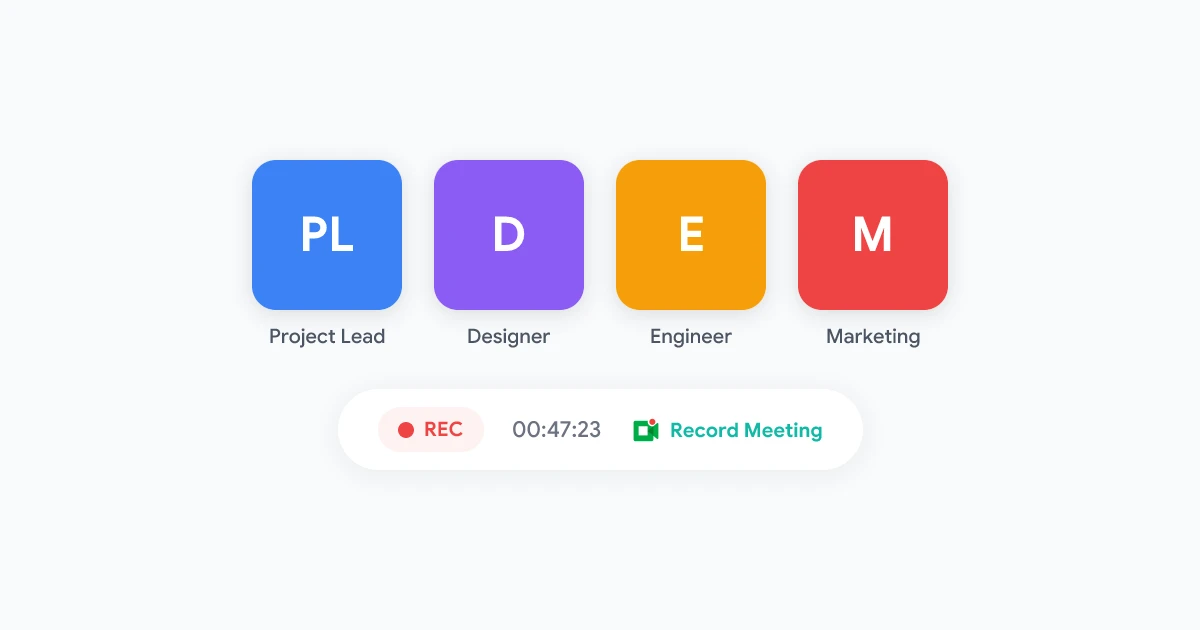
Il tuo team ha appena concluso una chiamata Google Meet di 45 minuti. Sono state prese decisioni, assegnati compiti e sono emerse alcune idee brillanti, ma nessuno ha preso appunti adeguati. Ora ognuno ha un ricordo leggermente diverso di ciò che è stato concordato e la registrazione rimane lì, non guardata, in una cartella di Drive. Ti suona familiare?
La trascrizione di Google Meet risolve questo problema convertendo le parole parlate in testo ricercabile e condivisibile. Ma attivare semplicemente la trascrizione non basta. La differenza tra un inutile muro di testo e note di riunione realmente utili sta nel modo in cui imposti, acquisisci ed elabori le tue trascrizioni. Questi otto consigli ti aiuteranno a ottenere il massimo da ogni registrazione di riunione.
Perché la trascrizione di Google Meet cambia il modo di lavorare dei team
La trascrizione delle riunioni sposta il tuo team dal “penso che qualcuno l’abbia menzionato” a “ecco esattamente cosa è stato detto al minuto 12”. Invece di riguardare intere registrazioni, puoi cercare parole chiave, scorrere le sezioni principali ed estrarre le attività in pochi secondi.
I team che utilizzano la trascrizione in modo efficace segnalano meno incomprensioni, un follow-up più rapido sulle attività e una migliore responsabilità nei progetti. Rende inoltre le riunioni più inclusive: i membri del team in diversi fusi orari o coloro che non hanno potuto partecipare possono leggere la trascrizione invece di bloccare 45 minuti per la riproduzione di una registrazione.
2 min
Scorrere una trascrizione
45 min
Riguardare una registrazione
Suggerimento 1: Abilita la trascrizione integrata prima di premere Registra
Google Meet include una funzione di trascrizione nativa nei piani Business Standard, Business Plus ed Enterprise. La chiave è abilitarla prima che inizi la riunione, non dopo.
Il tuo amministratore di Google Workspace deve attivare la trascrizione nella Console di amministrazione in App > Google Workspace > Google Meet > Impostazioni Meet. Una volta abilitata a livello di organizzazione, ogni host può attivare la trascrizione per le singole riunioni.
Per avviare una trascrizione durante una chiamata:
- Fai clic sull’icona Attività nella parte inferiore della finestra di Meet
- Seleziona Trascrizioni dal pannello
- Fai clic su Avvia trascrizione
- Tutti i partecipanti ricevono una notifica che la trascrizione è attiva
La trascrizione viene salvata come Google Doc in Drive dell’organizzatore, collegata all’evento del calendario. Questo la rende facile da trovare in seguito, ma acquisisce solo il parlato grezzo, senza formattazione o riepiloghi.
Suggerimento professionale: abbina la trascrizione alla registrazione. Quando entrambe sono attive, ottieni un documento di testo ricercabile insieme all’acquisizione audio/video completa, offrendoti il meglio di entrambi i mondi. Consulta la nostra guida completa alla registrazione di Google Meet per la procedura di configurazione completa.
Suggerimento 2: Utilizza uno strumento di registrazione dedicato per una trascrizione affidabile
La trascrizione integrata di Google Meet funziona, ma ha dei limiti. Richiede un piano Workspace a pagamento, solo l’host può attivarla e l’output è testo semplice senza etichette dei relatori o timestamp. Se hai bisogno di più, o se sei un partecipante senza autorizzazioni di host, uno strumento dedicato colma il divario.
Gli strumenti di registrazione delle riunioni appositamente progettati acquisiscono audio, video e trascrizione simultaneamente. In genere offrono una maggiore precisione, l’identificazione automatica del relatore e un’elaborazione post-riunione basata sull’IA che trasforma il parlato grezzo in note strutturate.
 Prova Record Meeting
Registra e trascrivi le chiamate Google Meet con un clic. Ottieni riepiloghi delle riunioni basati sull'IA, etichette automatiche dei relatori e trascrizioni ricercabili: non sono richieste autorizzazioni di host.
Inizia ora →
Il vantaggio di strumenti come Record Meeting è che la trascrizione avviene automaticamente in background. Non devi ricordarti di fare clic su un pulsante e la trascrizione è pronta pochi minuti dopo la fine della chiamata.
Suggerimento 3: Ottimizza la configurazione audio per trascrizioni accurate
La precisione della trascrizione dipende interamente dalla qualità dell’audio. Un segnale chiaro produce una trascrizione quasi perfetta; uno rumoroso produce incomprensioni. Piccoli aggiustamenti alla tua configurazione possono fare una differenza drammatica.
Consigli pratici sull’audio:
- Usa un microfono esterno. Anche un microfono USB da 30$ supera qualsiasi microfono integrato del laptop. Più il microfono è vicino alla tua bocca, maggiore è il rapporto segnale-rumore.
- Disattiva l’audio quando non parli. Il rumore di fondo dei partecipanti non silenziati degrada la qualità della trascrizione per tutti. Rendi l’abitudine di disattivare l’audio.
- Chiudi la porta. Il rumore ambientale (clic della tastiera, ronzio dell’aria condizionata, chiacchiere in un bar) confonde i motori di trascrizione più di quanto si possa pensare.
- Chiedi ai partecipanti di parlare uno alla volta. Il parlato sovrapposto è la causa principale degli errori di trascrizione. Un breve promemoria “una persona alla volta” all’inizio della riunione è molto utile.
Suggerimento 4: Usa le etichette dei relatori per tenere traccia di chi ha detto cosa
Il testo della trascrizione grezza senza attribuzione del relatore è difficile da seguire. Quando leggi “dovremmo spostare la scadenza a venerdì”, devi sapere chi l’ha detto: è stato il project manager a prendere una decisione o un membro del team a fare un suggerimento?
La trascrizione nativa di Google Meet ha un’identificazione limitata del relatore. Attribuisce il parlato ai partecipanti in base al loro account Google, ma la precisione diminuisce nelle discussioni frenetiche con frequenti cambi di relatore.
Gli strumenti di trascrizione dedicati gestiscono meglio questo aspetto combinando l’impronta vocale con i metadati dei partecipanti. Record Meeting identifica automaticamente i relatori ed etichetta ogni paragrafo con il nome del relatore, facendo leggere la trascrizione come un dialogo strutturato piuttosto che come un monologo.
Quando rivedi le trascrizioni, cerca:
- Momenti decisionali — dichiarazioni in cui una persona specifica si impegna in una direzione
- Attività — tutto ciò che è formulato come “farò”, “dobbiamo” o “puoi”
- Domande rimaste senza risposta — queste necessitano di un follow-up dopo la riunione
Suggerimento 5: Genera riepiloghi delle riunioni tramite IA dalle tue trascrizioni
Una trascrizione completa può contenere migliaia di parole per una riunione di un’ora. Leggerla dall’inizio alla fine vanifica lo scopo di risparmiare tempo. Il riepilogo basato sull’IA condensa la trascrizione in una panoramica strutturata che evidenzia ciò che conta.
Gli strumenti moderni di trascrizione delle riunioni utilizzano modelli linguistici di grandi dimensioni per generare riepiloghi che includono:
- Punti di discussione chiave — gli argomenti principali trattati
- Decisioni prese — ciò su cui il gruppo ha concordato
- Attività — chi deve fare cosa e entro quando
- Domande aperte — argomenti che necessitano di ulteriore discussione
Google Meet offre la presa di appunti basata su Gemini sui piani Workspace supportati. Per i team con altri piani o che necessitano di maggiore personalizzazione, gli strumenti di terze parti forniscono un riepilogo IA simile che funziona con qualsiasi registrazione di Google Meet.
Suggerimento 6: Trasforma le trascrizioni in un archivio di riunioni ricercabile
Le singole trascrizioni sono utili. Un archivio ricercabile di ogni riunione che il tuo team abbia mai avuto è trasformativo.
Pensaci: invece di chiedere a un collega “cosa abbiamo deciso sul modello di prezzo tre mesi fa?”, puoi cercare nel tuo archivio riunioni “modello di prezzo” e trovare la conversazione esatta, con etichette dei relatori e timestamp.
Come costruire un archivio di riunioni:
- Denominazione coerente — Usa un formato standard per i titoli delle riunioni:
[Team] Argomento — Data. Questo rende le ricerche in Drive più efficaci. - Tag per progetto — Sposta i documenti di trascrizione in cartelle specifiche per progetto o usa le etichette di Google Drive per classificarli.
- Usa uno strumento dedicato — Strumenti come Record Meeting organizzano automaticamente le trascrizioni per data, team e progetto. Forniscono una ricerca full-text su tutte le riunioni passate, così puoi trovare qualsiasi conversazione in pochi secondi.
Questo approccio si collega direttamente a strategie più ampie di automazione del flusso di lavoro: una volta che le note della riunione fluiscono automaticamente nel tuo sistema di gestione dei progetti, le attività diventano compiti tracciabili senza alcun copia-incolla manuale.
Suggerimento 7: Estrai le attività automaticamente dopo ogni chiamata
Il risultato più prezioso di qualsiasi riunione non è la discussione in sé, ma l’elenco delle cose che le persone hanno accettato di fare in seguito. Estrarre manualmente le attività da una trascrizione è noioso e soggetto a errori. L’IA lo gestisce in pochi secondi.
Prova Record Meeting
Estrai automaticamente attività, decisioni e punti chiave da ogni chiamata Google Meet. Riepiloghi basati sull'IA consegnati nella tua casella di posta pochi minuti dopo la fine della riunione.
Inizia ora →
Best practice per acquisire le attività:
- Sii esplicito durante la riunione. Frasi come “Sarah aggiornerà la timeline entro venerdì” sono molto più facili da estrarre per l’IA rispetto a impegni vaghi come “dovremmo dare un’occhiata”.
- Riassumi le attività alla fine di ogni argomento, non solo alla fine della riunione. Questo crea punti di controllo naturali che sia gli umani che l’IA possono identificare.
- Rivedi immediatamente l’elenco estratto dall’IA dopo la riunione. Cogli eventuali elementi mancanti mentre la discussione è ancora fresca nella tua mente.
Suggerimento 8: Condividi le trascrizioni invece delle registrazioni complete
Quando qualcuno perde una riunione, l’istinto è quello di inoltrare la registrazione. Ma un video di 45 minuti è un impegno di tempo di 45 minuti. La maggior parte delle persone non lo guarderà. Una trascrizione con un riepilogo IA, d’altra parte, richiede due o tre minuti per essere letta e fornisce ogni dettaglio importante.
Quando condividere trascrizioni vs. registrazioni:
| Scenario | Condividi trascrizione | Condividi registrazione |
|---|---|---|
| Membro del team ha perso la chiamata | Sì | Opzionale |
| Stakeholder ha bisogno di un riepilogo decisionale | Sì | No |
| Materiale di formazione o onboarding | Entrambi | Sì |
| Documentazione legale o di conformità | Sì | Sì |
| Aggiornamento rapido sullo stato | Sì | No |
Consigli per la condivisione:
- Evidenzia le sezioni chiave prima di condividere. Metti in grassetto le attività e le decisioni in modo che il lettore possa scorrere rapidamente.
- Includi timestamp che rimandano alla registrazione. Se qualcuno ha bisogno di più contesto su un punto specifico, può saltare a quel momento esatto.
- Imposta le autorizzazioni appropriate. Le trascrizioni possono contenere informazioni sensibili. Usa le impostazioni di condivisione di Google Drive o i controlli di accesso del tuo strumento di registrazione per limitare chi può visualizzare il documento.
Domande frequenti
Inizia ad acquisire ogni parola oggi stesso
La trascrizione di Google Meet trasforma le tue riunioni da conversazioni effimere in conoscenza permanente e ricercabile. Gli otto consigli sopra non sono complessi: sono piccoli aggiustamenti al modo in cui imposti, conduci ed elabori le tue riunioni che si sommano in un significativo vantaggio di produttività nel tempo.
Inizia dalle basi: abilita la trascrizione nella tua prossima chiamata, investi in un microfono decente e ricorda ai partecipanti di parlare chiaramente. Quindi aggiungi le tecniche avanzate (riepiloghi IA, archivi ricercabili, estrazione automatica delle attività) man mano che il tuo team prende confidenza con il flusso di lavoro.
L’obiettivo non è registrare tutto per il gusto di farlo. È assicurarsi che quando viene presa una decisione, assegnato un compito o condivisa un’idea, questa non scompaia nel momento in cui finisce la riunione.