

Inviare la stessa email a centinaia di persone è facile. Inviare un’email personalizzata a centinaia di persone — dove ogni messaggio sembra scritto appositamente per quel destinatario — è una sfida completamente diversa. Senza gli strumenti giusti, significa fare copia-incolla dello stesso modello, cambiare il nome e ripetere il processo decine o centinaia di volte. È qui che la stampa unione di Google Sheets cambia tutto.
Collegando un foglio di lavoro Google Sheets a Gmail, puoi inviare email personalizzate su larga scala: ogni destinatario riceve un messaggio con il proprio nome, azienda, numero d’ordine, data dell’evento o qualsiasi altro dettaglio personalizzato estratto direttamente dal tuo foglio di calcolo. Nessuna modifica manuale. Nessun copia-incolla ripetuto. L’intero invio avviene in pochi minuti.
Questo articolo illustra cinque casi d’uso reali in cui i team stanno ottenendo risultati concreti grazie alla stampa unione di Google Sheets, insieme ai modelli che utilizzano per farlo.
Perché Google Sheets è la fonte dati ideale per la stampa unione
La maggior parte delle persone conserva già i propri elenchi di contatti, dati dei clienti o RSVP di eventi in Google Sheets. Si sincronizza tra i dispositivi, consente la collaborazione del team e si integra nativamente con il resto di Google Workspace. Questo lo rende la scelta naturale come livello dati per una stampa unione di Gmail.
Una tipica configurazione di stampa unione con Google Sheets si presenta così:
Ogni colonna nel foglio di calcolo diventa un tag di unione nel tuo modello di email. Quando invii, lo strumento sostituisce {{firstName}} con “Sarah” per il primo destinatario, “James” per il secondo, e così via — automaticamente, in ogni riga.
La chiave è stabilire correttamente la connessione tra Google Sheets e Gmail. È ciò che gestisce uno strumento di stampa unione dedicato, occupandosi dell’autenticazione, dei limiti di invio e della formattazione del modello, così che tu possa concentrarti sul messaggio stesso.
Caso d’uso 1: Vendite — Email a freddo personalizzate su larga scala
I team di vendita inviano molte email a freddo. Il problema è che la maggior parte di queste email è palesemente generica — e i destinatari se ne accorgono immediatamente. Un messaggio che si rivolge a qualcuno per nome, menziona la sua azienda e fa riferimento a qualcosa di specifico sulla sua situazione ha prestazioni sostanzialmente migliori di uno che non lo fa.
Cosa contiene il foglio di calcolo:
firstName,company,role,industry,painPoint(una breve nota di ricerca sulla loro sfida)
Esempio di modello:
Ciao
{{firstName}},Ho notato che
{{company}}si sta espandendo nel settore{{industry}}— complimenti per la crescita. Lavoriamo con aziende come la vostra che affrontano{{painPoint}}, e solitamente le aiutiamo a ridurre il tempo dedicato alla ricerca manuale del 60% o più.Ti andrebbe una breve chiamata di 20 minuti questa settimana?
Con una stampa unione di Google Sheets da Gmail, un venditore può inviarne 50 nel tempo che normalmente impiegherebbe per inviarne cinque. Poiché ogni email è personalizzata con dati reali dal foglio di calcolo, i tassi di risposta sono significativamente più alti rispetto a un invio generico.
Suggerimento chiave: Mantieni la colonna painPoint breve — una frase, non un paragrafo. L’email deve comunque risultare naturale.
Per una configurazione passo dopo passo, consulta la guida completa alla stampa unione di Gmail.
Caso d’uso 2: Inviti a eventi — Comunicazioni personalizzate per gli ospiti
Gli organizzatori di eventi gestiscono liste di ospiti complesse su più fogli di calcolo. Che si tratti di una conferenza aziendale, un lancio di prodotto o un workshop comunitario, ogni ospite potrebbe aver bisogno di informazioni diverse: il tipo di biglietto, l’assegnazione del tavolo, il link al codice QR univoco o un programma personalizzato.
Cosa contiene il foglio di calcolo:
firstName,ticketType,sessionDate,tableNumber,registrationLink
Esempio di modello:
Ciao
{{firstName}},Il tuo biglietto
{{ticketType}}per l’Annual Summit è confermato. La tua sessione inizia il{{sessionDate}}alle 9:00.Accedi al tuo portale evento personalizzato qui:
{{registrationLink}}Assegnazione tavolo:
{{tableNumber}}. Non vediamo l’ora di vederti.
Senza la stampa unione, inviare 300 email di conferma personalizzate richiederebbe 300 modifiche manuali. Con un flusso di lavoro di stampa unione di Google Sheets, l’intero lotto parte in un’unica operazione — e ogni ospite riceve i dettagli corretti.
 Prova Mail Merge
Invia email personalizzate direttamente da Gmail utilizzando i tuoi dati di Google Sheets. Configurazione in pochi minuti — nessuna programmazione richiesta.
Inizia ora →
Caso d’uso 3: Comunicazioni HR — Onboarding e aggiornamenti delle policy
I team HR sono frequenti utenti avanzati della stampa unione di Google Sheets. I dati dei dipendenti risiedono già nei fogli di calcolo — elenchi del personale, organigrammi dei dipartimenti, dati sui ruoli, dettagli contrattuali. La stampa unione collega quei dati a Gmail senza richiedere esportazioni, copia manuale o piattaforme HR di terze parti.
Email di benvenuto per l’onboarding
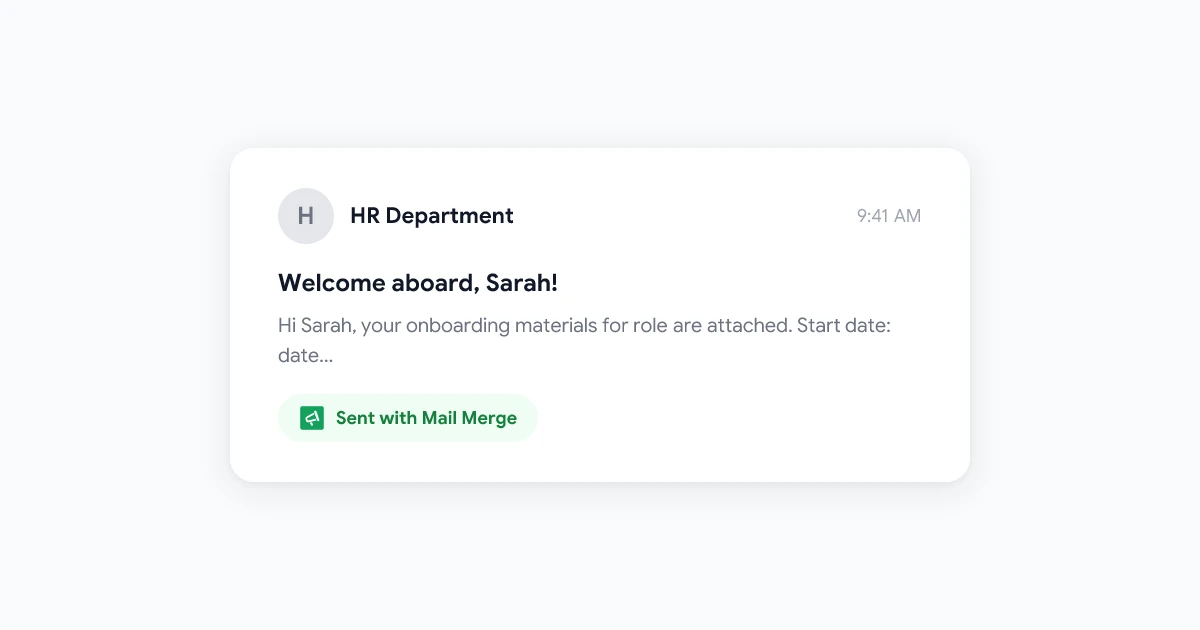
L’onboarding dei nuovi assunti comporta l’invio a ciascuna persona di una serie di informazioni diverse a seconda del ruolo, del team, della data di inizio e della sede dell’ufficio. La stampa unione rende tutto gestibile:
Cosa contiene il foglio di calcolo:
firstName,role,team,startDate,managerName,officeLocation,slackChannel
Esempio di modello:
Ciao
{{firstName}},Benvenuto nel team! Siamo entusiasti di averti a bordo come
{{role}}nel team{{team}}a partire dal{{startDate}}.Il tuo manager
{{managerName}}ti contatterà direttamente con il programma della tua prima settimana. Nel frattempo, unisciti a{{slackChannel}}per connetterti con il tuo team.
Avvisi di aggiornamento delle policy
Quando le policy aziendali cambiano, le risorse umane devono avvisare tutto il personale — a volte segmentato per dipartimento o sede. Con una stampa unione di Google Sheets, puoi inviare a sottoinsiemi filtrati del tuo elenco dipendenti senza mantenere gruppi email separati.
Per i team HR che gestiscono documenti sensibili insieme a queste comunicazioni, la guida alla stampa unione con allegati spiega come includere documenti personalizzati in ogni invio.
Caso d’uso 4: Onboarding dei clienti — Sequenze di benvenuto e configurazione
Le aziende SaaS e le attività in abbonamento utilizzano la stampa unione di Google Sheets per inviare email di onboarding che risultano personali senza richiedere una complessa piattaforma di email marketing. Soprattutto per i team in fase iniziale, questo è spesso il percorso più rapido verso un’esperienza di onboarding di alta qualità.
Cosa contiene il foglio di calcolo:
firstName,plan,trialEndDate,accountManagerName,setupGuideUrl
Esempio di modello:
Ciao
{{firstName}},Il tuo account
{{plan}}è attivo. Ecco la tua guida alla configurazione personalizzata:{{setupGuideUrl}}La tua prova scade il
{{trialEndDate}}.{{accountManagerName}}è il tuo punto di contatto dedicato — rispondi a questa email in qualsiasi momento.
Il vantaggio rispetto a un’email di benvenuto generica è chiaro: il cliente vede il nome del suo piano, l’URL della sua guida specifica e il nome di una persona reale da contattare. Quel livello di personalizzazione segnala attenzione ai dettagli anche per un nuovo utente che non ha ancora fidelizzazione verso il prodotto.
Usa i filtri di Google Sheets per creare intervalli denominati separati per diversi segmenti di clientela prima di eseguire la stampa unione. Questo ti permette di inviare messaggi diversi agli utenti in prova, agli utenti paganti e agli utenti che hanno abbandonato — tutto dallo stesso foglio di calcolo principale.
Caso d’uso 5: Non profit — Email di ringraziamento e raccolta fondi per i donatori
Le organizzazioni non profit vivono grazie alle relazioni con i donatori, e tali relazioni dipendono dal riconoscimento. Un donatore che ha donato 500$ l’anno scorso dovrebbe ricevere un ringraziamento diverso rispetto a un donatore alla prima esperienza che ha donato 25$ — ma segmentare e scrivere manualmente quelle email richiede molto tempo per i piccoli team con personale limitato.
Cosa contiene il foglio di calcolo:
firstName,donationAmount,lastGivingDate,donorTier,campaignName,impactStat
Esempio di modello:
Gentile
{{firstName}},Grazie per la tua generosa donazione di
{{donationAmount}}alla campagna{{campaignName}}. Il tuo supporto ci ha aiutato a{{impactStat}}.Come donatore di livello
{{donorTier}}, riceverai il nostro rapporto trimestrale sull’impatto entro la fine del mese.Con gratitudine, Il Team
Il campo {{impactStat}} può essere popolato con un traguardo rilevante estratto dal tracker della campagna — “fornire acqua pulita a 12 famiglie” o “finanziare 45 kit di materiale scolastico” — rendendo l’email genuinamente personale anche su larga scala.
Per le non profit che gestiscono più campagne di raccolta fondi contemporaneamente, una stampa unione di Google Sheets da Gmail mantiene tutto all’interno degli strumenti che il team utilizza già, senza bisogno di una piattaforma di gestione dei donatori separata per invii più piccoli.
Modello di stampa unione con Google Sheets: Foglio di riepilogo della struttura
Indipendentemente dal caso d’uso, ogni stampa unione efficace con Google Sheets segue la stessa logica strutturale:
| Colonna Foglio di calcolo | Tag Email | Valore di esempio |
|---|---|---|
firstName | {{firstName}} | Sarah |
company | {{company}} | Acme Corp |
customField1 | {{customField1}} | Enterprise plan |
email | (indirizzo destinatario) | sarah@acme.com |
Regole per far sì che le email di unione funzionino bene:
- Usa una personalizzazione naturale — tag di unione che apparirebbero in un messaggio scritto a mano, non solo un nome in alto
- Una sola chiara call to action per email — non elencare tre link
- Testa prima con una singola riga prima di inviare all’intero elenco
- Controlla l’ortografia dei tag di unione — un nome di tag non corrispondente (
{{firstname}}vs{{firstName}}) verrà visualizzato come tag letterale nell’email
Domande frequenti
Riassumendo
La stampa unione di Google Sheets non è solo una scorciatoia per risparmiare tempo — è un vero e proprio aggiornamento della qualità della comunicazione che puoi inviare su larga scala. Che tu sia un venditore che gestisce attività a freddo, un responsabile HR che gestisce l’onboarding, un coordinatore di eventi che gestisce la logistica degli ospiti o un responsabile non profit che cura le relazioni con i donatori, il flusso di lavoro principale è lo stesso: mantieni i tuoi dati di contatto organizzati in Google Sheets, scrivi un modello che utilizzi quei dati in modo naturale e lascia che la stampa unione gestisca la personalizzazione.
I cinque casi d’uso sopra descritti coprono gli scenari più comuni, ma gli stessi principi si applicano a qualsiasi situazione in cui sia necessario inviare email personalizzate a un elenco. Il punto di partenza è sempre un foglio di calcolo ben strutturato e una chiara comprensione di quali dettagli contano di più per ogni destinatario.
Pronto a inviare la tua prima campagna di stampa unione con Google Sheets? Mail Merge for Gmail si collega direttamente al tuo foglio di calcolo e ti guida nella configurazione in pochi minuti.


