

L’AI per Google Sheets sta trasformando il modo in cui i team lavorano con i dati. Invece di passare ore a scrivere formule complesse, a ripulire colonne disordinate o a creare report da zero, ora puoi descrivere ciò di cui hai bisogno in italiano semplice e lasciare che l’IA faccia il resto. Che tu sia un marketer che analizza i dati delle campagne, un team finanziario che costruisce previsioni o un project manager che monitora le consegne, gli strumenti basati su GPT portano un nuovo livello di velocità e precisione nei tuoi fogli di calcolo.
In questa guida, imparerai esattamente come usare l’IA in Google Sheets — dall’installazione del tuo primo componente aggiuntivo all’esecuzione di automazioni avanzate che fanno risparmiare ore ogni settimana. Tratteremo i migliori strumenti disponibili, casi d’uso pratici e istruzioni passo passo per iniziare oggi stesso.
Perché Usare l’IA in Google Sheets?
Google Sheets è uno degli strumenti di produttività più utilizzati al mondo, ma ha dei limiti. Le formule complesse sono difficili da scrivere, la pulizia dei dati è noiosa e l’analisi spesso richiede l’esportazione in un altro strumento. L’IA cambia tutto questo.
Ecco cosa possono fare gli strumenti per Google Sheets alimentati dall’IA:
- Generare formule da testo semplice — Descrivi ciò di cui hai bisogno (“somma della colonna B dove la colonna A è uguale a ‘Vendite’”) e ottieni la formula esatta
- Pulire e normalizzare i dati — Correggere formattazioni inconsistenti, rimuovere duplicati e standardizzare le voci su migliaia di righe
- Analizzare e riassumere — Ottieni insight immediati da grandi set di dati senza scrivere un singolo VLOOKUP
- Tradurre contenuti in blocco — Tradurre intere colonne di testo in qualsiasi lingua
- Generare contenuti su larga scala — Crea descrizioni di prodotti, oggetti di email o post per i social media direttamente nel tuo foglio di calcolo
- Automatizzare compiti ripetitivi — Imposta flussi di lavoro che vengono eseguiti automaticamente quando i dati cambiano
Gli strumenti di IA moderni per Google Sheets vanno ben oltre semplici suggerimenti di formule. Possono leggere l'intero contesto del tuo foglio di calcolo, comprendere le relazioni tra le colonne ed eseguire operazioni in più fasi — dall'arricchimento dei dati alla generazione completa di report — tutto partendo da un singolo prompt.
Iniziare a usare l’IA in Google Sheets è semplice. La maggior parte degli strumenti funziona come componenti aggiuntivi di Google Workspace che installi una volta e a cui accedi direttamente dal menu del foglio di calcolo.
Passo 1: Scegli il Tuo Strumento di IA
La prima decisione è quale strumento di IA installare. Ci sono diverse opzioni a seconda delle tue esigenze:
- GPT Workspace — Un componente aggiuntivo completo che porta ChatGPT direttamente in Google Sheets, Documenti, Presentazioni e Gmail
- Google Gemini — L’IA nativa di Google, integrata in Sheets per aiuto con le formule di base e la sintesi
- SheetAI — Supporta più modelli di IA, inclusi OpenAI, Claude e Gemini
- Formula Bot — Focalizzato specificamente sulla conversione del linguaggio naturale in formule per fogli di calcolo
Per la maggior parte degli utenti, uno strumento completo come GPT Workspace offre il miglior equilibrio tra potenza e facilità d’uso, poiché funziona in tutte le app di Google Workspace — non solo in Sheets.
Passo 2: Installa il Componente Aggiuntivo
Passo 3: Inizia a Usare le Funzioni di IA
Una volta installato, la maggior parte delle estensioni ChatGPT per Google Sheets fornisce funzioni personalizzate che puoi usare direttamente nelle celle. I modelli di funzione comuni includono:
=GPT("Riassumi questo testo", A2)— Elabora il contenuto da un’altra cella=GPT("Traduci in spagnolo", B2)— Trasforma i dati in qualsiasi colonna=GPT("Scrivi una descrizione del prodotto per", C2)— Genera contenuti su larga scala=GPT("Estrai l'indirizzo email da", D2)— Analizza dati non strutturati
Queste funzioni funzionano proprio come le formule native di Sheets. Puoi trascinarle verso il basso per applicarle a centinaia o migliaia di righe.
Passo 4: Usa la Barra Laterale di IA per Attività Complesse
Per attività che vanno oltre le formule a cella singola, la maggior parte degli strumenti offre un pannello laterale dove puoi:
- Descrivere un’operazione complessa in linguaggio naturale
- Chiedere all’IA di analizzare un intervallo di dati e restituire approfondimenti
- Generare grafici e tabelle pivot da descrizioni in italiano semplice
- Creare automazioni in più fasi
Invece di applicare le formule di IA riga per riga, seleziona un intero intervallo ed elaboralo in un'unica operazione. Ad esempio, =GPT("Categorizza questi prodotti", A2:A500) elabora 499 righe in una singola chiamata API — più veloce ed economico rispetto alle formule per singola cella.
Non tutti gli strumenti di IA per Google Sheets sono uguali. Ecco come si confrontano le migliori opzioni in base alle funzionalità più importanti.
GPT Workspace
Ideale per: Team che necessitano di IA in tutte le app di Google Workspace (Sheets, Docs, Slides, Gmail)
GPT Workspace si distingue perché non si limita ai fogli di calcolo. Porta le capacità di ChatGPT in tutto il tuo ambiente Google Workspace, permettendoti di generare formule in Sheets, redigere email in Gmail, creare presentazioni in Slides e scrivere documenti in Docs — tutto con lo stesso strumento. Supporta funzioni personalizzate come =GPT() per l’elaborazione IA direttamente nelle celle e include una barra laterale per operazioni più complesse.
Punti di forza principali:
- Funziona su Sheets, Docs, Slides e Gmail
- Funzioni GPT personalizzate per l’elaborazione nelle celle
- Operazioni in blocco su migliaia di righe
- Prezzi a consumo (nessun abbonamento mensile vincolante)
 Prova GPT Workspace
Usa ChatGPT direttamente all'interno di Google Sheets, Docs, Slides e Gmail. Genera formule, analizza dati, crea contenuti e automatizza attività — tutto senza lasciare Google Workspace.
Inizia Ora →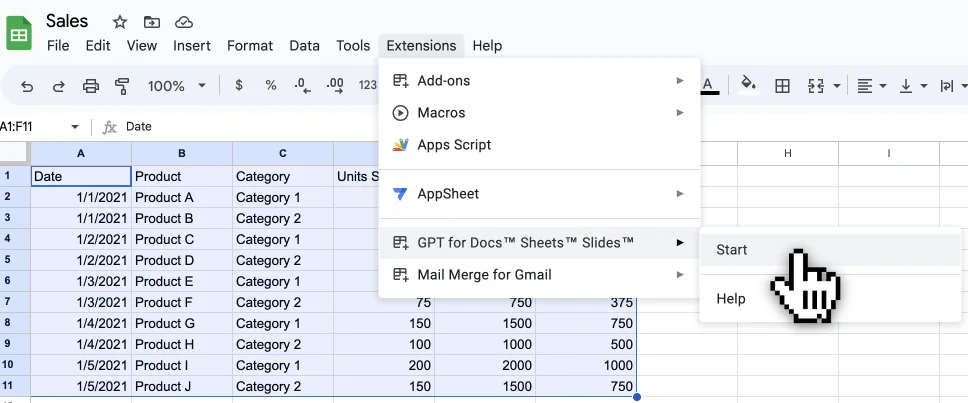
Google Gemini (Nativo)
Ideale per: Aiuto di base con le formule e riepiloghi rapidi all’interno dell’ecosistema Google
Gemini è integrato direttamente in Google Sheets, il che significa che non c’è nulla da installare. Può aiutare a generare formule, riepilogare dati e rispondere a domande sul tuo foglio di calcolo. Tuttavia, presenta limitazioni significative: un limite di 500 interazioni mensili per gli account gratuiti, capacità limitata di elaborazione in blocco e può solo suggerire formule piuttosto che eseguire operazioni complesse in più fasi.
Punti di forza principali:
- Nessuna installazione richiesta
- Integrazione stretta con l’ecosistema Google
- Ottimo per la generazione semplice di formule
Limitazioni:
- Limite di 500 interazioni mensili (piano gratuito)
- Non può elaborare dati in blocco su più righe
- Limitato a suggerimenti di formule e analisi di base
Altre Opzioni Notevoli
- SheetAI — Supporta più fornitori di IA (OpenAI, Claude, Gemini) e si connette a API esterne per l’arricchimento dei dati
- PromptLoop — Progettato specificamente per applicare prompt di IA su grandi set di dati su larga scala
- Formula Bot — Focalizzato sulla generazione di formule con spiegazioni in linguaggio naturale
Casi d’Uso Pratici per ChatGPT in Google Sheets
Conoscere gli strumenti è una cosa — sapere come applicarli è ciò che fornisce un vero valore. Ecco i casi d’uso più impattanti dell’IA in Google Sheets.
Pulizia e Normalizzazione dei Dati
I dati disordinati sono il principale killer della produttività nei fogli di calcolo. L’IA può sistemarli in pochi secondi:
- Standardizzare i nomi: “john smith”, “JOHN SMITH”, “John smith” → “John Smith”
- Correggere gli indirizzi: Normalizzare la formattazione, espandere le abbreviazioni, validare i codici postali
- Rimuovere i duplicati: Identificare e unire le voci duplicate in modo intelligente (non solo corrispondenze esatte)
- Analizzare dati non strutturati: Estrarre numeri di telefono, email o date da campi di testo libero
Generazione di Formule
È qui che la maggior parte delle persone inizia con l’IA in Google Sheets. Invece di memorizzare la sintassi per VLOOKUP, INDEX/MATCH, ARRAYFORMULA o QUERY, descrivi semplicemente ciò che vuoi:
- “Calcola la media mobile della colonna B, raggruppata per mese”
- “Trova i valori duplicati nella colonna A ed evidenziali”
- “Crea una formula QUERY che restituisca tutte le righe in cui le vendite superano i $10.000”
L’IA genera la formula esatta, che puoi incollare direttamente nel tuo foglio. Se sei interessato ad automatizzare ulteriormente il tuo flusso di lavoro quotidiano oltre i fogli di calcolo, consulta la nostra guida sulle strategie di automazione del flusso di lavoro con IA.
Generazione di Contenuti su Larga Scala
I team di marketing e e-commerce utilizzano l’IA in Google Sheets per generare contenuti in blocco:
- Descrizioni dei prodotti: Fornisci nomi e caratteristiche dei prodotti, ottieni descrizioni rifinite
- Oggetti delle email: Genera variazioni per test A/B delle campagne
- Post per i social media: Crea contenuti specifici per piattaforma partendo da un unico brief
- Meta descrizioni SEO: Genera in blocco meta tag per centinaia di pagine
- Traduzione: Traduci istantaneamente colonne di contenuti in più lingue
Questo si abbina particolarmente bene ai flussi di lavoro di email marketing. Se utilizzi Gmail per le attività di outreach, combinare contenuti generati dall’IA con il mail merge personalizzato crea una combinazione potente per una comunicazione su larga scala.
Analisi dei Dati e Reporting
L’IA può trasformare dati grezzi in insight azionabili senza richiedere competenze di data science:
- Analisi del sentiment: Classifica recensioni dei clienti o risposte a sondaggi come positive, negative o neutre
- Categorizzazione: Etichetta e ordina automaticamente le voci in categorie predefinite o generate dall’IA
- Riassunto: Condensa lunghi campi di testo in punti chiave
- Identificazione di tendenze: Individua pattern nei dati numerici e genera spiegazioni in linguaggio semplice
Suggerimenti per ottenere i migliori risultati dall’IA in Google Sheets
Per massimizzare il valore di ChatGPT in Google Sheets, segui queste best practice:
1. Scrivi prompt chiari e specifici
La qualità dell’output dell’IA dipende interamente dal tuo prompt. Sii specifico su ciò che desideri:
- Vago: “Correggi questi dati”
- Meglio: “Standardizza tutti i nomi delle aziende nella colonna A in maiuscoletto, rimuovi i suffissi ‘Inc.’ e ‘LLC’ e taglia gli spazi bianchi extra”
2. Elabora i dati in batch
Evita di applicare le formule di IA una cella alla volta. Utilizza operazioni basate su intervalli per elaborare centinaia di righe con una singola chiamata. Questo è più veloce, economico e produce risultati più coerenti.
3. Convalida l’output dell’IA
Controlla sempre un campione dei risultati generati dall’IA prima di applicarli all’intero set di dati. L’IA è potente ma non infallibile, specialmente con calcoli numerici o terminologia specifica di un settore.
4. Memorizza i risultati per controllare i costi
La maggior parte degli strumenti di IA addebita un costo per chiamata API. Una volta generati i risultati, incollali come valori statici (Ctrl+Maiusc+V) per impedire il ricalcolo ogni volta che il foglio si aggiorna.
5. Inizia in modo semplice, poi scala
Non cercare di automatizzare tutto in una volta. Scegli un’attività ripetitiva — pulizia dei dati, scrittura di formule o generazione di contenuti — automatizzala con successo, poi espanditi ad altri flussi di lavoro.
Dopo che l'IA ha generato i tuoi risultati, seleziona le celle di output, copiale (Ctrl+C), quindi incolla solo i valori (Ctrl+Maiusc+V). Questo converte le formule dinamiche dell'IA in testo statico, prevenendo ricalcoli non necessari e mantenendo sotto controllo i costi delle API.
L’integrazione dell’IA in strumenti quotidiani come Google Sheets rappresenta un cambiamento fondamentale nel modo in cui operano i knowledge worker. Mentre l’IA continua a rimodellare i flussi di lavoro aziendali, la possibilità di sfruttare strumenti basati su GPT direttamente all’interno di applicazioni familiari elimina l’attrito nell’adozione di nuove tecnologie.
Ciò che rende questo cambiamento particolarmente significativo è l’accessibilità. Non è necessario essere un data scientist o un programmatore per trarne vantaggio. Un rappresentante commerciale può ripulire una lista di lead, un insegnante può generare domande per un quiz e un piccolo imprenditore può analizzare dati finanziari, tutto utilizzando la stessa interfaccia in linguaggio naturale.
Prova GPT Workspace
Pronto a portare l'IA nel tuo flusso di lavoro su Google Sheets? GPT Workspace integra ChatGPT in Sheets, Docs, Slides e Gmail, aiutandoti a lavorare più velocemente senza cambiare strumento.
Inizia Ora →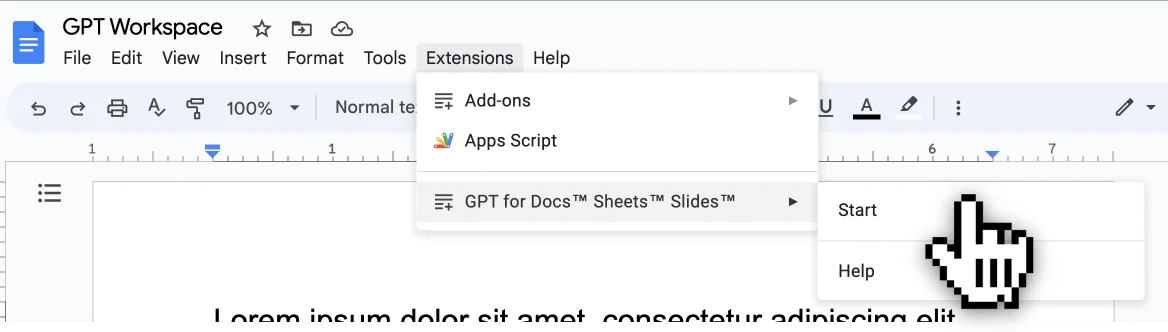
L’AI per Google Sheets non è più una tecnologia sperimentale: è uno strumento pratico di produttività che qualsiasi team può iniziare a utilizzare oggi. Con componenti aggiuntivi basati su GPT come GPT Workspace, puoi generare formule da un inglese semplice, pulire dati disordinati in pochi secondi, creare contenuti su larga scala e automatizzare attività ripetitive del foglio di calcolo senza alcuna conoscenza di programmazione.
La chiave è iniziare in piccolo. Scegli un flusso di lavoro che attualmente ti ruba tempo — che si tratti di pulizia dei dati, scrittura di formule o generazione di contenuti — e prova ad automatizzarlo con l’AI. Una volta che vedrai in prima persona il risparmio di tempo, troverai rapidamente altre opportunità per lasciare che l’AI gestisca il lavoro sui fogli di calcolo mentre tu ti concentri sulle decisioni che contano davvero.


