


Devi inviare 200 lettere di offerta personalizzate, ognuna indirizzata a un candidato diverso con uno stipendio, una data di inizio e una qualifica unici. Aprire ogni documento uno per uno e digitare i dettagli è fuori discussione. La stampa unione in Google Docs è la soluzione: una volta appresi i trucchi per farla funzionare senza intoppi, diventa uno degli strumenti più potenti del tuo toolkit Google Workspace.
Questa guida copre tutto ciò che devi sapere: se Google Docs può eseguire la stampa unione in modo nativo, come impostare il flusso di lavoro di base e nove consigli pratici per rendere le tue unioni di documenti più veloci, pulite e professionali.
È possibile eseguire la stampa unione in Google Docs?
La risposta breve è: sì, ma non in modo nativo.
Google Docs non include una funzione di stampa unione integrata come fa Microsoft Word con la sua scheda Lettere. Tuttavia, puoi eseguire una stampa unione completa in Google Docs utilizzando Google Apps Script, componenti aggiuntivi gratuiti dal Google Workspace Marketplace o una combinazione di modelli di Google Sheets e Google Docs.
L’approccio gratuito più popolare utilizza un componente aggiuntivo chiamato Autocrat o Document Studio. Entrambi gli strumenti collegano un’origine dati di Google Sheets a un modello di Google Docs, compilano automaticamente i segnaposto e generano singoli documenti, oppure li uniscono tutti in un unico PDF o cartella.
Se il tuo obiettivo è creare documenti fisici (lettere, certificati, contratti, fatture), la stampa unione di Google Docs è esattamente ciò di cui hai bisogno. Se il tuo obiettivo è inviare email personalizzate, uno strumento di stampa unione dedicato per Gmail come Mail Merge for Gmail è più adatto: maggiori dettagli di seguito.
Come eseguire la stampa unione in Google Docs: configurazione di base
La configurazione di una stampa unione in Google Docs richiede circa 10 minuti la prima volta. Ecco il flusso di lavoro principale.
Passaggio 1: Configura la tua origine dati di Google Sheets
Il tuo foglio di calcolo Google Sheets è l’origine dati. Ogni riga rappresenta un destinatario e ogni colonna è un campo che desideri inserire nel documento.
Regole per un foglio dati pulito:
- La riga 1 deve contenere le intestazioni: questi diventeranno i nomi dei tuoi segnaposto
- Nessuna cella unita: i componenti aggiuntivi non possono leggerle in modo affidabile
- Nessuna riga vuota tra le righe di dati: creano documenti di output vuoti
- Un foglio per unione: mantieni i dati per ogni tipo di documento su una scheda separata
Passaggio 2: Progetta il tuo modello di Google Docs
Crea un nuovo Google Doc e scrivi il tuo documento. Ovunque desideri inserire dati dinamici, aggiungi un segnaposto utilizzando il nome dell’intestazione di colonna racchiuso tra doppie parentesi graffe: {{First Name}}, {{Job Title}}, {{Salary}}.
I nomi dei segnaposto devono corrispondere esattamente alle intestazioni di colonna, inclusi maiuscole/minuscole e spazi.
Gentile {{First Name}} {{Last Name}},
Siamo lieti di offrirti la posizione di {{Job Title}} con data di inizio {{Start Date}}.
La tua retribuzione annuale sarà di {{Salary}}.
Passaggio 3: Esegui l’unione ed esporta
Installa Autocrat o Document Studio dal Google Workspace Marketplace (entrambi hanno piani gratuiti). Apri il componente aggiuntivo dal tuo foglio Google, collegalo al tuo modello di Google Docs, associa le colonne ai segnaposto ed esegui l’unione.
Il componente aggiuntivo genera un documento di output per riga e li salva in una cartella di Google Drive. Puoi esportare gli output come PDF singoli, un PDF unito o lasciarli come Google Docs.
9 consigli per una migliore stampa unione in Google Docs
La configurazione di base è semplice, ma questi suggerimenti ti faranno risparmiare tempo e preverranno gli errori più comuni.
Suggerimento 1: Fai corrispondere esattamente i nomi dei segnaposto alle intestazioni di colonna
Questa è la causa numero uno di unioni interrotte. Se la tua colonna è First Name (F maiuscola, spazio), il tuo segnaposto deve essere {{First Name}}, non {{first name}}, {{firstname}} o {{FirstName}}. Copia e incolla l’intestazione direttamente nel modello per evitare errori di battitura.
Suggerimento 2: Pulisci i tuoi dati in Google Sheets prima dell’unione
Non fidarti dei dati grezzi. Usa le formule di Sheets per normalizzarli prima di eseguire l’unione:
=TRIM(A2)— rimuove gli spazi iniziali/finali dai nomi=PROPER(B2)— mette in maiuscolo la prima lettera di ogni parola (es. “MARIA SANTOS” → “Maria Santos”)=TEXT(C2, "MMMM D, YYYY")— formatta le date in modo coerente (es. “May 15, 2026”)=DOLLAR(D2, 0)— formatta i numeri come valuta (es. “110000” → “$110,000”)
Crea un foglio “Dati puliti” separato con queste formule e usa quel foglio come origine dell’unione.
Suggerimento 3: Genera un documento di prova prima di eseguire l’intero lotto
Esegui sempre l’unione su una singola riga di prova. Aggiungi una colonna filtro (es. Send? con YES/NO) e configura il componente aggiuntivo per elaborare solo le righe contrassegnate con YES. Unisci solo una riga, controlla l’output, correggi eventuali problemi del modello, quindi esegui l’intero lotto.
Questo richiede 30 secondi e può salvarti dal dover rigenerare 500 documenti con un errore di formattazione.
Suggerimento 4: Usa una convenzione di denominazione coerente per i file di output
Autocrat e Document Studio ti consentono di definire il nome del file di output utilizzando la stessa sintassi {{placeholders}}. Un buon modello di denominazione rende i file facili da trovare in seguito:
Offerta di lavoro — {{Last Name}}, {{First Name}} — {{Start Date}}Questo produce: Offerta di lavoro — Santos, Maria — June 1, 2026.pdf
Evita di usare caratteri speciali come /, :, o ? nei nomi dei file: interrompono la denominazione di Google Drive su alcuni sistemi.
Suggerimento 5: Esporta in PDF per i documenti finali
Per documenti professionali come contratti, certificati o fatture, esporta sempre l’output come PDF invece di lasciarlo come Google Doc. I PDF preservano esattamente la formattazione, impediscono modifiche da parte dei destinatari e funzionano in modo affidabile su tutti i dispositivi.
Document Studio gestisce questo aspetto in modo nativo. In Autocrat, seleziona “PDF” come formato di output nelle impostazioni di unione.
Suggerimento 6: Separa i tuoi dati e il modello in cartelle Drive diverse
Mantieni i tuoi file di dati di Google Sheets in una cartella di Drive e i tuoi modelli di Google Docs in un’altra. Ciò impedisce modifiche accidentali al modello durante un’esecuzione di unione e rende più facile riutilizzare lo stesso modello per lotti futuri.
Condividi la cartella dei modelli con il tuo team utilizzando l’accesso “Visualizzatore”: possono usarla ma non possono modificarla.
Suggerimento 7: Usa la colonna del timestamp per tracciare le esecuzioni dell’unione
Aggiungi una colonna Merged At al tuo foglio di calcolo e configura il tuo componente aggiuntivo per scrivere il timestamp corrente quando una riga viene elaborata. Questo crea una traccia di controllo e ti consente di saltare le righe già elaborate nelle esecuzioni future filtrando sulla colonna del timestamp.
Suggerimento 8: Combina l’unione di Google Docs con un’email di follow-up
Per casi d’uso come lettere di offerta o fatture, spesso è necessario sia generare il documento che inviare un’email con esso in allegato. Document Studio può inviare il PDF generato direttamente dal tuo account Gmail, oppure puoi utilizzare Mail Merge for Gmail per gestire il passaggio dell’email separatamente con personalizzazione completa e tracciamento delle aperture.
Il flusso di lavoro tipico: genera PDF con Document Studio → carica su Drive → allega e invia con Mail Merge for Gmail.
Suggerimento 9: Per le email, usa uno strumento di stampa unione dedicato
La stampa unione di Google Docs è potente per creare documenti, ma se il tuo obiettivo finale è inviare email personalizzate, otterrai risultati migliori (e con molta meno frizione) con uno strumento di stampa unione dedicato per Gmail.
Gli strumenti creati per l’unione email gestiscono allegati, pianificazione della consegna, tracciamento dei rimbalzi e notifiche di apertura che i componenti aggiuntivi di Google Docs semplicemente non offrono.
 Prova Mail Merge for Gmail
Invia email di massa personalizzate direttamente da Gmail utilizzando i tuoi dati di Google Sheets, con tracciamento delle aperture, supporto per allegati e pianificazione integrati.
Inizia ora →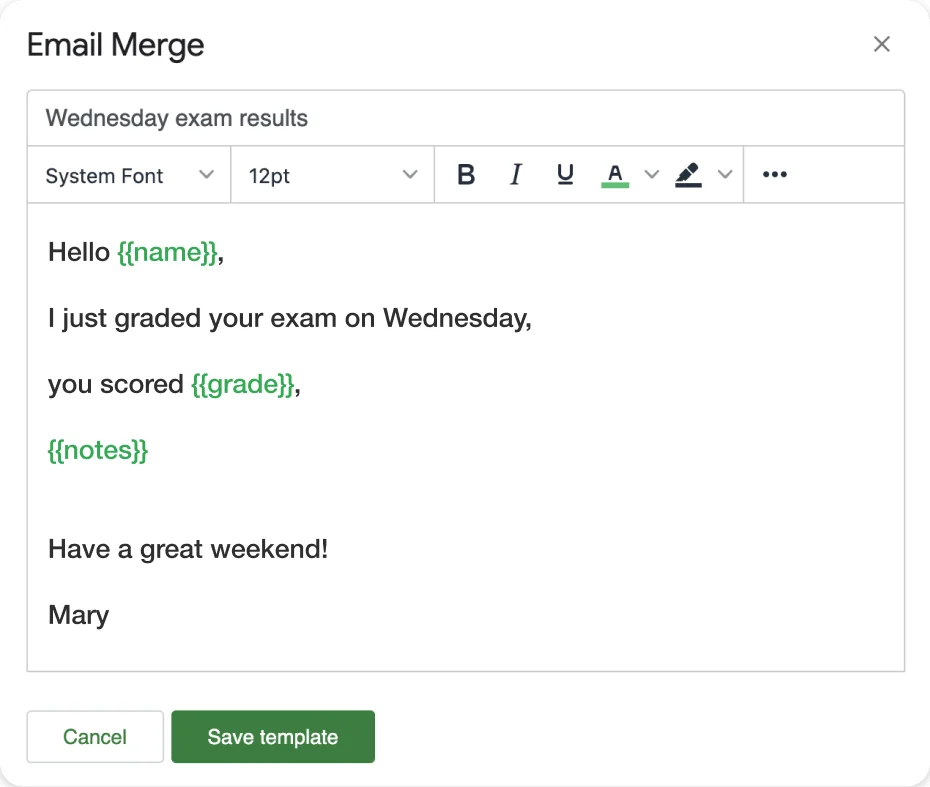
Casi d’uso migliori per la stampa unione di Google Docs
La stampa unione di Google Docs funziona meglio quando l’output è un documento formattato, non un’email. I casi d’uso più comuni:
Risorse umane e reclutamento
- Lettere di offerta con dettagli di retribuzione personalizzati
- Contratti di lavoro con date di inizio e ruoli individuali
- Modelli di valutazione delle prestazioni precompilati con i dati dei dipendenti
Istruzione e formazione
- Certificati di completamento con nomi dei partecipanti e date dei corsi
- Pagelle personalizzate o riepiloghi dei progressi
- Lettere di benvenuto per nuovi studenti o partecipanti al programma
Finanza e operazioni
- Fatture con voci specifiche per cliente e termini di pagamento
- Ordini di acquisto con dettagli del fornitore e codici articolo
- Rapporti spese precompilati con i dati dei dipendenti
Vendite e gestione clienti
- Copertine di proposte con nomi dei potenziali clienti e dettagli dell’accordo
- Pitch deck personalizzati con dati specifici dell’azienda
- Accordi di riservatezza con informazioni precompilate sulle parti
Per ognuno di questi che richiede anche un passaggio di consegna via email, abbina la tua unione di Google Docs con Mail Merge for Gmail per inviare i PDF completati come allegati.
Stampa unione Google Docs vs Stampa unione Gmail
Entrambi gli strumenti utilizzano Google Sheets come origine dati, ma servono a scopi diversi:
| Stampa unione Google Docs | Stampa unione Gmail | |
|---|---|---|
| Output | Documenti (PDF, Docs) | |
| Ideale per | Contratti, lettere, certificati | Newsletter, follow-up, offerte |
| Strumenti necessari | Autocrat o Document Studio | Mail Merge for Gmail |
| Tracciamento aperture | No | Sì |
| Pianificazione | Base (esegui ora) | Sì (pianifica per dopo) |
| Allegati | Il documento è l’output | Allega file alle email |
Se devi scegliere tra i due, chiediti: “Ho bisogno di un documento o devo raggiungere la casella di posta di qualcuno?” Documento → Unione Google Docs. Casella di posta → Unione Gmail.
Per ulteriori informazioni sull’unione basata su email, consulta la nostra guida completa alla stampa unione in Gmail o come inviare email di massa personalizzate da Google Sheets.
Domande frequenti
Conclusione
La stampa unione in Google Docs colma una lacuna reale in Google Workspace: la capacità di creare centinaia di documenti personalizzati senza toccare manualmente ognuno di essi. La chiave è un’origine dati di Google Sheets pulita, un modello ben strutturato con segnaposto accurati e il componente aggiuntivo giusto per collegarli.
I nove suggerimenti sopra riportati, dalla pulizia dei dati con le formule di Sheets all’esportazione di PDF e all’impostazione di convenzioni di denominazione dei file intelligenti, ti faranno risparmiare molto tempo e ti aiuteranno a evitare gli errori che bloccano gli utenti alle prime armi.
Quando il tuo flusso di lavoro prevede anche l’invio di tali documenti via email, abbina l’unione di Google Docs con Mail Merge for Gmail per gestire il passaggio di consegna con personalizzazione, tracciamento e pianificazione completi. Insieme, coprono l’intero flusso di lavoro di documenti ed email in Google Workspace senza abbandonare gli strumenti che già utilizzi.


