


Inviare la stessa email a centinaia di persone è semplice. Inviare a ciascuna persona un allegato diverso — la loro fattura, il loro certificato, il loro report personalizzato — è dove le cose si complicano.
La funzione di stampa unione integrata di Gmail può personalizzare il testo, ma invia lo stesso allegato a ogni destinatario. Se hai bisogno di inviare file individuali a persone individuali, hai bisogno di un approccio diverso. Questa guida ti spiega passo dopo passo esattamente come eseguire una stampa unione con allegati in Gmail, utilizzando Google Sheets e gli strumenti giusti.
Perché Hai Bisogno della Stampa Unione con Allegati
La stampa unione standard gestisce bene la personalizzazione del testo. Scrivi un modello, aggiungi segnaposto come {{Nome}}, e ogni destinatario riceve un messaggio che sembra personale. Ma molti scenari del mondo reale richiedono più del semplice testo personalizzato — richiedono file personalizzati.
Ecco i casi d’uso più comuni:
- Fatture e fatturazione — Inviare a ogni cliente il proprio PDF di fattura unico
- Certificati — Distribuire certificati di completamento dopo un corso o un evento
- Contratti e proposte — Consegnare documenti personalizzati ai potenziali clienti
- Report — Condividere report sulle prestazioni individualizzate con i membri del team
- Buste paga — I team delle Risorse Umane che inviano le buste paga mensili
- Biglietti per eventi — Inviare biglietti con codice QR unico a ciascun partecipante
La stampa unione nativa di Gmail copia lo stesso allegato in ogni messaggio in uscita. Per 500 destinatari con un file da 10 MB, ciò consuma circa 5 GB di spazio di archiviazione — e ogni persona riceve il file identico. Per inviare allegati diversi a destinatari diversi, hai bisogno di uno strumento che associ i file ai contatti.
In tutti questi casi, non puoi semplicemente mettere tutti in CCN con un unico allegato. Ogni destinatario ha bisogno del proprio file — e farlo manualmente non è realistico oltre una manciata di persone. È esattamente qui che entra in gioco la stampa unione con allegati.
Come Funziona l’Unione delle Mail con Allegati
Il concetto è semplice, anche se l’esecuzione richiede la configurazione corretta. Ecco il flusso di lavoro principale:
- Prepara i tuoi dati in Google Sheets — una riga per destinatario, con colonne per email, nome e qualsiasi campo di personalizzazione
- Carica i tuoi allegati su Google Drive — un file per destinatario
- Aggiungi una colonna con i link ai file nel tuo foglio di calcolo — ogni riga contiene il link di Google Drive al file specifico di quel destinatario
- Scrivi il tuo modello di email — utilizzando segnaposto per i campi personalizzati
- Esegui l’unione — lo strumento invia ogni email con il corretto allegato prelevato da Drive
La differenza chiave rispetto a una normale unione di mail è quella colonna con i link ai file. Invece di allegare un unico file a ogni email, lo strumento legge un URL univoco di Drive da ogni riga e allega il file corrispondente all’email di quel specifico destinatario.
Guida Passo-Passo: Configurare l’Unione di Posta con Allegati
Passo 1: Prepara il tuo Foglio di Google Sheets
Crea un nuovo Foglio di Google Sheets con le seguenti colonne:
| Nome | Azienda | Allegato | |
|---|---|---|---|
| sarah@example.com | Sarah | Acme Inc | https://drive.google.com/file/d/… |
| marcus@example.com | Marcus | Beta Corp | https://drive.google.com/file/d/… |
| lisa@example.com | Lisa | Gamma Ltd | https://drive.google.com/file/d/… |
Le intestazioni delle colonne sono importanti — diventeranno i tuoi tag di unione. La colonna Allegato deve contenere link condivisibili di Google Drive per il file di ciascun destinatario.
Consigli importanti per il tuo foglio di calcolo:
- Rimuovi eventuali indirizzi email duplicati
- Verifica che tutti gli indirizzi email siano validi
- Mantieni la tua lista pulita — dati errati causano rimbalzi, che danneggiano la reputazione del mittente
- Se invii più allegati per persona, separa i link di Drive con virgole nella stessa cella
Passo 2: Carica i File su Google Drive
Organizza i tuoi file in una cartella dedicata di Google Drive. Assicurati che ogni file sia nominato chiaramente per poterlo abbinare al destinatario corretto.
Per ogni file, fai clic destro → Condividi → Copia link. Assicurati che il permesso di condivisione sia impostato su “Chiunque abbia il link può visualizzare” o che l’account di servizio dello strumento di unione di posta abbia accesso.
Passo 3: Aggiungi i Link dei File al tuo Foglio di Calcolo
Incolla il link di Google Drive di ogni file nella colonna Allegato della riga corrispondente. Controlla due volte che ogni link apra il file corretto — un allegato errato inviato alla persona sbagliata è un problema serio, specialmente con documenti riservati.
Passo 4: Scrivi il tuo Modello di Email
Componi la tua email in Gmail (o nell’editor di modelli dello strumento) utilizzando i tag di unione che corrispondono alle intestazioni delle tue colonne:
Ciao {{Nome}},
Troverai la tua fattura per questo mese allegata a questa email.
Se hai domande sugli addebiti, rispondi direttamente a questa email e saremo lieti di aiutarti.
Cordiali saluti, Il Nome della Tua Azienda
Passo 5: Esegui l’Unione
Apri il tuo strumento di unione di posta dal menu di Google Sheets (Estensioni → Mail Merge → Start), seleziona il tuo modello, verifica che la colonna degli allegati sia mappata correttamente e invia prima un’email di test a te stesso. Una volta confermato, invia alla tua lista completa.
 Prova Mail Merge
Invia email personalizzate con allegati individuali direttamente da Gmail e Google Sheets. Nessuno strumento esterno necessario — funziona all'interno del tuo Google Workspace esistente.
Inizia Ora →
Prima di inviare una campagna di grandi dimensioni, conosci i limiti con cui stai lavorando:
| Limite | Gmail gratuito | Google Workspace |
|---|---|---|
| Limite di invio giornaliero | 500 email/giorno | 1.500 email/giorno |
| Dimensione massima allegato | 25 MB per email | 25 MB per email |
| Numero massimo di destinatari per email | 500 | 1.500 |
Considerazioni chiave:
- La dimensione totale degli allegati per email non può superare i 25 MB. Se i tuoi file sono più grandi, Google Drive li condividerà automaticamente come link.
- La velocità di invio è importante — inviare 500 email in 5 minuti può attivare il rate limiting di Gmail. Distribuisci gli invii in una finestra temporale più ampia.
- Impatto sullo spazio di archiviazione — ogni allegato viene copiato nel messaggio inviato. Inviare 500 email con allegati da 5 MB utilizza circa 2,5 GB del tuo spazio di archiviazione Google.
Se invii regolarmente email personalizzate in blocco, considera l’aggiornamento del tuo piano Google Workspace per limiti più alti e supporto prioritario.
Best Practices per la Recapitabilità delle Email
Inviare email con allegati su larga scala richiede particolare attenzione per evitare i filtri antispam. Gli allegati sono uno dei segnali che i filtri antispam monitorano da vicino.
1. Autentica il Tuo Dominio
Configura i record SPF, DKIM e DMARC per il tuo dominio di invio. Senza questi, i server dei destinatari hanno molte più probabilità di contrassegnare i tuoi messaggi come sospetti. Questo è non negoziabile per campagne email serie.
2. Usa il Formato PDF per i Documenti
I PDF sono il formato di allegato più sicuro per il mail merge. Evita di inviare file .exe, .zip o .docm — questi attivano immediatamente i filtri antispam. Attieniti a:
- .pdf — fatture, certificati, report
- .png / .jpg — risorse visive, badge
- .csv — esportazioni di dati (usare con parsimonia)
3. Riscalda il Tuo Invio
Se il tuo account non ha mai inviato email in blocco prima d’ora, inizia in piccolo. Invia 50 email il primo giorno, 100 il secondo e aumenta gradualmente. Picchi improvvisi nel volume di invio sono un segnale di allarme per il rilevamento spam di Google.
- Autentica il tuo dominio (SPF, DKIM, DMARC)
- Mantieni la dimensione degli allegati sotto i 10 MB per email
- Usa il formato PDF — evita file eseguibili
- Includi un link di annullamento dell'iscrizione in ogni email
- Riscalda gradualmente il volume di invio nell'arco di 1-2 settimane
- Mantieni il tasso di segnalazioni spam sotto lo 0,3%
- Invia da un dominio professionale, non da @gmail.com
4. Includi Sempre un’Opzione di Annullamento Iscrizione
Anche per email transazionali come le fatture, includere un link di annullamento dell’iscrizione è una buona pratica. Riduce la possibilità che i destinatari contrassegnino la tua email come spam, proteggendo direttamente la tua reputazione del mittente.
5. Monitora le Tue Campagne
Dopo l’invio, controlla i tassi di rimbalzo e le segnalazioni spam. Se i rimbalzi superano il 5%, pulisci la tua lista prima di inviare di nuovo. Strumenti come Mail Tracker possono aiutarti a monitorare le aperture delle email e l’engagement così da sapere quali messaggi sono stati ricevuti e letti.
Invio di più allegati per destinatario
Alcuni scenari richiedono l’invio di più di un file a ciascuna persona — ad esempio, una fattura più un documento con i termini di servizio, oppure un report più la sua appendice di dati.
Per gestire più allegati:
-
Separa i link di Drive con virgole in una singola colonna Allegati:
https://drive.google.com/file/d/abc123, https://drive.google.com/file/d/def456 -
Usa più colonne per gli allegati (se il tuo strumento lo supporta):
Allegato 1 Allegato 2 link-fattura link-termini -
Combina i file in un unico PDF prima dell’invio — questo è l’approccio più semplice e mantiene gestibile la dimensione dell’email
L’approccio giusto dipende dalle capacità del tuo strumento e dal numero di file per destinatario.
Errori comuni da evitare
Anche gli utenti esperti commettono questi errori quando configurano il mail merge con allegati:
- File sbagliato associato alla persona sbagliata — Invia sempre prima un batch di test a te stesso o ai colleghi. Verifica che ogni allegato si apra correttamente
- File non condivisi correttamente — Se i tuoi file su Drive sono limitati, lo strumento di mail merge non può accedervi. Imposta la condivisione su “Chiunque abbia il link” prima di eseguire il merge
- Allegati troppo grandi — I file superiori a 25 MB non verranno allegati. Comprimi i PDF o usa link di Google Drive per i file grandi
- Intestazioni di colonna mancanti — I nomi delle colonne del tuo foglio di calcolo devono corrispondere esattamente ai tag di merge nel tuo modello. Attenzione agli spazi finali
- Invio troppo veloce — Rispetta i limiti di frequenza di Gmail. Pianifica la tua campagna per l’invio in batch se la tua lista supera i 200 destinatari
Prova Mail Merge
Mail Merge per Gmail supporta allegati individuali, più file per destinatario e invio pianificato — tutto dall'interno di Google Sheets.
Inizia →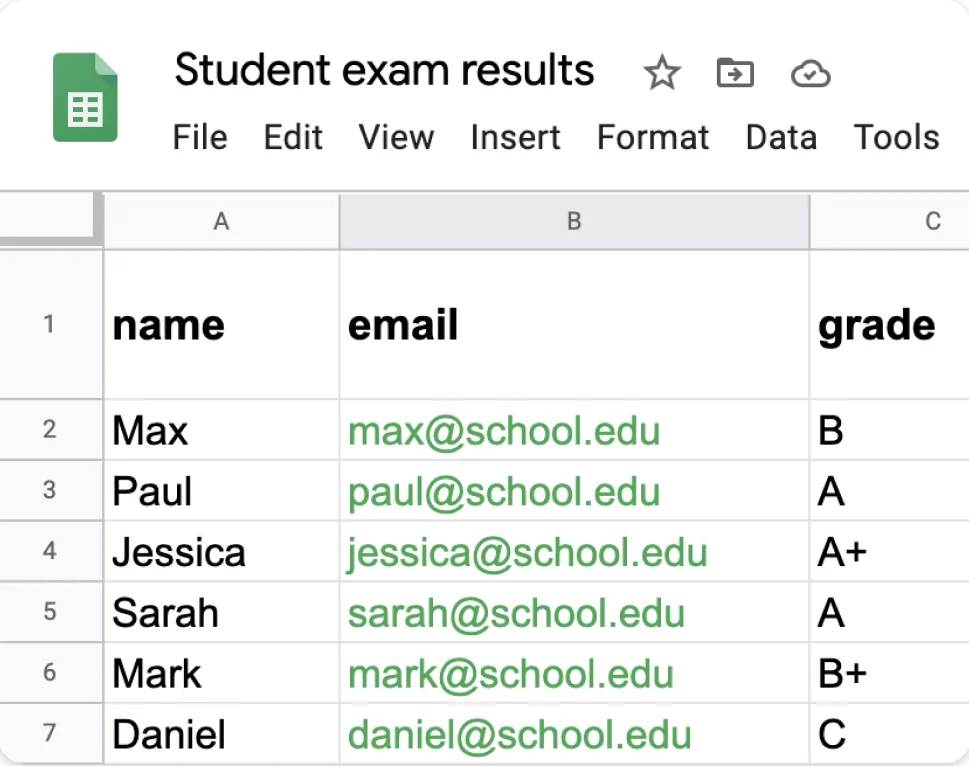
Automatizzare campagne di allegati ricorrenti
Se invii regolarmente lo stesso tipo di allegato personalizzato — fatture mensili, report settimanali, estratti conto trimestrali — puoi semplificare il processo:
- Crea un modello di foglio di calcolo con le tue colonne e formule standard
- Usa una struttura di cartelle Drive coerente per ogni batch di file
- Salva il tuo modello di email come bozza in Gmail per riutilizzarlo ogni ciclo
- Pianifica gli invii per i momenti ottimali (le mattine da martedì a giovedì tendono ad avere i tassi di apertura migliori)
Per i team che necessitano di automazione dei flussi di lavoro oltre l’email, integrare il mail merge con altri strumenti di Google Workspace può far risparmiare ore ogni mese.
Domande Frequenti
## ConclusioneIl mail merge con allegati in Gmail risolve un problema specifico e di alto valore: inviare file personalizzati a molti destinatari senza lo sforzo manuale di comporre centinaia di email individuali. La configurazione richiede pochi minuti: prepara il tuo foglio di calcolo, carica i tuoi file su Google Drive, associa i collegamenti ed esegui il merge.
Le cose più importanti da ricordare: testa sempre prima di inviare alla tua lista completa, rispetta i limiti di invio di Gmail, mantieni dimensioni degli allegati gestibili e autentica il tuo dominio per la migliore recapibilità. Con lo strumento giusto e un foglio di calcolo pulito, puoi inviare 500 fatture personalizzate con la stessa facilità con cui ne invii una.
Pronto a ottimizzare le tue campagne email? Mail Merge for Gmail gestisce allegati personalizzati, invii programmati e monitoraggio delle campagne, tutto dall’interno di Google Sheets.


