


同じメールを数百人に送るのは簡単です。しかし、各人に異なる添付ファイル — 請求書、修了証、個人別レポート — を送るとなると、話は複雑になります。
Gmailの組み込みメールマージではテキストの個人化はできますが、全受信者に同じ添付ファイルが送信されます。個々の人に個別のファイルを送る必要がある場合は、別の方法が必要です。このガイドでは、Google Sheetsと適切なツールを使って、Gmailで添付ファイル付きメールマージを実行する方法を、ステップバイステップで詳しく説明します。
添付ファイル付きメールマージが必要な理由
標準的なメールマージは、テキストの個人化をうまく処理します。1つのテンプレートを作成し、{{名前}}のようなプレースホルダーを追加すれば、全受信者がパーソナライズされたメッセージを受け取れます。しかし、実際の多くのシナリオでは、個人化されたテキストだけでなく、個人化されたファイルが必要になります。
最も一般的なユースケースは以下の通りです:
- 請求書と支払い — 各クライアントに固有の請求書PDFを送信
- 修了証 — コースやイベント後に修了証を配布
- 契約書と提案書 — 見込み客にカスタマイズされた文書を送付
- レポート — チームメンバーに個人別の業績レポートを共有
- 給与明細 — HRチームが月々の給与明細を送付
- イベントチケット — 各参加者に固有のQRコード付きチケットを送信
Gmailのネイティブメールマージは、同じ添付ファイルをすべての送信メッセージにコピーします。10MBのファイルを500人の受信者に送る場合、約5GBのストレージを消費し、全員が同一のファイルを受け取ります。異なる受信者に異なる添付ファイルを送るには、ファイルと連絡先をマッピングするツールが必要です。
これらのケースすべてにおいて、1つの添付ファイルを全員にBCCで送ることはできません。各受信者は自分専用のファイルを必要とします — そして、ほんの数人を超えてこれを手動で行うのは現実的ではありません。まさにここで、添付ファイル付きメールマージの出番です。
添付ファイル付きメールマージの仕組み
実行には適切な設定が必要ですが、コンセプトはシンプルです。以下が中心的なワークフローです:
- データを Google Sheets で準備する — 1行につき1人の受信者とし、メールアドレス、名前、その他個人情報フィールドの列を作成します。
- 添付ファイルを Google Drive にアップロードする — 受信者ごとに1つのファイルを用意します。
- スプレッドシートにファイルリンクの列を追加する — 各行に、その受信者専用のファイルへの Google Drive リンクを入力します。
- メールテンプレートを作成する — 個人情報フィールドのプレースホルダーを使用します。
- マージを実行する — ツールが各メールを送信し、Drive から取得した正しいファイルを添付します。
通常のメールマージとの重要な違いは、ファイルリンクの列です。1つのファイルをすべてのメールに添付する代わりに、このツールは各行から固有の Drive URL を読み取り、その特定の受信者のメールに対応するファイルを添付します。
添付ファイル付きメールマージの設定手順
ステップ 1: Google スプレッドシートを準備する
以下の列を持つ新しい Google スプレッドシートを作成します:
| First Name | Company | Attachment | |
|---|---|---|---|
| sarah@example.com | Sarah | Acme Inc | https://drive.google.com/file/d/… |
| marcus@example.com | Marcus | Beta Corp | https://drive.google.com/file/d/… |
| lisa@example.com | Lisa | Gamma Ltd | https://drive.google.com/file/d/… |
列ヘッダーは重要です。これらがマージタグになります。Attachment 列には、各受信者ごとのファイルへの共有可能な Google ドライブリンクを含める必要があります。
スプレッドシート作成の重要なヒント:
- 重複するメールアドレスを削除する
- すべてのメールアドレスが有効であることを確認する
- リストを整理しておく — 不正確なデータはバウンスメールの原因となり、送信者の評価を損なう
- 1人に複数のファイルを送信する場合は、同じセル内でドライブリンクをカンマで区切る
ステップ 2: ファイルを Google ドライブにアップロードする
専用の Google ドライブフォルダにファイルを整理します。各ファイルは、適切な受信者と対応付けられるよう、明確な名前を付けてください。
各ファイルについて、右クリック → 共有 → リンクをコピー を選択します。共有設定が「リンクを知っている全員が閲覧可」になっているか、またはメールマージツールのサービスアカウントがアクセス権を持っていることを確認してください。
ステップ 3: ファイルリンクをスプレッドシートに追加する
各ファイルの Google ドライブリンクを、対応する行の Attachment 列に貼り付けます。各リンクが正しいファイルを開くことを必ず再確認してください。特に機密文書では、間違った添付ファイルが別の人に送信されることは重大な問題です。
ステップ 4: メールテンプレートを作成する
Gmail(またはツールのテンプレートエディタ)で、列ヘッダーと一致するマージタグを使用してメールを作成します:
{{First Name}} 様
今月分の請求書をこのメールに添付してお送りします。
請求内容についてご質問がございましたら、このメールに直接返信いただければ、喜んでご対応いたします。
よろしくお願いいたします。 Your Company Name
ステップ 5: マージを実行する
Google スプレッドシートのメニューからメールマージツールを開き(拡張機能 → Mail Merge → Start)、テンプレートを選択し、添付ファイルの列が正しくマッピングされていることを確認してから、まず自分自身にテストメールを送信します。確認後、リスト全体に送信します。
 Mail Merge を試す
Gmail と Google スプレッドシートから直接、個別の添付ファイル付きでパーソナライズされたメールを送信できます。外部ツールは不要 — 既存の Google Workspace 内で動作します。
始める →
大規模なキャンペーンを送信する前に、適用される制限を把握してください:
| 制限 | 無料のGmail | Google Workspace |
|---|---|---|
| 1日の送信上限 | 500通/日 | 1,500通/日 |
| 添付ファイルの最大サイズ | メールあたり25 MB | メールあたり25 MB |
| メールあたりの最大受信者数 | 500人 | 1,500人 |
重要な考慮事項:
- メールあたりの添付ファイルの合計サイズは25 MBを超えることはできません。ファイルが大きい場合、Google ドライブが自動的にリンクとして共有します。
- 送信速度が重要です — 5分で500通のメールを一斉送信すると、Gmailのレート制限が発動する可能性があります。送信をより長い時間帯に分散させてください。
- ストレージへの影響 — 各添付ファイルは送信済みメッセージにコピーされます。5 MBの添付ファイルを付けて500通のメールを送信すると、Googleストレージの約2.5 GBを使用します。
定期的にパーソナライズされた一括メールを送信する場合は、より高い制限と優先サポートのためにGoogle Workspaceプランのアップグレードを検討してください。
メール配信性のベストプラクティス
添付ファイル付きのメールを大量に送信するには、スパムフィルターを回避するための特別な注意が必要です。添付ファイルは、スパムフィルターが特に注意深く監視するシグナルの一つです。
1. ドメインの認証を設定する
送信ドメインの SPF、DKIM、DMARC レコードを設定してください。これらがないと、受信側サーバーがあなたのメッセージを疑わしいものとしてフラグを立てる可能性がはるかに高くなります。これは本格的なメールキャンペーンにおいて必須事項です。
2. 文書にはPDF形式を使用する
PDFはメールマージで最も安全な添付ファイル形式です。.exe、.zip、.docm ファイルの送信は避けてください — これらはすぐにスパムフィルターを発動させます。以下に固執しましょう:
- .pdf — 請求書、証明書、レポート
- .png / .jpg — ビジュアルアセット、バッジ
- .csv — データエクスポート(控えめに使用)
3. 送信をウォームアップする
あなたのアカウントが以前に一括メールを送信したことがない場合は、小規模から始めてください。1日目に50通、2日目に100通を送信し、徐々に規模を拡大します。送信量の急激な増加は、Googleのスパム検知にとって危険信号です。
- ドメインの認証を設定する (SPF, DKIM, DMARC)
- メールあたりの添付ファイルサイズを10 MB未満に保つ
- PDF形式を使用する — 実行可能ファイルは避ける
- すべてのメールに配信停止リンクを含める
- 1〜2週間かけて送信量を徐々にウォームアップする
- スパム苦情率を0.3%未満に維持する
- @gmail.comではなく、プロフェッショナルなドメインから送信する
4. 常に配信停止オプションを含める
請求書のようなトランザクションメールであっても、配信停止リンクを含めることは良い習慣です。これにより、受信者があなたのメールをスパムとしてマークする可能性が減り、送信者の評判を直接保護します。
5. キャンペーンを監視する
送信後は、バウンス率とスパム苦情を監視してください。バウンスが5%を超える場合は、再度送信する前にリストをクリーンアップしてください。Mail Trackerのようなツールは、メールの開封とエンゲージメントを追跡するのに役立ち、どのメッセージが受信され、読まれたかを知ることができます。
1件の宛先に複数の添付ファイルを送信する
一部のシナリオでは、各人に複数のファイルを送信する必要があります。例えば、請求書と利用規約文書、またはレポートとそのデータ付録などです。
複数の添付ファイルを処理するには:
- 1つの「添付ファイル」列で、ドライブのリンクをカンマで区切る:
https://drive.google.com/file/d/abc123, https://drive.google.com/file/d/def456-
複数の添付ファイル列を使用する(使用するツールが対応している場合): | 添付ファイル 1 | 添付ファイル 2 | |-------------|-------------| | invoice-link | terms-link |
-
送信前にファイルを1つのPDFに結合する — これが最もシンプルな方法で、メールサイズを管理しやすくします
適切な方法は、使用するツールの機能と、1件の宛先あたりのファイル数によって異なります。
避けるべきよくある間違い
添付ファイル付きメールマージを設定する際、経験豊富なユーザーでも以下のようなエラーを犯すことがあります:
- 間違ったファイルが間違った人にマッピングされる — 必ず最初に自分自身や同僚にテストバッチを送信してください。すべての添付ファイルが正しく開くことを確認します
- ファイルが適切に共有されていない — ドライブファイルが制限されている場合、メールマージツールはそれらにアクセスできません。マージを実行する前に、共有設定を「リンクを知っている全員」に設定してください
- 添付ファイルサイズが大きすぎる — 25 MBを超えるファイルは添付に失敗します。PDFを圧縮するか、大きなファイルにはGoogleドライブのリンクを使用してください
- 列ヘッダーがない — スプレッドシートの列名は、テンプレート内のマージタグと完全に一致する必要があります。末尾のスペースに注意してください
- 送信速度が速すぎる — Gmailのレート制限を尊重してください。リストが200件を超える場合は、キャンペーンをバッチで送信するようにスケジュールしてください
Mail Mergeを試す
Mail Merge for Gmailは、個別の添付ファイル、1件の宛先あたり複数ファイル、スケジュール送信をサポートしています — すべてGoogle Sheets内から利用可能です。
始める →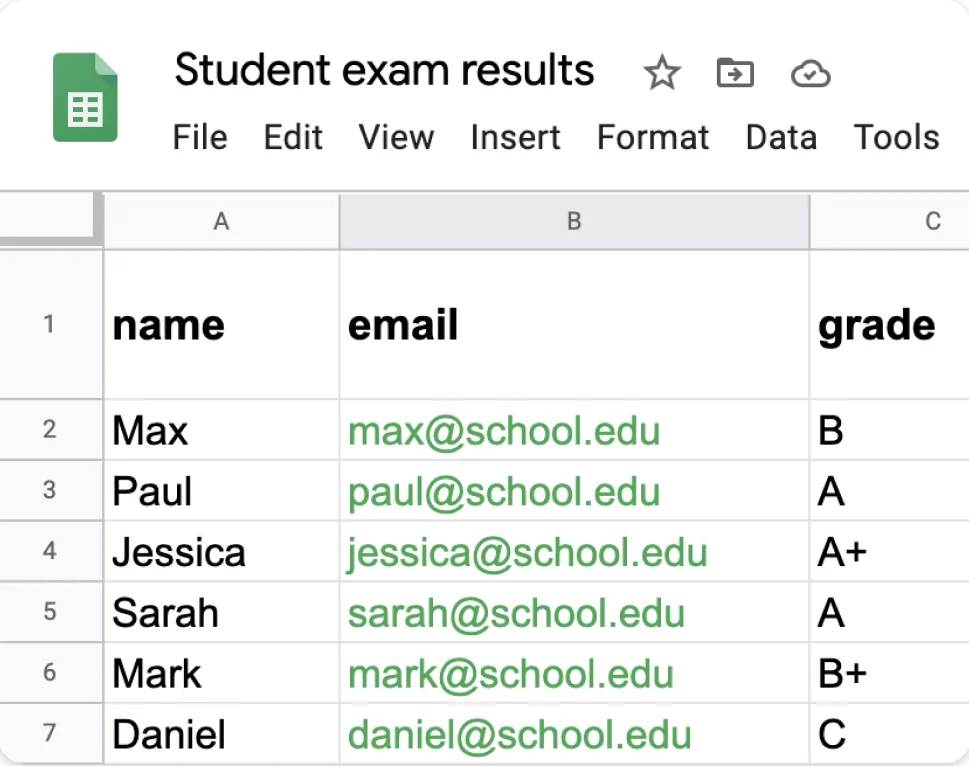
定期的な添付ファイルキャンペーンの自動化
同じ種類のパーソナライズされた添付ファイルを定期的に(毎月の請求書、毎週のレポート、四半期ごとの明細書など)送信する場合は、以下の方法でプロセスを効率化できます:
- テンプレートスプレッドシートを作成する — 標準的な列と数式を含めます
- 一貫したドライブフォルダ構造を使用する — 各バッチのファイル用に
- メールテンプレートを保存する — Gmailの下書きとして保存し、各サイクルで再利用します
- 送信をスケジュールする — 最適な時間帯(火曜日から木曜日の午前中は開封率が高くなる傾向があります)に送信するように設定します
メール以外のワークフロー自動化を必要とするチームにとっては、メールマージを他のGoogle Workspaceツールと統合することで、毎月数時間を節約できます。
よくある質問
## 結論Gmailでの添付ファイル付きメールマージは、特定の高価値な問題を解決します:数百通もの個別メールを作成する手間をかけずに、多くの受信者にパーソナライズされたファイルを送信できます。設定には数分しかかかりません — スプレッドシートを準備し、ファイルをGoogleドライブにアップロードし、リンクをマッピングし、マージを実行するだけです。
最も重要な注意点は次の通りです:常に全リストに送信する前にテストを行い、Gmailの送信制限を尊重し、添付ファイルのサイズを管理しやすく保ち、最良の配信性のためにドメイン認証を行ってください。適切なツールと整理されたスプレッドシートがあれば、500通のパーソナライズされた請求書を、1通送るのと同じくらい簡単に送信できます。
メールキャンペーンの効率化を始めましょうか?Mail Merge for Gmailは、パーソナライズされた添付ファイル、スケジュール送信、キャンペーントラッキングを — すべてGoogle Sheets内から処理します。


