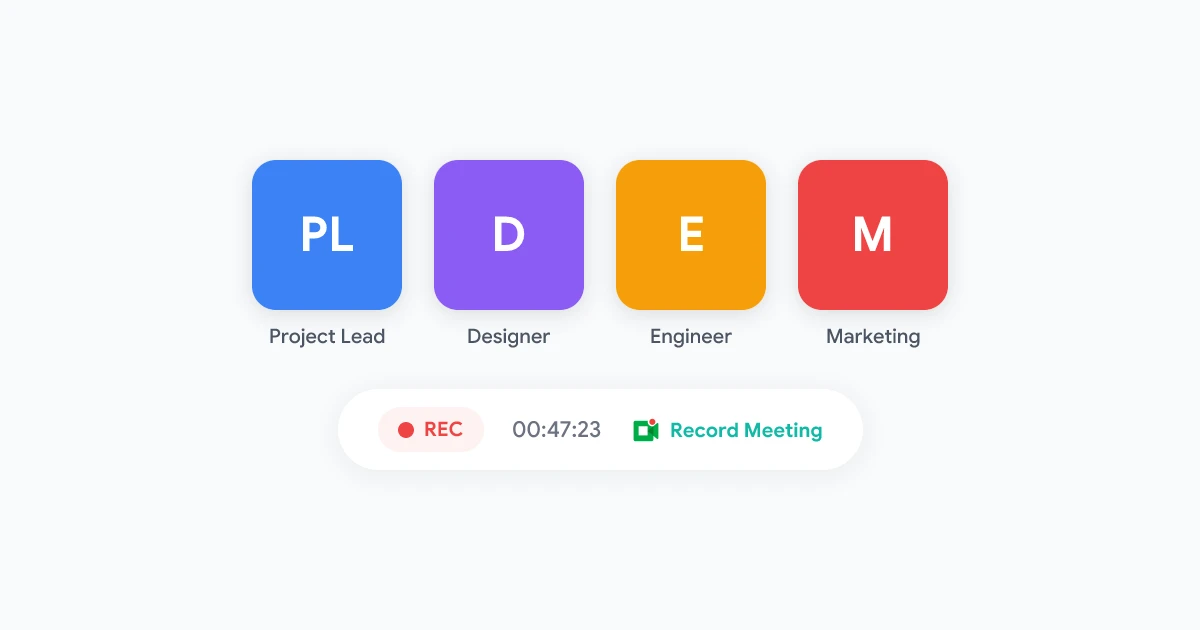
チームで45分間のGoogle Meet通話が終わったばかりだとします。決定事項があり、タスクが割り当てられ、いくつかの素晴らしいアイデアも出ましたが、誰も適切なメモを取っていませんでした。今や全員が「何に合意したか」について少しずつ異なる記憶を持っており、録画データはDriveフォルダで誰にも見られることなく眠っています。よくある話ではないでしょうか?
Google Meetの文字起こし機能は、話された言葉を検索可能で共有可能なテキストに変換することで、この問題を解決します。しかし、単に文字起こしをオンにするだけでは不十分です。役に立たないテキストの羅列と、真に有用な会議メモとの違いは、トランスクリプトをどのように設定し、記録し、処理するかによって決まります。以下の8つのヒントは、すべての会議録画を最大限に活用するのに役立ちます。
Google Meetの文字起こしがチームの働き方を変える理由
会議の文字起こしを行うことで、チームの認識は「誰かがそう言っていた気がする」から「12分目に正確にこう言われた」という確実なものに変わります。録画全体を見直す代わりに、キーワードで検索し、重要なセクションに目を通し、アクションアイテムを数秒で抽出できるようになります。
文字起こしを効果的に活用しているチームは、コミュニケーションの齟齬が減り、アクションアイテムのフォローアップが迅速化し、プロジェクト全体の責任の所在が明確になったと報告しています。また、会議のインクルーシビティ(包括性)も高まります。時差のあるチームメンバーや参加できなかったメンバーは、録画の再生に45分を費やす代わりに、トランスクリプトを読むだけで済むようになります。
2分
トランスクリプトに目を通す
45分
録画を見直す
ヒント1:録画ボタンを押す前に組み込みの文字起こしを有効にする
Google Meetには、Business Standard、Business Plus、およびEnterpriseプランで利用可能なネイティブの文字起こし機能が含まれています。重要なのは、会議が終わった後ではなく、会議が始まる前に有効にすることです。
Google Workspace管理者は、管理コンソールの [アプリ] > [Google Workspace] > [Google Meet] > [Meetの設定] から文字起こしを有効にする必要があります。組織レベルで有効にすると、ホストは個々の会議で文字起こしを開始できるようになります。
通話中に文字起こしを開始する方法:
- Meetウィンドウ下部の [アクティビティ] アイコンをクリックします
- パネルから [文字起こし] を選択します
- [文字起こしを開始] をクリックします
- すべての参加者に、文字起こしが有効になったという通知が届きます
トランスクリプトは、主催者のDriveにGoogleドキュメントとして保存され、カレンダーイベントにリンクされます。これにより後から見つけやすくなりますが、書式設定や要約は含まれず、生の音声のみが記録されます。
プロのヒント: 文字起こしと録画を併用しましょう。両方が有効であれば、検索可能なテキストドキュメントと完全な音声/動画キャプチャの両方が手に入り、双方の利点を活かせます。設定手順の詳細は、Google Meetの録画に関する完全ガイドをご覧ください。
ヒント2:信頼性の高い文字起こしのために専用の録画ツールを使用する
Google Meetの組み込み文字起こし機能は便利ですが、制限もあります。有料のWorkspaceプランが必要であり、ホストしか有効にできず、出力は話者ラベルやタイムスタンプのないプレーンテキストです。より高度な機能が必要な場合、あるいはホスト権限のない参加者である場合は、専用ツールがそのギャップを埋めてくれます。
会議録画専用ツールは、音声、ビデオ、文字起こしを同時にキャプチャします。通常、より高い精度、自動話者識別、そして生の音声を構造化されたメモに変換するAI駆動のポストプロセッシングを提供します。
 Record Meetingを試す
ワンクリックでGoogle Meet通話を録画・文字起こし。AIによる会議要約、自動話者ラベル、検索可能なトランスクリプトを取得できます。ホスト権限は不要です。
始める →
Record Meetingのようなツールの利点は、文字起こしがバックグラウンドで自動的に行われることです。ボタンをクリックし忘れる心配はなく、通話終了後数分以内にトランスクリプトが完成します。
ヒント3:正確なトランスクリプトのためにオーディオ設定を最適化する
文字起こしの精度は、完全にオーディオ品質に依存します。信号がクリアであればほぼ完璧なトランスクリプトが生成されますが、ノイズが多いと意味を成さないテキストになります。設定を少し調整するだけで、劇的な違いが生まれます。
実践的なオーディオのヒント:
- 外部マイクを使用する。 30ドルのUSBマイクでも、すべてのノートPC内蔵マイクより優れた性能を発揮します。マイクが口に近いほど、S/N比(信号対雑音比)が高くなります。
- 話していないときはミュートにする。 ミュートにしていない参加者からの背景ノイズは、全員のトランスクリプト品質を低下させます。ミュートを習慣にしましょう。
- ドアを閉める。 キーボードの打鍵音、エアコンの唸り、カフェの雑音といった環境音は、皆さんが思う以上に文字起こしエンジンを混乱させます。
- 一人ずつ話すよう参加者に依頼する。 話し声が重なることは、文字起こしエラーの最大の原因です。会議の冒頭で「一度に一人ずつ話しましょう」と軽くリマインドするだけで大きな効果があります。
ヒント4:話者ラベルを使用して誰が何を言ったかを追跡する
話者の属性がない生の文字起こしテキストは、追跡が困難です。「期限を金曜日に延ばすべきだ」と読んだとき、誰がそれを言ったのかを知る必要があります。それはプロジェクトマネージャーが決定を下したのか、それともチームメンバーが提案をしたのか?
Google Meetのネイティブ文字起こしには、話者識別の制限があります。Googleアカウントに基づいて参加者に発言を割り当てますが、話者が頻繁に入れ替わるテンポの速い議論では精度が低下します。
専用の文字起こしツールは、音声フィンガープリントと参加者のメタデータを組み合わせることで、これをよりうまく処理します。Record Meetingは話者を自動的に識別し、各段落に話者の名前をラベル付けするため、トランスクリプトは独白ではなく構造化された対話として読めるようになります。
トランスクリプトを見直す際は、以下に注目してください:
- 決定の瞬間 — 特定の人物が方向性を確約する発言
- アクションアイテム — 「私がやります」「〜する必要があります」「〜してくれますか」といった表現
- 未回答の質問 — 会議後にフォローアップが必要な事項
ヒント5:トランスクリプトからAI会議要約を生成する
1時間の会議では、トランスクリプトが数千語に及ぶこともあります。最初から最後まで読むことは、時間を節約するという目的に反します。AIによる要約は、トランスクリプトを重要なポイントを強調した構造化された概要に凝縮します。
最新の会議文字起こしツールは、大規模言語モデルを使用して、以下を含む要約を生成します:
- 主要な議論ポイント — カバーされた主なトピック
- 決定事項 — グループが合意した内容
- アクションアイテム — 誰がいつまでに何をする必要があるか
- 未解決の質問 — さらなる議論が必要なトピック
Google Meetは、サポートされているWorkspaceプランでGeminiを活用したメモ作成機能を提供しています。他のプランを利用しているチームや、よりカスタマイズが必要なチーム向けには、サードパーティツールが、あらゆるGoogle Meet録画に対応した同様のAI要約機能を提供しています。
ヒント6:トランスクリプトを検索可能な会議アーカイブにする
個々のトランスクリプトも有用ですが、チームがこれまでに行ったすべての会議の検索可能なアーカイブは、変革をもたらします。
考えてみてください。「3ヶ月前に価格モデルについて何を決めたっけ?」と同僚に聞く代わりに、会議アーカイブで「価格モデル」を検索すれば、話者ラベルとタイムスタンプ付きで正確な会話を見つけることができます。
会議アーカイブの構築方法:
- 一貫した命名規則 — 会議タイトルの標準フォーマットを使用します:
[チーム] トピック — 日付。これにより、Drive検索がより効果的になります。 - プロジェクトごとのタグ付け — トランスクリプトのドキュメントをプロジェクト固有のフォルダに移動するか、Google Driveのラベルを使用して分類します。
- 専用ツールを使用する — Record Meetingのようなツールは、日付、チーム、プロジェクトごとにトランスクリプトを自動的に整理します。過去のすべての会議を対象とした全文検索が可能なので、どんな会話でも数秒で見つけることができます。
このアプローチは、より広範なワークフロー自動化戦略に直接つながります。会議メモがプロジェクト管理システムに自動的に流れ込めば、アクションアイテムは手動のコピー&ペーストなしで追跡可能なタスクになります。
ヒント7:通話終了後にアクションアイテムを自動的に抽出する
会議の最も価値のある成果は、議論そのものではなく、その後に人々が実行することに合意したリストです。トランスクリプトからアクションアイテムを手動で抽出するのは退屈でエラーが発生しやすい作業ですが、AIなら数秒で処理できます。
Record Meetingを試す
すべてのGoogle Meet通話からアクションアイテム、決定事項、重要なポイントを自動的に抽出します。会議終了後数分で、AIによる要約が受信トレイに届きます。
始める →
アクションアイテムをキャプチャするためのベストプラクティス:
- 会議中に明示する。 「Sarahが金曜日までにタイムラインを更新する」といったフレーズは、「それについて検討すべきだ」といった曖昧なコミットメントよりも、AIが抽出するのに適しています。
- 会議の最後だけでなく、各トピックの最後にアクションアイテムを要約する。 これにより、人間とAIの両方が識別できる自然なチェックポイントが作成されます。
- 会議直後にAIが抽出したリストを見直す。 議論の内容がまだ新鮮なうちに、見逃した項目がないか確認しましょう。
ヒント8:録画全体ではなくトランスクリプトを共有する
誰かが会議を欠席したとき、録画を転送したくなるのは当然です。しかし、45分のビデオは45分の時間を拘束します。ほとんどの人はそれを見ません。一方で、AI要約付きのトランスクリプトなら、読むのに2〜3分しかかからず、すべての重要な詳細を提供できます。
トランスクリプトと録画の共有の使い分け:
| シナリオ | トランスクリプトを共有 | 録画を共有 |
|---|---|---|
| チームメンバーが通話を欠席 | はい | オプション |
| ステークホルダーが決定の概要を必要としている | はい | いいえ |
| トレーニングやオンボーディング資料 | 両方 | はい |
| 法的またはコンプライアンス文書 | はい | はい |
| 簡単なステータス更新のキャッチアップ | はい | いいえ |
共有のヒント:
- 共有前に重要なセクションを強調する。 アクションアイテムや決定事項を太字にして、読者が素早く目を通せるようにします。
- 録画に戻れるタイムスタンプを含める。 特定のポイントについてより詳細な文脈が必要な場合、その瞬間にジャンプできるようにします。
- 適切な権限を設定する。 トランスクリプトには機密情報が含まれている可能性があります。Google Driveの共有設定や録画ツールのアクセス制御を使用して、ドキュメントを閲覧できるユーザーを制限してください。
よくある質問
今日からすべての言葉をキャプチャし始めよう
Google Meetの文字起こしは、会議を一時的な会話から永続的で検索可能な知識に変えます。上記の8つのヒントは複雑なものではありません。会議の設定、運営、処理方法を少し調整するだけで、時間の経過とともに大きな生産性の向上につながります。
まずは基本から始めましょう。次の通話で文字起こしを有効にし、まともなマイクに投資し、参加者に明確に話すようリマインドしてください。そして、チームがワークフローに慣れてきたら、AI要約、検索可能なアーカイブ、アクションアイテムの自動抽出といった高度なテクニックを取り入れていきましょう。
目的は、記録のためにすべてを記録することではありません。決定が下されたとき、タスクが割り当てられたとき、あるいはアイデアが共有されたときに、それが会議終了と同時に消えてしまわないようにすることです。