

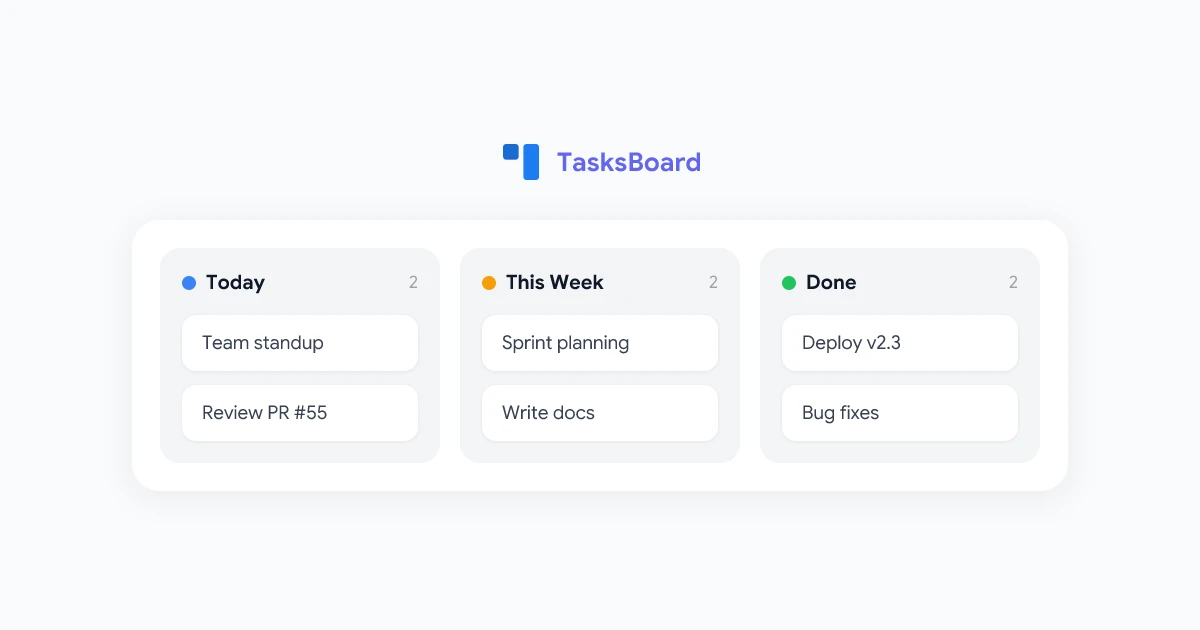
Google Tasksは、Google Workspace内で最も強力でありながら、ひっそりと存在している無料ツールの一つです。しかし、多くの人はこれを単なる付箋アプリのように扱っています。そのミニマルなインターフェースの裏側には、仕事の整理方法を根本から変えることができる統合機能、ショートカット、ワークフローが隠されています。
Google Tasksを初めて使う方も、長年使っている方も、以下の10のヒントとコツを活用することで、より効果的に使いこなせるようになるでしょう。また、組み込みのアプリだけでは実現できない機能を解放するツールについても紹介します。
1. Google TasksとGoogle Calendarを同期してタイムブロッキングを行う
Google Tasksの機能の中で最も活用されていないのが、Google Calendarとのネイティブな統合です。タスクに期限を設定すると、追加の設定なしで自動的にカレンダーに表示されます。
設定方法:
- Google Tasksを開く(Gmailのサイドバー、または tasks.google.com から)
- タスクを作成または開き、鉛筆アイコンをクリックして編集する
- 「日時を追加」をクリックし、期限を選択する
- Google Calendarを開くと、その日付にタスクがフローティングカードとして表示される
この統合によりタイムブロッキングが可能になります。漠然とした「やることリスト」ではなく、会議のすぐ隣にタスクが表示されるようになります。これにより、現実的な計画を立てざるを得なくなります。例えば、火曜日のカレンダーが埋まっていれば、3つのタスクをその日にすべて完了させるのは無理だとすぐに判断できます。
プロのヒント: Google Tasksの「予定」ビューに切り替えると、期限付きのタスクが時系列順に表示され、個人のタスクタイムラインのように確認できます。
2. Gmailのメールを即座にGoogle Tasksへ変換する
メールのやり取りが多い方に最適なGoogle Tasksのテクニックです。Gmailから離れることなく、メールを直接タスクに変換できます。これにより、受信トレイの処理とアクションアイテムの記録を一つの動作で行えます。
方法:
- Gmailで任意のメールを開く
- 「その他」メニュー(3点ドット)をクリックし、「タスクに追加」を選択する
- または、メールを右側のサイドバーにあるTasksアイコンにドラッグ&ドロップする
タスクは元のメールへの直接リンク付きで作成されます。その後、メールをアーカイブまたはスヌーズし、タスクリストから作業を進めれば、文脈を失うことはありません。
これが、インボックスゼロを実現するためにGoogle Tasksを効果的に使う方法です。未読メールをリマインダーとして使うのではなく、タスクとして取り込むことで、受信トレイを常にクリーンに保てます。
3. 複数のタスクリストで仕事を整理する
単一の未分類リストでは、すぐに管理不能になります。Google Tasksの複数リスト機能を使って、仕事とプライベートの異なる領域を分けましょう。
推奨される構成:
- 仕事: クライアントへの成果物、社内プロジェクト、期限
- プライベート: 用事、家事、健康目標
- 学習: 読むべき本、完了させるコース、練習するスキル
- いつか: 忘れたくない優先度の低いアイデア
新しいリストの作成方法:
- Google Tasksで、上部にある現在のリスト名が表示されているドロップダウンをクリックする
- 「新しいリストを作成」を選択する
- 名前を入力して「完了」をクリックする
日々の概要を確認するには「すべてのリスト」ビューを使い、特定の領域に集中したいときは個別のリストに切り替えましょう。この構造が、Google Tasksをプロジェクト管理に活用するための基礎となります。
4. 大きなタスクをサブタスクに分割する
タスクに複数のステップがある場合、フラットなリストでは対応できません。Google Tasksはサブタスクに対応しており、親タスクの下にアクションアイテムをネストすることで、「完了」が何を意味するのかを明確にできます。
サブタスクの追加方法:
- 親タスク(大きな成果物)を作成する
- タスクをクリックして詳細ビューを開く
- 「サブタスクを追加」をクリックする
- Enterキーを押して追加のサブタスクを入力する
例:
☐ Q2メールキャンペーンを開始
  ☐ メール本文を作成
  ☐ HTMLテンプレートをデザイン
  ☐ メール差し込みを設定
  ☐ 5人の受信者でテスト
  ☐ 月曜午前9時に送信予約
サブタスクを使えば、別のプロジェクト管理ツールを使わずに複雑な作業の進捗を追跡できます。サブタスクにチェックを入れても、すべてのステップが完了するまで親タスクは表示されたままになります。
5. メモ欄を活用して文脈を記録する
すべてのGoogle Taskには、多くの人が無視しがちなメモ欄がありますが、これは整理整頓のための最も実用的なヒントの一つです。以下を記録するために使いましょう:
- 参照リンク(Google Docs、Sheets、外部ページ)
- そのタスクがなぜ重要なのかという短い背景
- 主要な詳細、制約、要件
- 連絡先情報や期限の詳細
タスクのメモの例:
タスク: 価格設定ページのコピーを更新
メモ:
- 新しい価格設定資料を参照: [リンク]
- 主な変更点: 年間/月間切り替えボタンを追加
- 木曜の投資家向けコールまでに完了
- 最終的な数字を事前に @finance に確認
数日後にこのタスクに戻ったとき、記憶から文脈を再構築する必要はありません。すべてがそこに揃っています。
6. キーボードショートカットをマスターする
Google Tasksを頻繁に使うなら、キーボードショートカットが生産性向上の最短ルートです。ほとんどの人はこれらを知りません。
| ショートカット | アクション |
|---|---|
Enter | 新しいタスクを作成 |
Shift + Enter | タスク詳細を開く / メモを追加 |
Tab | タスクをインデント → サブタスクにする |
Shift + Tab | サブタスクのインデントを解除 → 親タスクに昇格 |
Ctrl + ↑ / Ctrl + ↓ | リスト内でタスクを上下に移動 |
Backspace (空のタスクで) | タスクを削除 |
これらのショートカットは、GmailのTasksパネルおよび tasks.google.com で機能します。30分練習するだけで、1ヶ月間で何時間もの時間を節約できるでしょう。
 TasksBoardを試す
Google Tasks用のフルスクリーンかんばんボードを手に入れましょう。列の間でタスクをドラッグ&ドロップし、チームと協力し、視覚的に仕事を管理できます。すべて既存のGoogle Tasksと同期されます。
始める →
7. タスクにスターを付けて日々の集中リストを作る
Google Tasksのスター機能は、シンプルですが強力な優先順位付けツールです。長いリストを上から順にこなすのではなく、スターを使って今日完了すべき3〜5個のタスクにフラグを立てましょう。
使い方:
- リスト内のタスクにカーソルを合わせる
- 右側に表示されるスターアイコンをクリックする
- Google Tasksの「スター付き」ビューに切り替えて、優先タスクのみを表示する
スターを付けた3〜5個のタスクだけを選ぶという規律を持つことで、一日に意図を持って取り組むことができます。これは、意思決定の疲れを軽減し、実行力を高めることが証明されている MIT(Most Important Tasks:最重要タスク) メソッドの軽量な実装です。
毎朝と毎晩、スターを見直しましょう。完了したスターを外し、明日のための新しいスターを追加します。
8. すべてのタスクをかんばんボードとして視覚化する
Google Tasksのリストビューは単純なタスクには適していますが、複数のプロジェクトを並行して管理する場合は不十分です。タスクを視覚的な Google Tasks かんばんボード として見ることで、すべてが変わります。
TasksBoard は、移行作業なしでGoogle Tasksをかんばんボードに変換します。既存のリストが列になり、タスクがカードになり、作業の進捗に合わせてステージ間をドラッグ&ドロップできます。
かんばんビューが役立つ理由:
- すべてを一度に把握: すべてのリスト(プロジェクト)が並んで表示されます
- 進捗を視覚的に追跡: 作業中のタスクが一目でわかります
- コンテキストスイッチを削減: リストビューを切り替える必要がなくなります
- 列ごとに優先順位付け: 最も緊急のタスクを各列の一番上にドラッグできます
これは、Google Tasksをプロジェクト管理に使う上で最も大きなアップグレードであり、設定には30秒もかかりません。
9. Google Tasksをチームと共有する
Google Tasksは個人利用向けに作られていますが、チームで共有できないわけではありません。TasksBoard を使えば、Google Tasksをチームメイトと共有 し、リアルタイムで共同作業が可能です。
TasksBoardでタスクを共有する方法:
- TasksBoard でボードを開く
- 右上の「共有」ボタンをクリックする
- メールアドレスでチームメンバーを招待する
- チームメンバーが招待を承諾すると、共有ボードが表示される
共有ボードでは、チームメンバーがタスクを追加したり、カードを列間で移動したり、お互いの進捗を確認したりできます。すべて基盤となるGoogle Tasksと同期されます。別のプロジェクト管理ツールを契約する必要はありません。
このアプローチは、JiraやAsanaのようなツールの複雑さを避け、軽量な共有タスクシステムを求める小規模チーム(2〜10人)に適しています。
10. プロジェクト管理のためにGoogle Tasksを構成する
適切な構造で使えば、Google Tasksは軽量なプロジェクト管理を驚くほど上手くこなせます。多くのプロフェッショナルにとって効果的な設定は以下の通りです:
プロジェクトごとに1つのリスト:
- アクティブなプロジェクトごとに専用のタスクリストを作成する
- プロジェクト終了時にすべてのタスクをクリアして、完了したプロジェクトリストをアーカイブする
親タスク=マイルストーン、サブタスク=アクションアイテム:
- 親: “ウェブサイトのリニューアルを完了”
- サブタスク: “コピーライターの修正案を取得”
- サブタスク: “モバイルでのQAテスト”
- サブタスク: “CEOの承認を取得”
- サブタスク: “本番環境へデプロイ”
親タスクだけでなく、サブタスクにも期限を設定する: これにより、Google Calendar内に中間チェックポイントが作成され、土壇場での混乱を防げます。
週次レビューの儀式(毎週月曜に15分):
- 完了したタスクにチェックを入れる
- 遅延したタスクの期限を更新する
- 新しい週のタスクを作成する
- 今週の優先事項として何にスターを付けるか決める
複数の関係者が関わるプロジェクトでは、TasksBoardのデスクトップアプリ を使用して、タブを切り替えることなくすべてを管理できる、集中を妨げないフルスクリーンのワークスペースを活用しましょう。
TasksBoardでプロジェクトを管理
Google Tasksのワークフローを次のレベルへ。TasksBoardは、かんばんボード、チーム共有、フルスクリーンのデスクトップ体験を追加します。すべて既存のGoogle Tasksデータの上に構築されています。
TasksBoardを無料で試す →
よくある質問
結論
Google Tasksは、多くの人が思っている以上に有能です。Google Calendarとの同期やメールのタスク化から、複数のリストによる整理、プロジェクトのサブタスク分割まで、これらのヒントとコツは日々の管理方法を大きく改善できます。
真の可能性は、Google Tasksと TasksBoard を組み合わせたときに解放されます。既存のデータに基づいた、かんばんボード、チーム共有、フルスクリーンのデスクトップ体験が手に入ります。新しいツールを一から学ぶことなく、基本的なタスクリストを本格的な生産性システムへと進化させる最速の方法です。
まずは今日、これらのヒントを1つか2つ試してみてください。タスク管理方法の小さな改善が、数週間、数ヶ月かけて大きな生産性の向上へとつながります。


