

AI for Google Sheetsは、チームがデータを扱う方法を変革しています。複雑な数式を何時間もかけて書いたり、乱雑な列を整理したり、レポートを一から作成したりする代わりに、必要なことを平易な英語で説明するだけで、あとはAIに任せることができるようになりました。キャンペーンデータを分析するマーケターであれ、予測を立てる財務チームであれ、成果物を追跡するプロジェクトマネージャーであれ、GPTを活用したツールは、スプレッドシートに新たなレベルのスピードと正確さをもたらします。
このガイドでは、Google SheetsでAIを活用する方法を、最初のアドオンのインストールから毎週何時間も節約できる高度な自動化の実行まで、具体的に学びます。利用可能な最適なツール、実用的なユースケース、今日から始められるステップバイステップの手順について説明します。
Google SheetsでAIを利用する理由
Google Sheetsは世界で最も広く使われている生産性ツールの一つですが、限界もあります。複雑な数式は書きにくく、データの整理は退屈で、分析にはしばしば別のツールへのエクスポートが必要です。AIはそのすべてを変えます。
以下に、AIを活用したGoogle Sheetsツールでできることを示します:
- 平易な英語から数式を生成 — 必要なことを説明する(「列Aが’Sales’と等しい場合の列Bの合計」)だけで、正確な数式を取得
- データの整理と正規化 — 一貫性のない書式を修正し、重複を削除し、数千行にわたるエントリを標準化
- 分析と要約 — VLOOKUPを一つも書かずに、大規模データセットから即座に洞察を得る
- コンテンツの一括翻訳 — テキストの列全体を任意の言語に翻訳
- 大規模なコンテンツ生成 — スプレッドシート内で直接、商品説明、メールの件名、ソーシャルメディア投稿を作成
- 反復タスクの自動化 — データが変更されたときに自動的に実行されるワークフローを設定
現代のGoogle Sheets向けAIツールは、単純な数式提案をはるかに超えています。スプレッドシート全体の文脈を読み取り、列間の関係を理解し、単一のプロンプトから、データの充実からレポートの完全生成まで、多段階の操作を実行することができます。
GoogleスプレッドシートでAIを使い始めるのは簡単です。ほとんどのツールはGoogle Workspaceアドオンとして機能し、一度インストールすればスプレッドシートのメニューから直接アクセスできます。
ステップ1: AIツールを選ぶ
最初の決断は、どのAIツールをインストールするかです。ニーズに応じていくつかの選択肢があります:
- GPT Workspace — ChatGPTをGoogleスプレッドシート、ドキュメント、スライド、Gmailに直接組み込む多機能アドオン
- Google Gemini — GoogleのネイティブAIで、基本的な数式のヘルプや要約のためにスプレッドシートに組み込まれています
- SheetAI — OpenAI、Claude、Geminiなど複数のAIモデルをサポート
- Formula Bot — 自然言語をスプレッドシートの数式に変換することに特化
多くのユーザーにとって、GPT Workspaceのような包括的なツールが、パワーと使いやすさの最適なバランスを提供します。これはスプレッドシートだけでなく、すべてのGoogle Workspaceアプリで動作するからです。
ステップ2: アドオンをインストールする
ステップ3: AI機能を使い始める
インストールが完了すると、ほとんどのChatGPT Googleスプレッドシート拡張機能は、セル内で直接使用できるカスタム関数を提供します。一般的な関数パターンは以下の通りです:
=GPT("このテキストを要約して", A2)— 他のセルのコンテンツを処理=GPT("スペイン語に翻訳して", B2)— 任意の列のデータを変換=GPT("の製品説明を書いて", C2)— 大規模にコンテンツを生成=GPT("からメールアドレスを抽出して", D2)— 構造化されていないデータを解析
これらの関数は、ネイティブのスプレッドシート数式と同じように機能します。これらを下にドラッグして、数百または数千行に適用することができます。
ステップ4: 複雑なタスクにAIサイドバーを使う
単一セルの数式を超えるタスクには、ほとんどのツールがサイドバーパネルを提供しており、そこで以下を行うことができます:
- 自然言語で複雑な操作を説明する
- AIにデータ範囲を分析させ、洞察を返すように依頼する
- 平易な英語の説明からグラフやピボットテーブルを生成する
- 多段階の自動化を構築する
AI数式を行ごとに適用する代わりに、範囲全体を選択して1回の操作で処理します。例えば、=GPT("これらの製品をカテゴライズして", A2:A500)は、499行を1回のAPI呼び出しで処理します — 個々のセル数式よりも高速でコスト効率が良いです。
Google Sheets向けのAIツールは、すべてが同じように作られているわけではありません。最も重要な機能に焦点を当て、主要な選択肢を比較します。
GPT Workspace
最適な用途: Google Workspaceアプリ全体(Sheets、Docs、Slides、Gmail)でAIを必要とするチーム
GPT Workspaceは、スプレッドシートに限定されない点で際立っています。ChatGPTの機能をGoogle Workspace環境全体にもたらし、同じツールでSheetsで数式を生成し、Gmailでメールを下書きし、Slidesでプレゼンテーションを作成し、Docsで文書を書くことができます。=GPT()のようなカスタム関数によるセル内AI処理や、より複雑な操作のためのサイドバーも含まれています。
主な強み:
- Sheets、Docs、Slides、Gmailで動作
- セル内処理のためのカスタムGPT関数
- 数千行にわたる一括操作
- 従量課金制(月額サブスクリプションの縛りなし)
 GPT Workspaceを試す
Google Sheets、Docs、Slides、Gmail内で直接ChatGPTを使用。Google Workspaceから離れることなく、数式の生成、データ分析、コンテンツ作成、タスクの自動化を実行できます。
始める →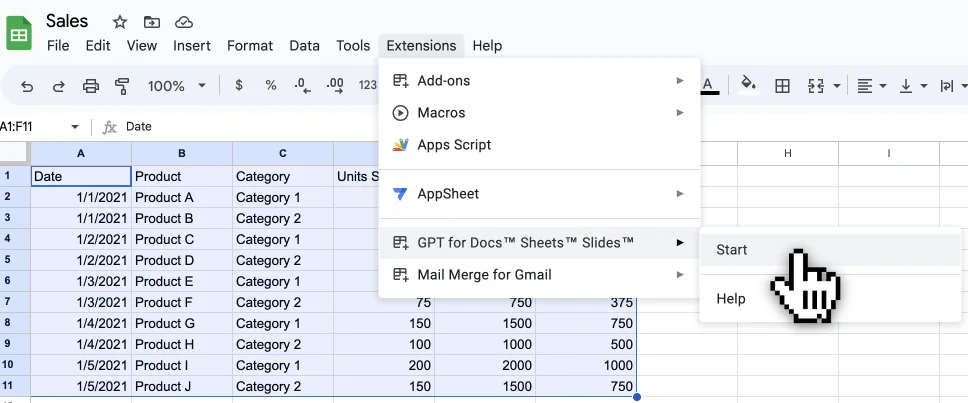
Google Gemini (ネイティブ)
最適な用途: Googleのエコシステム内での基本的な数式ヘルプとクイックサマリー
GeminiはGoogle Sheetsに直接組み込まれており、インストールは不要です。数式の生成、データの要約、スプレッドシートに関する質問への回答に役立ちます。ただし、重要な制限があります:無料アカウントでは月500回のインタラクション制限、一括処理能力の制限、複雑な多段階操作を実行するのではなく数式を提案することに限定されている点です。
主な強み:
- インストール不要
- Googleエコシステムとの緊密な統合
- シンプルな数式生成に適している
制限事項:
- 月500回のインタラクション制限(無料ティア)
- 行全体でのデータ一括処理ができない
- 数式提案と基本的な分析に限定されている
その他の注目すべき選択肢
- SheetAI — 複数のAIプロバイダー(OpenAI、Claude、Gemini)をサポートし、外部APIに接続してデータを充実
- PromptLoop — 大規模データセット全体にAIプロンプトを適用することに特化して設計
- Formula Bot — 自然言語による説明付きの数式生成に焦点
Google SheetsにおけるChatGPTの実用的なユースケース
ツールを理解することは重要ですが、実際の価値を生み出すのはその応用方法です。以下は、Google SheetsにおけるAIの最も効果的なユースケースです。
データクリーニングと正規化
整理されていないデータは、スプレッドシートにおける最大の生産性低下要因です。AIはそれを数秒で修正できます:
- 名前の標準化: “john smith”, “JOHN SMITH”, “John smith” → “John Smith”
- 住所の修正: フォーマットの正規化、略語の展開、郵便番号の検証
- 重複の削除: 重複エントリを(完全一致だけでなく)インテリジェントに識別して統合
- 非構造化データの解析: 自由記述フィールドから電話番号、メールアドレス、日付を抽出
数式生成
これは多くの人がGoogle SheetsでAIを使い始める分野です。VLOOKUP、INDEX/MATCH、ARRAYFORMULA、QUERYなどの構文を暗記する代わりに、単に欲しいものを説明するだけです:
- 「月ごとにグループ化したB列の移動平均を計算する」
- 「A列の重複値を検索してハイライトする」
- 「売上が10,000ドルを超えるすべての行を返すQUERY数式を作成する」
AIが正確な数式を生成するので、そのままシートに貼り付けることができます。スプレッドシート以外の日常業務の自動化にも興味がある方は、AIワークフロー自動化戦略に関するガイドをご覧ください。
大規模なコンテンツ生成
マーケティングやEコマースチームは、Google SheetsでAIを使用して大量のコンテンツを生成します:
- 商品説明: 商品名と特徴を入力し、洗練された説明文を取得
- メール件名: キャンペーン用のA/Bテストバリエーションを生成
- ソーシャルメディア投稿: 単一の概要からプラットフォーム固有のコンテンツを作成
- SEOメタ説明: 数百ページ分のメタタグを一括生成
- 翻訳: コンテンツ列を複数の言語に瞬時に翻訳
これは特にメールマーケティングのワークフローと相性が良いです。Gmailを活用したアウトリーチを行う場合、AI生成コンテンツとパーソナライズされたメールマージを組み合わせることで、大規模なコミュニケーションの強力な組み合わせが生まれます。
データ分析とレポート作成
AIは、データサイエンスのスキルを必要とせずに、生データを実用的な洞察に変換できます:
- 感情分析: カスタマーレビューやアンケート回答を肯定的、否定的、または中立的に分類
- カテゴリー分類: エントリを事前定義された、またはAIが生成したカテゴリに自動的にタグ付けして分類
- 要約: 長いテキストフィールドを重要なポイントに要約
- 傾向の特定: 数値データのパターンを見つけ、平易な英語での説明を生成
Google Sheets で AI から最高の結果を得るためのヒント
Google Sheets における ChatGPT の価値を最大限に引き出すには、以下のベストプラクティスに従ってください。
1. 明確で具体的なプロンプトを作成する
AI の出力の質は、完全にあなたのプロンプトに依存します。何をしたいのかを具体的に記述しましょう。
- 曖昧な例: 「このデータを修正して」
- 改善例: 「列 A のすべての会社名をタイトルケースに標準化し、‘Inc.’ や ‘LLC’ などの接尾辞を削除し、余分な空白をトリミングしてください」
2. データをバッチ処理する
AI 数式をセルごとに 1 つずつ適用するのは避けましょう。範囲ベースの操作を使用して、数百行を 1 回の呼び出しで処理します。これにより、より速く、より安価に、より一貫性のある結果が得られます。
3. AI の出力を検証する
AI が生成した結果をデータセット全体に適用する前に、必ずサンプルを抜き出してチェックしてください。AI は強力ですが、特に数値計算や専門用語に関しては完璧ではありません。
4. 結果をキャッシュしてコストを管理する
ほとんどの AI ツールは API 呼び出しごとに課金されます。結果を生成したら、それを静的な値として貼り付け(Ctrl+Shift+V)、シートが更新されるたびに再計算が発生しないようにします。
5. シンプルに始め、その後拡大する
すべてを一度に自動化しようとしないでください。データクリーンアップ、数式作成、コンテンツ生成など、1 つの繰り返し作業を選び、それを成功裏に自動化してから、他のワークフローに拡張します。
AI が結果を生成した後、出力セルを選択し(Ctrl+C)でコピーしてから、値のみ貼り付け(Ctrl+Shift+V)を行います。これにより、動的な AI 数式が静的なテキストに変換され、不要な再計算を防ぎ、API コストを管理できます。
Google Sheets のような日常的なツールへの AI 統合は、ナレッジワーカーが業務を行う方法の根本的な変化を表しています。AI が企業のワークフローを再構築し続ける中、使い慣れたアプリケーション内で直接 GPT 搭載ツールを活用できる能力は、新技術の導入に伴う摩擦を取り除きます。
この変化が特に重要である理由は、そのアクセシビリティにあります。恩恵を受けるためにデータサイエンティストやプログラマーである必要はありません。営業担当者はリードリストを整理し、教師はクイズ問題を生成し、中小企業のオーナーは財務データを分析できます — すべて同じ自然言語インターフェースを使用して。
GPT Workspace を試す
Google Sheets のワークフローに AI を取り入れる準備はできていますか? GPT Workspace は ChatGPT を Sheets、Docs、Slides、Gmail に統合し、ツールを切り替えることなく、より速く作業することを支援します。
始める →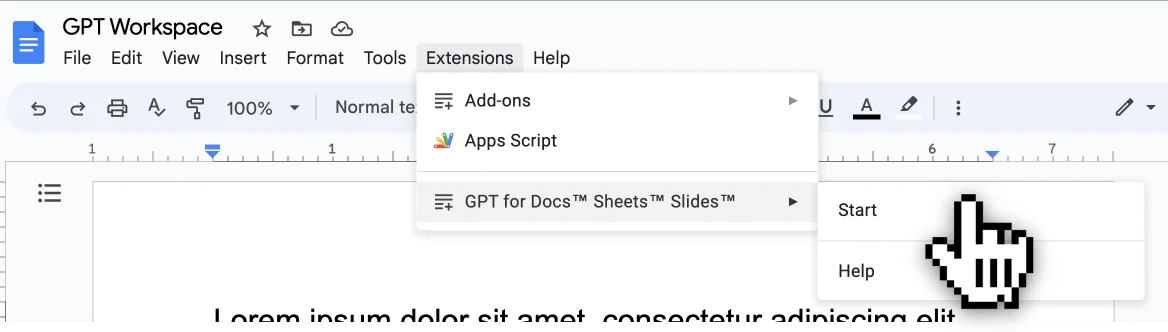
Google Sheets向けAIはもはや実験的な技術ではありません。今日からどのチームでも使用できる実用的な生産性向上ツールです。GPT WorkspaceのようなGPTを活用したアドオンを使えば、平易な英語から数式を生成したり、乱雑なデータを数秒で整理したり、大規模なコンテンツを作成したり、コーディングの知識なしで繰り返しのスプレッドシート作業を自動化したりできます。
重要なのは、小さく始めることです。現在、あなたの時間を奪っている一つのワークフロー(データ整理、数式作成、コンテンツ生成など)を選び、AIでそれを自動化してみてください。時間の節約効果を直接目にすれば、AIにスプレッドシート作業を任せ、あなた自身は本当に重要な意思決定に集中できる機会がさらに見つかるでしょう。


