


200개의 개인화된 제안서를 보내야 하는데, 각 제안서마다 수신자가 다르고 급여, 시작일, 직함이 모두 다르다고 가정해 봅시다. 문서를 하나씩 열어 세부 정보를 입력하는 것은 불가능합니다. Google Docs의 메일 머지가 그 해답이며, 원활하게 작동하게 만드는 팁을 알게 되면 Google Workspace 툴킷에서 가장 강력한 도구 중 하나가 될 것입니다.
이 가이드에서는 Google Docs가 기본적으로 메일 머지를 지원하는지, 기본적인 워크플로우를 설정하는 방법, 그리고 문서 병합을 더 빠르고 깔끔하며 전문적으로 만들기 위한 9가지 실용적인 팁을 모두 다룹니다.
Google Docs에서 메일 머지를 할 수 있나요?
결론부터 말씀드리면, 가능하지만 기본 기능으로 제공되지는 않습니다.
Google Docs에는 Microsoft Word의 ‘메일링’ 탭처럼 내장된 메일 머지 기능이 없습니다. 하지만 Google Apps Script, Google Workspace Marketplace의 무료 부가 기능 또는 Google Sheets와 Google Docs 템플릿을 조합하여 Google Docs에서 완벽한 메일 머지를 수행할 수 있습니다.
가장 인기 있는 무료 방식은 Autocrat 또는 Document Studio라는 부가 기능을 사용하는 것입니다. 두 도구 모두 Google Sheets 데이터 소스를 Google Docs 템플릿에 연결하여 자리 표시자(placeholder)를 자동으로 채우고 개별 문서를 생성하거나, 모두 병합하여 단일 PDF 또는 폴더로 만들어 줍니다.
물리적인 문서(편지, 인증서, 계약서, 청구서)를 만드는 것이 목표라면 Google Docs 메일 머지가 바로 여러분에게 필요한 기능입니다. 개인화된 이메일을 보내는 것이 목표라면 Mail Merge for Gmail과 같은 전용 Gmail 메일 머지 도구가 더 적합합니다. 이에 대해서는 아래에서 더 자세히 설명하겠습니다.
Google Docs에서 메일 머지하는 방법: 기본 설정
Google Docs 메일 머지를 처음 설정하는 데는 약 10분이 소요됩니다. 핵심 워크플로우는 다음과 같습니다.
1단계: Google Sheets 데이터 소스 설정
Google Sheets 스프레드시트가 데이터 소스 역할을 합니다. 각 행은 한 명의 수신자를 나타내며, 각 열은 문서에 삽입하려는 필드입니다.
깔끔한 데이터 시트를 위한 규칙:
- 1행은 반드시 헤더여야 합니다 — 이것이 자리 표시자 이름이 됩니다.
- 셀 병합을 하지 마세요 — 부가 기능이 데이터를 안정적으로 읽을 수 없습니다.
- 데이터 행 사이에 빈 행을 두지 마세요 — 빈 출력 문서가 생성됩니다.
- 병합당 하나의 시트를 사용하세요 — 문서 유형별 데이터를 별도의 탭에 보관하세요.
2단계: Google Docs 템플릿 디자인
새 Google Doc을 만들고 문서를 작성하세요. 동적 데이터가 삽입되기를 원하는 곳에 열 헤더 이름을 이중 중괄호로 감싼 자리 표시자를 추가합니다: {{First Name}}, {{Job Title}}, {{Salary}}.
자리 표시자 이름은 대소문자와 공백을 포함하여 열 헤더와 정확히 일치해야 합니다.
친애하는 {{First Name}} {{Last Name}} 님,
귀하를 {{Job Title}} 직책에 모시게 되어 기쁩니다. 시작일은 {{Start Date}}입니다.
연봉은 {{Salary}}입니다.
3단계: 병합 실행 및 내보내기
Google Workspace Marketplace에서 Autocrat 또는 Document Studio를 설치하세요(둘 다 무료 플랜이 있습니다). Google Sheet에서 부가 기능을 열고, Google Docs 템플릿에 연결한 다음, 열을 자리 표시자에 매핑하고 병합을 실행하세요.
부가 기능은 행당 하나의 출력 문서를 생성하여 Google Drive 폴더에 저장합니다. 출력물을 개별 PDF, 병합된 PDF로 내보내거나 Google Docs 상태로 둘 수 있습니다.
Google Docs 메일 머지를 위한 9가지 팁
기본 설정은 간단하지만, 다음 팁들은 시간을 절약하고 가장 흔한 실수를 방지하는 데 도움이 됩니다.
팁 1: 자리 표시자 이름을 열 헤더와 정확히 일치시키세요
이는 병합 오류의 가장 큰 원인입니다. 열 이름이 First Name(대문자 F, 공백 포함)이라면 자리 표시자는 {{First Name}}이어야 합니다. {{first name}}, {{firstname}} 또는 {{FirstName}}은 안 됩니다. 오타를 방지하려면 헤더를 복사하여 템플릿에 직접 붙여넣으세요.
팁 2: 병합 전 Google Sheets에서 데이터를 정리하세요
원시 데이터를 그대로 믿지 마세요. 병합을 실행하기 전에 Sheets 수식을 사용하여 데이터를 정규화하세요:
=TRIM(A2)— 이름 앞뒤의 공백을 제거합니다.=PROPER(B2)— 각 단어의 첫 글자를 대문자로 바꿉니다(예: “MARIA SANTOS” → “Maria Santos”).=TEXT(C2, "MMMM D, YYYY")— 날짜 형식을 일관되게 지정합니다(예: “May 15, 2026”).=DOLLAR(D2, 0)— 숫자를 통화 형식으로 지정합니다(예: “110000” → “$110,000”).
이러한 수식을 사용하여 별도의 “Clean Data” 시트를 만들고, 해당 시트를 병합 소스로 사용하세요.
팁 3: 전체 배치를 실행하기 전에 테스트 문서를 생성하세요
항상 단일 테스트 행에서 먼저 병합을 실행하세요. 필터 열(예: Send?와 YES/NO)을 추가하고 YES로 표시된 행만 처리하도록 부가 기능을 구성하세요. 행 하나만 병합하여 출력물을 확인하고 템플릿 문제를 수정한 다음 전체 배치를 실행하세요.
이 작업은 30초면 충분하며, 서식 오류가 있는 500개의 문서를 다시 생성해야 하는 상황을 방지할 수 있습니다.
팁 4: 출력 파일에 일관된 명명 규칙을 사용하세요
Autocrat과 Document Studio를 사용하면 동일한 {{placeholders}} 구문을 사용하여 출력 파일 이름을 정의할 수 있습니다. 좋은 명명 패턴을 사용하면 나중에 파일을 찾기가 쉽습니다:
Offer Letter — {{Last Name}}, {{First Name}} — {{Start Date}}결과물: Offer Letter — Santos, Maria — June 1, 2026.pdf
파일 이름에 /, :, ?와 같은 특수 문자를 사용하지 마세요. 일부 시스템에서 Google Drive의 파일 이름 지정에 문제를 일으킬 수 있습니다.
팁 5: 최종 문서는 PDF로 내보내세요
계약서, 인증서, 청구서와 같은 전문적인 문서의 경우, Google Doc 상태로 두지 말고 항상 PDF로 내보내세요. PDF는 서식을 정확하게 유지하고, 수신자의 편집을 방지하며, 모든 기기에서 안정적으로 작동합니다.
Document Studio는 이를 기본적으로 처리합니다. Autocrat에서는 병합 설정에서 출력 형식을 “PDF”로 선택하세요.
팁 6: 데이터와 템플릿을 서로 다른 Drive 폴더에 분리하세요
Google Sheets 데이터 파일은 한 Drive 폴더에, Google Docs 템플릿은 다른 폴더에 보관하세요. 이렇게 하면 병합 실행 중에 템플릿이 실수로 수정되는 것을 방지하고, 향후 배치에서 동일한 템플릿을 더 쉽게 재사용할 수 있습니다.
템플릿 폴더는 팀과 “뷰어” 권한으로 공유하세요. 팀원들이 사용할 수는 있지만 수정할 수는 없습니다.
팁 7: 타임스탬프 열을 사용하여 병합 실행을 추적하세요
스프레드시트에 Merged At 열을 추가하고 행이 처리될 때 현재 타임스탬프를 기록하도록 부가 기능을 구성하세요. 이렇게 하면 감사 추적이 생성되며, 타임스탬프 열을 필터링하여 향후 실행 시 이미 처리된 행을 건너뛸 수 있습니다.
팁 8: Google Docs 병합과 후속 이메일을 결합하세요
제안서나 청구서와 같은 경우, 문서를 생성하는 것과 첨부하여 이메일을 보내는 것이 모두 필요한 경우가 많습니다. Document Studio는 생성된 PDF를 Gmail 계정에서 직접 이메일로 보낼 수 있습니다. 또는 Mail Merge for Gmail을 사용하여 완전한 개인화 및 수신 확인 기능을 갖춘 이메일 단계를 별도로 처리할 수도 있습니다.
일반적인 워크플로우: Document Studio로 PDF 생성 → Drive에 업로드 → Mail Merge for Gmail로 첨부하여 전송.
팁 9: 이메일의 경우 전용 메일 머지 도구를 사용하세요
Google Docs 메일 머지는 문서를 만드는 데 강력하지만, 최종 목표가 개인화된 이메일 발송이라면 전용 Gmail 메일 머지 도구를 사용하는 것이 훨씬 더 나은 결과와 적은 마찰을 제공합니다.
이메일 병합을 위해 구축된 도구는 Google Docs 부가 기능이 제공하지 않는 첨부 파일, 발송 예약, 반송 추적, 수신 알림 등을 처리합니다.
 Mail Merge for Gmail 사용해 보기
Google Sheets 데이터를 사용하여 Gmail에서 직접 개인화된 대량 이메일을 보내세요. 수신 확인, 첨부 파일 지원, 예약 발송 기능이 내장되어 있습니다.
시작하기 →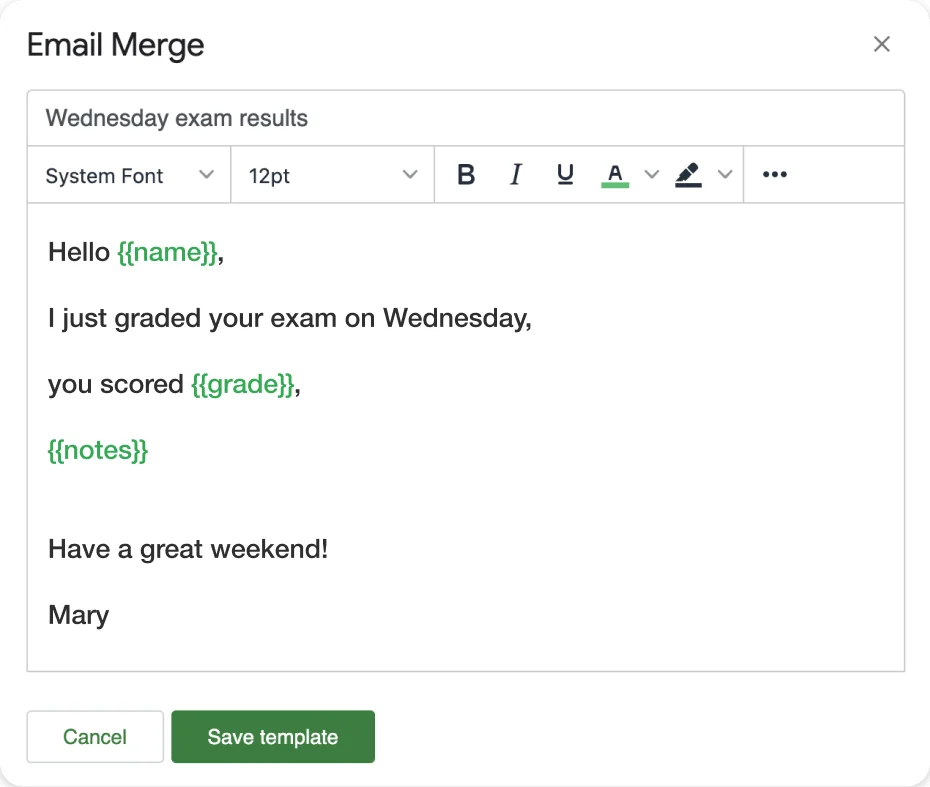
Google Docs 메일 머지의 최적 활용 사례
Google Docs 메일 머지는 출력물이 이메일이 아닌 서식이 지정된 문서일 때 가장 효과적입니다. 가장 일반적인 활용 사례는 다음과 같습니다.
인사 및 채용
- 개인화된 보상 세부 정보가 포함된 제안서
- 개인별 시작일과 역할이 포함된 고용 계약서
- 직원 데이터로 미리 채워진 성과 검토 템플릿
교육 및 훈련
- 참가자 이름과 과정 날짜가 포함된 수료증
- 개인화된 성적표 또는 진행 상황 요약
- 신입생 또는 프로그램 참가자를 위한 환영 편지
재무 및 운영
- 고객별 항목과 결제 조건이 포함된 청구서
- 공급업체 세부 정보와 부품 번호가 포함된 구매 주문서
- 직원 데이터로 미리 채워진 경비 보고서
영업 및 고객 관리
- 잠재 고객 이름과 거래 세부 정보가 포함된 제안서 표지
- 회사별 데이터가 포함된 개인화된 피치 덱(Pitch Deck)
- 미리 채워진 당사자 정보가 포함된 비밀유지계약서
이메일 발송 단계가 필요한 경우, Google Docs 병합과 Mail Merge for Gmail을 결합하여 완성된 PDF를 첨부 파일로 보내세요.
Google Docs 메일 머지 vs Gmail 메일 머지
두 도구 모두 Google Sheets를 데이터 소스로 사용하지만 목적은 다릅니다:
| Google Docs 메일 머지 | Gmail 메일 머지 | |
|---|---|---|
| 출력물 | 문서 (PDF, Docs) | 이메일 |
| 최적 용도 | 계약서, 편지, 인증서 | 뉴스레터, 후속 조치, 제안 |
| 필요 도구 | Autocrat 또는 Document Studio | Mail Merge for Gmail |
| 수신 확인 | 없음 | 있음 |
| 예약 발송 | 기본 (즉시 실행) | 있음 (나중에 예약) |
| 첨부 파일 | 문서가 출력물임 | 이메일에 파일 첨부 |
둘 중 하나를 선택해야 한다면 “문서가 필요한가, 아니면 누군가의 받은 편지함에 도달해야 하는가?”를 자문해 보세요. 문서가 필요하면 Google Docs 병합, 받은 편지함이 목표라면 Gmail 병합을 선택하세요.
이메일 기반 병합에 대한 자세한 내용은 Gmail 메일 머지 전체 가이드 또는 Google Sheets에서 개인화된 대량 이메일을 보내는 방법을 참조하세요.
자주 묻는 질문
결론
Google Docs의 메일 머지는 Google Workspace의 실질적인 공백을 채워줍니다. 즉, 수백 개의 개인화된 문서를 수동으로 하나씩 작업하지 않고도 만들 수 있게 해줍니다. 핵심은 깔끔한 Google Sheets 데이터 소스, 정확한 자리 표시자가 포함된 잘 구조화된 템플릿, 그리고 이를 연결할 적절한 부가 기능입니다.
위의 9가지 팁(Sheets 수식으로 데이터 정리하기부터 PDF 내보내기, 스마트한 파일 명명 규칙 설정까지)은 상당한 시간을 절약해주고 초보 사용자가 빠지기 쉬운 실수를 피하도록 도와줄 것입니다.
워크플로우에 해당 문서를 이메일로 보내는 작업이 포함되어 있다면, Google Docs 병합과 Mail Merge for Gmail을 결합하여 완전한 개인화, 추적, 예약 기능을 갖춘 발송 단계를 처리하세요. 이 두 가지를 함께 사용하면 이미 사용 중인 도구를 벗어나지 않고도 Google Workspace에서 문서 생성 및 이메일 발송 워크플로우를 완벽하게 처리할 수 있습니다.


