

AI voor Google Sheets transformeert hoe teams met data werken. In plaats van uren te besteden aan het schrijven van complexe formules, het opruimen van rommelige kolommen of het vanaf nul bouwen van rapporten, kun je nu in gewoon Engels beschrijven wat je nodig hebt en de AI de rest laten doen. Of je nu een marketeer bent die campagnedata analyseert, een financieel team dat prognoses opstelt, of een projectmanager die deliverables volgt, GPT-gestuurde tools brengen een nieuw niveau van snelheid en nauwkeurigheid naar je spreadsheets.
In deze gids leer je precies hoe je AI in Google Sheets kunt gebruiken — van het installeren van je eerste add-on tot het uitvoeren van geavanceerde automatiseringen die wekelijks uren besparen. We behandelen de beste beschikbare tools, praktische use cases en stapsgewijze instructies om vandaag nog te beginnen.
Waarom AI gebruiken in Google Sheets?
Google Sheets is een van de meest gebruikte productiviteitstools ter wereld, maar het heeft beperkingen. Complexe formules zijn moeilijk te schrijven, data opschonen is vervelend, en analyse vereist vaak exporteren naar een andere tool. AI verandert dat allemaal.
Dit is wat AI-gestuurde Google Sheets-tools kunnen doen:
- Genereer formules uit gewoon Engels — Beschrijf wat je nodig hebt (“som van kolom B waar kolom A gelijk is aan ‘Sales’”) en krijg de exacte formule
- Data opschonen en normaliseren — Los inconsistente opmaak op, verwijder duplicaten en standaardiseer invoeren over duizenden rijen
- Analyseren en samenvatten — Krijg directe inzichten uit grote datasets zonder ook maar één VLOOKUP te schrijven
- Inhoud bulksgewijs vertalen — Vertaal hele kolommen tekst naar elke gewenste taal
- Inhoud op schaal genereren — Creëer productbeschrijvingen, e-mailonderwerpregels of sociale media-berichten direct in je spreadsheet
- Repetitieve taken automatiseren — Stel workflows in die automatisch worden uitgevoerd wanneer data verandert
Moderne AI-tools voor Google Sheets gaan veel verder dan eenvoudige formule suggesties. Ze kunnen de volledige context van je spreadsheet lezen, relaties tussen kolommen begrijpen en meerstapsbewerkingen uitvoeren — van dataverrijking tot volledige rapportagegeneratie — allemaal vanuit één enkele prompt.
Aan de slag met AI in Google Sheets is eenvoudig. De meeste tools werken als Google Workspace-add-ons die je eenmaal installeert en rechtstreeks vanuit het spreadsheetmenu benadert.
Stap 1: Kies je AI-tool
De eerste beslissing is welke AI-tool je installeert. Er zijn verschillende opties, afhankelijk van je behoeften:
- GPT Workspace — Een volwaardige add-on die ChatGPT rechtstreeks in Google Sheets, Docs, Slides en Gmail brengt
- Google Gemini — De native AI van Google, ingebouwd in Sheets voor basale formulehulp en samenvattingen
- SheetAI — Ondersteunt meerdere AI-modellen, waaronder OpenAI, Claude en Gemini
- Formula Bot — Richt zich specifiek op het omzetten van natuurlijke taal naar spreadsheetformules
Voor de meeste gebruikers biedt een uitgebreide tool zoals GPT Workspace de beste balans tussen kracht en gebruiksgemak, omdat het werkt in alle Google Workspace-apps — niet alleen in Sheets.
Stap 2: Installeer de Add-On
Stap 3: Begin met het gebruik van AI-functies
Eenmaal geïnstalleerd bieden de meeste ChatGPT Google Sheets-extensies aangepaste functies die je rechtstreeks in cellen kunt gebruiken. Veelvoorkomende functiepatronen zijn:
=GPT("Vat deze tekst samen", A2)— Verwerk inhoud uit een andere cel=GPT("Vertaal naar het Spaans", B2)— Transformeer gegevens in elke kolom=GPT("Schrijf een productbeschrijving voor", C2)— Genereer inhoud op grote schaal=GPT("Extraheer het e-mailadres uit", D2)— Parseer ongestructureerde gegevens
Deze functies werken net als native Sheets-formules. Je kunt ze naar beneden slepen om ze op honderden of duizenden rijen toe te passen.
Stap 4: Gebruik de AI-zijbalk voor complexe taken
Voor taken die verder gaan dan formules voor één cel, bieden de meeste tools een zijbalkpaneel waar je kunt:
- Een complexe bewerking in natuurlijke taal beschrijven
- De AI vragen een reeks gegevens te analyseren en inzichten terug te geven
- Grafieken en draaitabellen genereren vanuit beschrijvingen in gewoon Engels
- Automatiseringen met meerdere stappen bouwen
In plaats van AI-formules rij voor rij toe te passen, selecteer je een volledig bereik en verwerk je het in één bewerking. Bijvoorbeeld: =GPT("Categoriseer deze producten", A2:A500) verwerkt 499 rijen in één enkele API-aanroep — sneller en kosteneffectiever dan individuele celformules.
Niet alle AI-tools voor Google Sheets zijn gelijk. Hier zie je hoe de beste opties zich verhouden op de belangrijkste kenmerken.
GPT Workspace
Beste voor: Teams die AI nodig hebben in alle Google Workspace-apps (Sheets, Docs, Slides, Gmail)
GPT Workspace springt eruit omdat het niet beperkt is tot spreadsheets. Het brengt ChatGPT-functionaliteiten naar je hele Google Workspace-omgeving, zodat je formules kunt genereren in Sheets, e-mails kunt opstellen in Gmail, presentaties kunt maken in Slides en documenten kunt schrijven in Docs — allemaal met dezelfde tool. Het ondersteunt aangepaste functies zoals =GPT() voor AI in cellen en bevat een zijbalk voor complexere bewerkingen.
Belangrijkste sterke punten:
- Werkt in Sheets, Docs, Slides en Gmail
- Aangepaste GPT-functies voor verwerking in cellen
- Bulkbewerkingen over duizenden rijen
- Pay-per-use prijsmodel (geen maandelijkse abonnementsverplichting)
 Probeer GPT Workspace
Gebruik ChatGPT rechtstreeks in Google Sheets, Docs, Slides en Gmail. Genereer formules, analyseer data, maak content en automatiseer taken — zonder Google Workspace te verlaten.
Aan de slag →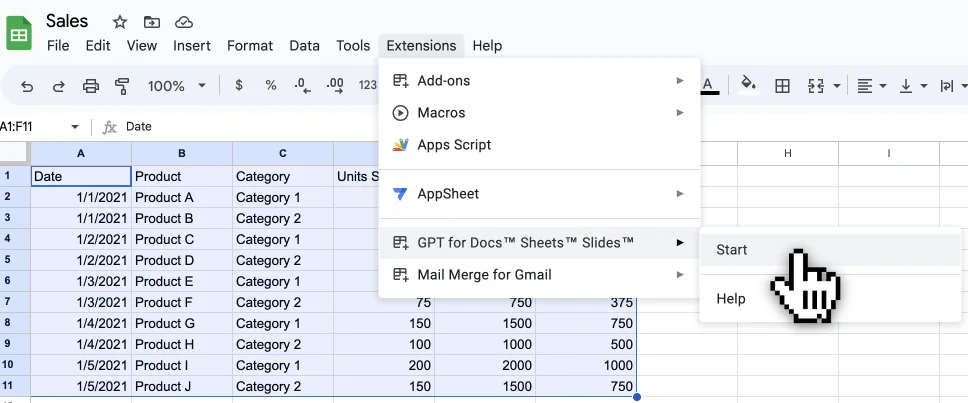
Google Gemini (Native)
Beste voor: Basishulp bij formules en snelle samenvattingen binnen het Google-ecosysteem
Gemini is rechtstreeks ingebouwd in Google Sheets, wat betekent dat er niets geïnstalleerd hoeft te worden. Het kan helpen bij het genereren van formules, het samenvatten van gegevens en het beantwoorden van vragen over je spreadsheet. Het heeft echter aanzienlijke beperkingen: een limiet van 500 maandelijkse interacties op gratis accounts, beperkte bulkverwerkingsmogelijkheden en het kan alleen formules voorstellen in plaats van complexe, meerstapsbewerkingen uit te voeren.
Belangrijkste sterke punten:
- Geen installatie vereist
- Nauwe integratie met het Google-ecosysteem
- Goed voor eenvoudige formulegeneratie
Beperkingen:
- Limiet van 500 maandelijkse interacties (gratis tier)
- Kan geen gegevens in bulk over rijen verwerken
- Beperkt tot formulesuggesties en basisanalyse
Andere Opmerkelijke Opties
- SheetAI — Ondersteunt meerdere AI-providers (OpenAI, Claude, Gemini) en verbindt met externe API’s voor dataverrijking
- PromptLoop — Specifiek ontworpen voor het op grote schaal toepassen van AI-prompts op grote datasets
- Formula Bot — Gericht op formulegeneratie met uitleg in natuurlijke taal
Praktische Toepassingen voor ChatGPT in Google Sheets
De tools begrijpen is één ding — weten hoe je ze toepast levert echte waarde op. Hier zijn de meest impactvolle toepassingen voor AI in Google Sheets.
Gegevensopschoning en Normalisatie
Rommelige gegevens zijn de grootste productiviteitskiller in spreadsheets. AI kan het in seconden oplossen:
- Standaardiseer namen: “john smith”, “JOHN SMITH”, “John smith” → “John Smith”
- Corrigeer adressen: Normaliseer opmaak, schrijf afkortingen uit, valideer postcodes
- Verwijder duplicaten: Identificeer en voeg duplicaten op een intelligente manier samen (niet alleen exacte overeenkomsten)
- Parseer ongestructureerde gegevens: Extraheer telefoonnummers, e-mails of datums uit vrije-tekstvelden
Formulegeneratie
Dit is waar de meeste mensen beginnen met AI in Google Sheets. In plaats van de syntax voor VLOOKUP, INDEX/MATCH, ARRAYFORMULA of QUERY te onthouden, beschrijf je simpelweg wat je wilt:
- “Bereken het voortschrijdend gemiddelde van kolom B, gegroepeerd per maand”
- “Vind dubbele waarden in kolom A en markeer ze”
- “Maak een QUERY-formule die alle rijen retourneert waar de verkoop $10.000 overschrijdt”
De AI genereert de exacte formule, die je rechtstreeks in je sheet kunt plakken. Als je geïnteresseerd bent in het automatiseren van meer van je dagelijkse workflow buiten spreadsheets, bekijk dan onze gids over AI-workflowautomatiseringsstrategieën.
Contentgeneratie op Schaal
Marketing- en e-commerce-teams gebruiken AI in Google Sheets om content in bulk te genereren:
- Productbeschrijvingen: Voer productnamen en kenmerken in, krijg gepolijste beschrijvingen
- E-mailonderwerpregels: Genereer A/B-testvarianten voor campagnes
- Social media-berichten: Creëer platform-specifieke content vanuit één briefing
- SEO meta-beschrijvingen: Genereer meta-tags voor honderden pagina’s in batch
- Vertaling: Vertaal inhoudskolommen direct naar meerdere talen
Dit werkt vooral goed samen met e-mailmarketingworkflows. Als je Gmail gebruikt voor outreach, vormt het combineren van AI-gegenereerde content met gepersonaliseerde mail merge een krachtige combinatie voor geschaalde communicatie.
Gegevensanalyse en Rapportage
AI kan ruwe gegevens omzetten in actiegerichte inzichten zonder dat datavaardigheden nodig zijn:
- Sentimentanalyse: Classificeer klantrecensies of enquêtereacties als positief, negatief of neutraal
- Categorisering: Tag en sorteer items automatisch in vooraf gedefinieerde of door AI gegenereerde categorieën
- Samenvatting: Condenseer lange tekstvelden tot de belangrijkste punten
- Trendidentificatie: Spot patronen in numerieke gegevens en genereer uitleg in gewoon Nederlands
Tips voor de beste resultaten van AI in Google Sheets
Om de waarde van ChatGPT in Google Sheets te maximaliseren, volg je deze best practices:
1. Schrijf duidelijke, specifieke prompts
De kwaliteit van de AI-uitvoer hangt volledig af van je prompt. Wees specifiek over wat je wilt:
- Vag: “Repareer deze gegevens”
- Beter: “Standaardiseer alle bedrijfsnamen in kolom A naar hoofdlettergebruik, verwijder de achtervoegsels ‘Inc.’ en ‘LLC’ en verwijder extra witruimte”
2. Verwerk gegevens in batches
Vermijd het toepassen van AI-formules cel voor cel. Gebruik bereikgebaseerde bewerkingen om honderden rijen in één keer te verwerken. Dit is sneller, goedkoper en levert consistentere resultaten op.
3. Valideer de AI-uitvoer
Controleer altijd een steekproef van de door AI gegenereerde resultaten voordat je ze op je volledige dataset toepast. AI is krachtig maar niet onfeilbaar — vooral niet bij numerieke berekeningen of domeinspecifieke terminologie.
4. Cache resultaten om kosten te beheersen
De meeste AI-tools rekenen per API-aanroep. Nadat je resultaten hebt gegenereerd, plak je ze als statische waarden (Ctrl+Shift+V) om te voorkomen dat ze bij elke verversing van het sheet opnieuw worden berekend.
5. Begin eenvoudig en schaal dan op
Probeer niet alles in één keer te automatiseren. Kies één repetitieve taak — gegevensopschoning, formule schrijven of contentgeneratie — automatiseer die succesvol en breid dan uit naar andere workflows.
Nadat AI je resultaten heeft gegenereerd, selecteer je de uitvoercellen, kopieer je ze (Ctrl+C) en plak je ze vervolgens alleen als waarden (Ctrl+Shift+V). Dit zet dynamische AI-formules om in statische tekst, voorkomt onnodige herberekeningen en houdt je API-kosten onder controle.
De integratie van AI in alledaagse tools zoals Google Sheets vertegenwoordigt een fundamentele verschuiving in hoe kennismedewerkers opereren. Terwijl AI bedrijfsworkflows blijft hervormen, verwijdert de mogelijkheid om GPT-gestuurde tools direct binnen vertrouwde applicaties te benutten de wrijving bij het adopteren van nieuwe technologie.
Wat deze verschuiving bijzonder significant maakt, is de toegankelijkheid. Je hoeft geen datawetenschapper of programmeur te zijn om ervan te profiteren. Een salesmedewerker kan een leadlijst opschonen, een leraar kan quizvragen genereren en een kleine ondernemer kan financiële data analyseren — allemaal via dezelfde natuurlijke taalinterface.
Probeer GPT Workspace
Klaar om AI in je Google Sheets-workflow te brengen? GPT Workspace integreert ChatGPT in Sheets, Docs, Slides en Gmail — zodat je sneller kunt werken zonder van tool te wisselen.
Aan de slag →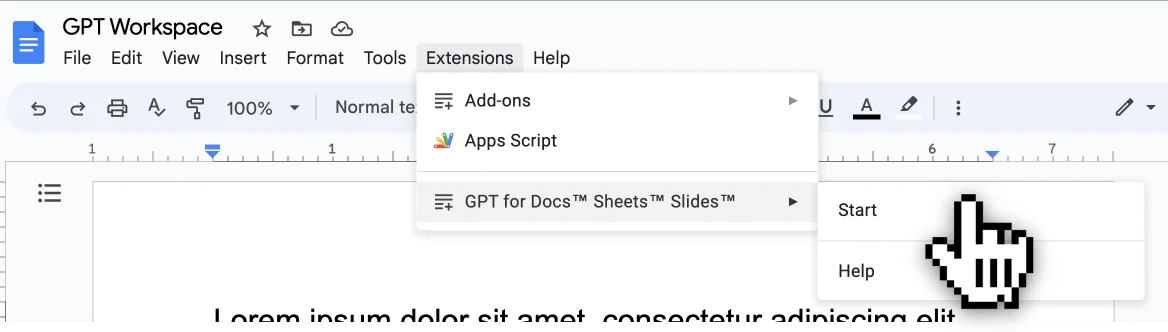
AI voor Google Sheets is niet langer een experimentele technologie — het is een praktisch productiviteitshulpmiddel dat elk team vandaag nog kan gaan gebruiken. Met GPT-aangedreven add-ons zoals GPT Workspace kun je formules genereren vanuit gewoon Engels, rommelige data in seconden opschonen, content op grote schaal creëren en repetitieve spreadsheet-taken automatiseren zonder enige programmeerkennis.
De sleutel is om klein te beginnen. Kies één workflow die nu veel van je tijd opslokt — of het nu gaat om data-opschoning, het schrijven van formules of contentgeneratie — en probeer deze te automatiseren met AI. Zodra je de tijdsbesparing uit eerste hand ziet, zul je snel meer mogelijkheden vinden om AI het spreadsheetwerk te laten doen, terwijl jij je richt op de beslissingen die er echt toe doen.


