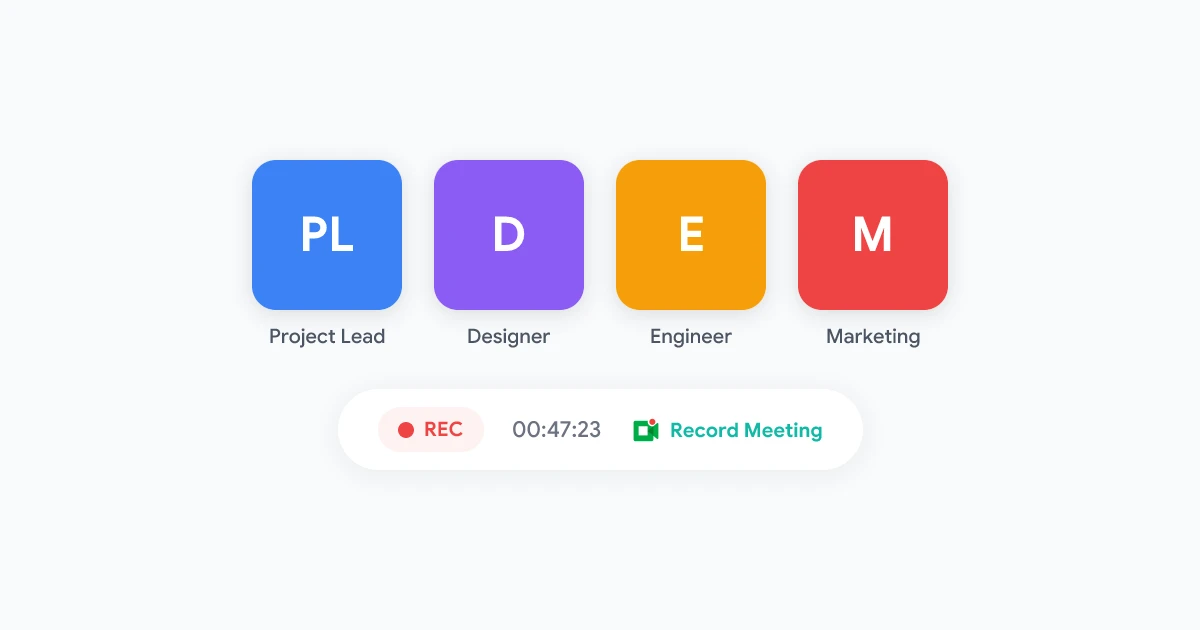
Je team heeft net een Google Meet-gesprek van 45 minuten afgerond. Er zijn beslissingen genomen, taken toegewezen en er kwamen een paar briljante ideeën naar voren — maar niemand heeft goede notities gemaakt. Nu heeft iedereen een net iets andere herinnering aan wat er is afgesproken, en de opname blijft onbekeken in een Drive-map staan. Komt dit bekend voor?
Google Meet-transcriptie lost dit probleem op door gesproken woorden om te zetten in doorzoekbare, deelbare tekst. Maar alleen het inschakelen van transcriptie is niet genoeg. Het verschil tussen een nutteloze muur van tekst en echt bruikbare vergadernotities zit in hoe je je transcripten instelt, vastlegt en verwerkt. Deze acht tips helpen je om het maximale uit elke vergaderopname te halen.
Waarom Google Meet-transcriptie de manier van werken van teams verandert
Vergadertranscriptie verschuift je team van “Ik dacht dat iemand dat noemde” naar “hier is precies wat er op minuut 12 werd gezegd”. In plaats van hele opnames terug te kijken, kun je in seconden zoeken naar trefwoorden, belangrijke secties scannen en actiepunten extraheren.
Teams die effectief gebruikmaken van transcriptie rapporteren minder miscommunicatie, snellere opvolging van actiepunten en betere verantwoording binnen projecten. Het maakt vergaderingen ook inclusiever — teamleden in verschillende tijdzones of degenen die niet aanwezig konden zijn, kunnen het transcript lezen in plaats van 45 minuten te blokkeren voor het afspelen van een opname.
2 min
Een transcript scannen
45 min
Een opname terugkijken
Tip 1: Schakel ingebouwde transcriptie in voordat je op opnemen drukt
Google Meet bevat een ingebouwde transcriptiefunctie voor Business Standard-, Business Plus- en Enterprise-abonnementen. De sleutel is om deze vóór de vergadering in te schakelen — niet erna.
Je Google Workspace-beheerder moet transcriptie inschakelen in de Admin Console onder Apps > Google Workspace > Google Meet > Meet-instellingen. Zodra dit op organisatieniveau is ingeschakeld, kan elke host transcriptie activeren voor individuele vergaderingen.
Om een transcript te starten tijdens een gesprek:
- Klik op het Activiteiten-icoon onderaan het Meet-venster
- Selecteer Transcripten in het paneel
- Klik op Transcript starten
- Alle deelnemers ontvangen een melding dat transcriptie actief is
Het transcript wordt opgeslagen als een Google Doc in de Drive van de organisator, gekoppeld aan de agenda-afspraak. Dit maakt het later makkelijk terug te vinden — maar het legt alleen ruwe spraak vast, zonder opmaak of samenvattingen.
Pro-tip: Combineer transcriptie met opnemen. Wanneer beide actief zijn, krijg je een doorzoekbaar tekstdocument naast de volledige audio/video-opname, waardoor je het beste van twee werelden krijgt. Bekijk onze volledige gids voor het opnemen van Google Meet voor de volledige uitleg van de configuratie.
Tip 2: Gebruik een speciale opnametool voor betrouwbare transcriptie
De ingebouwde transcriptie van Google Meet werkt, maar heeft beperkingen. Het vereist een betaald Workspace-abonnement, alleen de host kan het activeren, en de uitvoer is platte tekst zonder sprekerlabels of tijdstempels. Als je meer nodig hebt — of als je een deelnemer zonder hostrechten bent — vult een speciale tool dit gat.
Speciaal ontwikkelde tools voor vergaderopnames leggen audio, video en transcriptie tegelijkertijd vast. Ze bieden meestal een hogere nauwkeurigheid, automatische sprekeridentificatie en AI-gestuurde nabewerking die ruwe spraak omzet in gestructureerde notities.
 Probeer Record Meeting
Neem Google Meet-gesprekken op en transcribeer ze met één klik. Krijg AI-gestuurde vergadersamenvattingen, automatische sprekerlabels en doorzoekbare transcripten — geen hostrechten vereist.
Aan de slag →
Het voordeel van tools zoals Record Meeting is dat de transcriptie automatisch op de achtergrond gebeurt. Je hoeft er niet aan te denken om op een knop te klikken, en het transcript is binnen enkele minuten na afloop van het gesprek klaar.
Tip 3: Optimaliseer je audio-instellingen voor nauwkeurige transcripten
De nauwkeurigheid van transcriptie hangt volledig af van de audiokwaliteit. Een helder signaal produceert een bijna perfect transcript; een luidruchtig signaal produceert wartaal. Kleine aanpassingen aan je opstelling kunnen een dramatisch verschil maken.
Praktische audiotips:
- Gebruik een externe microfoon. Zelfs een USB-microfoon van $30 presteert beter dan elke ingebouwde laptopmicrofoon. Hoe dichter de microfoon bij je mond is, hoe hoger de signaal-ruisverhouding.
- Demp jezelf als je niet spreekt. Achtergrondgeluid van deelnemers die niet op mute staan, verlaagt de transcriptkwaliteit voor iedereen. Maak er een gewoonte van om jezelf te dempen.
- Sluit de deur. Omgevingsgeluid — toetsenbordklikken, het gezoem van airconditioning, geklets in een koffietentje — verwart transcriptie-engines meer dan je zou denken.
- Vraag deelnemers om één voor één te spreken. Overlappende spraak is de grootste bron van transcriptiefouten. Een korte herinnering “één persoon tegelijk” aan het begin van de vergadering helpt enorm.
Tip 4: Gebruik sprekerlabels om bij te houden wie wat zei
Ruwe transcriptietekst zonder sprekerattributie is moeilijk te volgen. Wanneer je leest “we moeten de deadline naar vrijdag verplaatsen”, moet je weten wie dat zei — was dat de projectmanager die een beslissing nam, of een teamlid dat een suggestie deed?
De ingebouwde transcriptie van Google Meet heeft beperkte sprekeridentificatie. Het koppelt spraak aan deelnemers op basis van hun Google-account, maar de nauwkeurigheid daalt bij snelle discussies met frequente wisselingen van spreker.
Speciale transcriptietools gaan hier beter mee om door audio-vingerafdrukken te combineren met metagegevens van deelnemers. Record Meeting identificeert sprekers automatisch en labelt elke alinea met de naam van de spreker, waardoor het transcript leest als een gestructureerde dialoog in plaats van een monoloog.
Let bij het beoordelen van transcripten op:
- Beslismomenten — uitspraken waarbij een specifiek persoon zich committeert aan een richting
- Actiepunten — alles wat geformuleerd is als “ik zal”, “we moeten” of “kun jij”
- Onbeantwoorde vragen — deze hebben opvolging nodig na de vergadering
Tip 5: Genereer AI-vergadersamenvattingen van je transcripten
Een volledig transcript kan duizenden woorden bevatten voor een vergadering van een uur. Het van begin tot eind lezen ervan doet het doel van tijd besparen teniet. AI-gestuurde samenvatting condenseert het transcript tot een gestructureerd overzicht dat benadrukt wat belangrijk is.
Moderne tools voor vergadertranscriptie gebruiken grote taalmodellen om samenvattingen te genereren die het volgende bevatten:
- Belangrijkste discussiepunten — de belangrijkste onderwerpen die aan bod kwamen
- Genomen beslissingen — waar de groep het over eens was
- Actiepunten — wie wat moet doen, en tegen wanneer
- Openstaande vragen — onderwerpen die verdere discussie vereisen
Google Meet biedt Gemini-aangedreven notities op ondersteunde Workspace-abonnementen. Voor teams met andere abonnementen of die meer maatwerk nodig hebben, bieden tools van derden vergelijkbare AI-samenvattingen die werken met elke Google Meet-opname.
Tip 6: Verander transcripten in een doorzoekbaar vergaderarchief
Individuele transcripten zijn nuttig. Een doorzoekbaar archief van elke vergadering die je team ooit heeft gehad, is transformatief.
Denk er eens over na: in plaats van aan een collega te vragen “wat hebben we drie maanden geleden besloten over het prijsmodel?”, kun je je vergaderarchief doorzoeken op “prijsmodel” en het exacte gesprek vinden, met sprekerlabels en tijdstempels.
Hoe bouw je een vergaderarchief:
- Consistente naamgeving — Gebruik een standaardformaat voor vergadertitels:
[Team] Onderwerp — Datum. Dit maakt Drive-zoekopdrachten effectiever. - Label per project — Verplaats transcript-Docs naar projectspecifieke mappen, of gebruik Google Drive-labels om ze te categoriseren.
- Gebruik een speciale tool — Tools zoals Record Meeting organiseren transcripten automatisch op datum, team en project. Ze bieden volledige tekstzoekopdrachten in alle eerdere vergaderingen, zodat je elk gesprek in seconden kunt vinden.
Deze aanpak sluit direct aan op bredere strategieën voor workflowautomatisering — zodra vergadernotities automatisch in je projectbeheersysteem stromen, worden actiepunten traceerbare taken zonder handmatig kopiëren en plakken.
Tip 7: Extraheer actiepunten automatisch na elk gesprek
De meest waardevolle output van elke vergadering is niet de discussie zelf — het is de lijst met dingen die mensen hebben afgesproken om daarna te doen. Het handmatig extraheren van actiepunten uit een transcript is vervelend en foutgevoelig. AI doet dit in seconden.
Probeer Record Meeting
Extraheer automatisch actiepunten, beslissingen en belangrijkste conclusies uit elk Google Meet-gesprek. AI-gestuurde samenvattingen worden minuten na afloop van de vergadering in je inbox bezorgd.
Aan de slag →
Best practices voor het vastleggen van actiepunten:
- Wees expliciet tijdens de vergadering. Zinnen als “Sarah zal de tijdlijn voor vrijdag updaten” zijn veel makkelijker voor AI om te extraheren dan vage toezeggingen als “we moeten daar eens naar kijken”.
- Vat actiepunten aan het einde van elk onderwerp samen, niet alleen aan het einde van de vergadering. Dit creëert natuurlijke controlepunten die zowel mensen als AI kunnen identificeren.
- Controleer de door AI geëxtraheerde lijst direct na de vergadering. Vang gemiste items op terwijl de discussie nog vers in je geheugen ligt.
Tip 8: Deel transcripten in plaats van volledige opnames
Wanneer iemand een vergadering mist, is de instinctieve reactie om de opname door te sturen. Maar een video van 45 minuten is een tijdsinvestering van 45 minuten. De meeste mensen zullen hem niet bekijken. Een transcript met een AI-samenvatting daarentegen kost twee tot drie minuten om te lezen en biedt elk belangrijk detail.
Wanneer deel je transcripten vs. opnames:
| Scenario | Deel Transcript | Deel Opname |
|---|---|---|
| Teamlid miste het gesprek | Ja | Optioneel |
| Stakeholder heeft een beslissingssamenvatting nodig | Ja | Nee |
| Trainings- of onboardingmateriaal | Beide | Ja |
| Juridische of compliance-documentatie | Ja | Ja |
| Snelle statusupdate bijpraten | Ja | Nee |
Deeltips:
- Markeer belangrijke secties voordat je ze deelt. Maak de actiepunten en beslissingen vetgedrukt zodat de lezer snel kan scannen.
- Voeg tijdstempels toe die teruglinken naar de opname. Als iemand meer context nodig heeft over een specifiek punt, kunnen ze naar dat exacte moment springen.
- Stel de juiste machtigingen in. Transcripten kunnen gevoelige informatie bevatten. Gebruik de instellingen voor delen van Google Drive of de toegangscontroles van je opnametool om te beperken wie het document kan bekijken.
Veelgestelde vragen
Begin vandaag nog met het vastleggen van elk woord
Google Meet-transcriptie verandert je vergaderingen van vluchtige gesprekken in permanente, doorzoekbare kennis. De acht bovenstaande tips zijn niet ingewikkeld — het zijn kleine aanpassingen aan hoe je je vergaderingen instelt, uitvoert en verwerkt, die na verloop van tijd resulteren in een aanzienlijk productiviteitsvoordeel.
Begin met de basis: schakel transcriptie in bij je volgende gesprek, investeer in een fatsoenlijke microfoon en herinner deelnemers eraan om duidelijk te spreken. Voeg daarna de geavanceerde technieken toe — AI-samenvattingen, doorzoekbare archieven, automatische extractie van actiepunten — naarmate je team comfortabeler wordt met de workflow.
Het doel is niet om alles op te nemen om het opnemen. Het is om ervoor te zorgen dat wanneer een beslissing wordt genomen, een taak wordt toegewezen of een idee wordt gedeeld, dit niet verdwijnt op het moment dat de vergadering eindigt.