

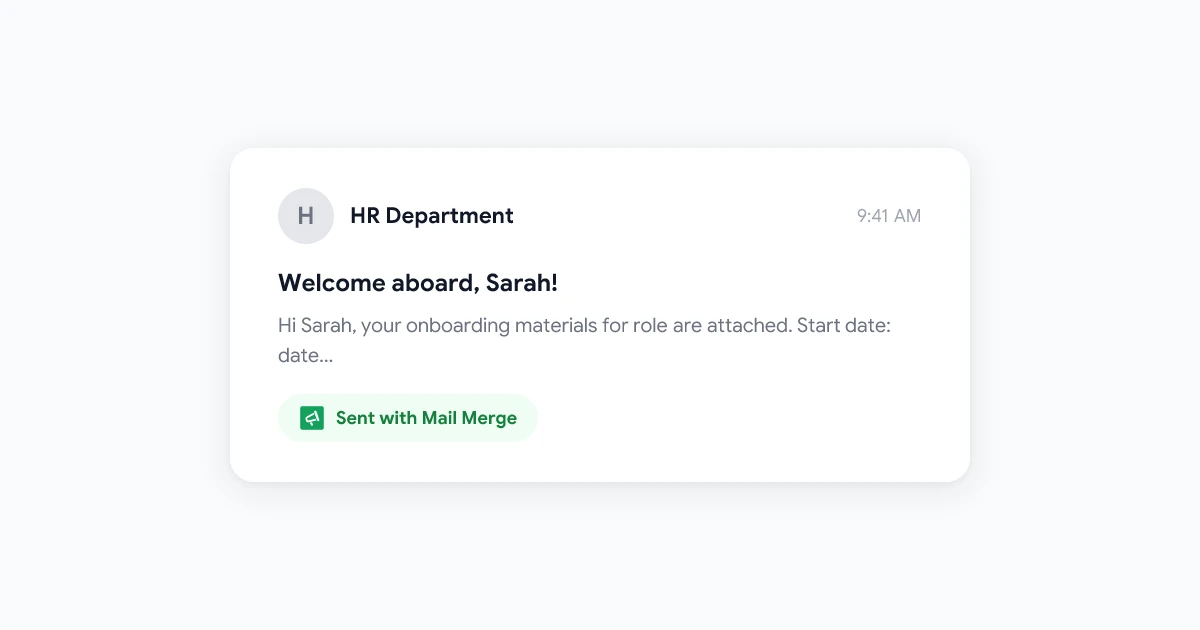
Hetzelfde e-mailbericht naar honderden mensen sturen is eenvoudig. Een gepersonaliseerde e-mail naar honderden mensen sturen — waarbij elk bericht aanvoelt alsof het specifiek voor die ontvanger is geschreven — is een heel andere uitdaging. Zonder de juiste tools betekent dit dat je hetzelfde sjabloon moet kopiëren en plakken, de naam moet wijzigen en dat proces tientallen of honderden keren moet herhalen. Dat is waar Google Sheets mail merge alles verandert.
Door een Google Sheets-spreadsheet te koppelen aan Gmail, kun je op grote schaal gepersonaliseerde e-mails versturen: elke ontvanger krijgt een bericht met hun naam, bedrijf, bestelnummer, evenementdatum of elk ander aangepast detail dat rechtstreeks uit je spreadsheet wordt gehaald. Geen handmatige bewerkingen. Geen herhaaldelijk kopiëren en plakken. De hele batch wordt binnen enkele minuten verstuurd.
Dit artikel bespreekt vijf praktijkvoorbeelden waarbij teams echte resultaten behalen met Google Sheets mail merge — en de sjablonen die ze daarvoor gebruiken.
Waarom Google Sheets de ideale gegevensbron is voor Mail Merge
De meeste mensen houden hun contactlijsten, klantgegevens of RSVP’s voor evenementen al bij in Google Sheets. Het synchroniseert tussen apparaten, maakt samenwerking in teams mogelijk en integreert naadloos met de rest van Google Workspace. Dat maakt het een natuurlijke keuze als gegevenslaag voor een Gmail mail merge.
Een typische Google Sheets mail merge-opstelling ziet er zo uit:
Elke kolom in de spreadsheet wordt een merge tag in je e-mailsjabloon. Wanneer je verstuurt, vervangt de tool {{firstName}} door “Sarah” voor de eerste ontvanger, “James” voor de tweede, enzovoort — automatisch, voor elke rij.
De sleutel is om die verbinding tussen Google Sheets en Gmail goed te krijgen. Dat is wat een speciaal daarvoor ontwikkelde mail merge-tool regelt; deze zorgt voor authenticatie, verzendlimieten en sjabloonopmaak, zodat jij je kunt concentreren op het bericht zelf.
Use Case 1: Sales Outreach — Gepersonaliseerde koude e-mails op schaal
Verkoopteams sturen veel koude e-mails. Het probleem is dat de meeste koude e-mails overduidelijk generiek zijn — en ontvangers merken dat direct. Een bericht dat iemand bij de voornaam noemt, het bedrijf vermeldt en verwijst naar iets specifieks over hun situatie, presteert aanzienlijk beter dan een bericht dat dat niet doet.
Wat de spreadsheet bevat:
firstName,company,role,industry,painPoint(een korte onderzoeksnotitie over hun uitdaging)
Sjabloonvoorbeeld:
Hi
{{firstName}},Het viel me op dat
{{company}}aan het uitbreiden is in de{{industry}}-sector — gefeliciteerd met de groei. Wij werken met bedrijven zoals het uwe die te maken hebben met{{painPoint}}, en helpen hen doorgaans om de tijd die aan handmatige outreach wordt besteed met 60% of meer te verminderen.Is het de moeite waard om deze week een korte call van 20 minuten in te plannen?
Met een Google Sheets mail merge vanuit Gmail kan een verkoper er 50 versturen in de tijd die het normaal zou kosten om er vijf te sturen. Omdat elke e-mail is gepersonaliseerd met echte gegevens uit de spreadsheet, zijn de antwoordpercentages aanzienlijk hoger dan bij een generieke mailing.
Belangrijke tip: Houd de painPoint-kolom kort — één zin, geen alinea. De e-mail moet nog steeds natuurlijk lezen.
Voor een stapsgewijze opzet, zie de complete Gmail mail merge-gids.
Use Case 2: Evenementuitnodigingen — Gepersonaliseerde gastcommunicatie
Evenementorganisatoren beheren complexe gastenlijsten in meerdere spreadsheets. Of het nu gaat om een zakelijke conferentie, een productlancering of een workshop voor de gemeenschap, elke gast heeft mogelijk andere informatie nodig: hun tickettype, hun tafelindeling, hun unieke QR-codelink of een gepersonaliseerd schema.
Wat de spreadsheet bevat:
firstName,ticketType,sessionDate,tableNumber,registrationLink
Sjabloonvoorbeeld:
Hi
{{firstName}},Je
{{ticketType}}-ticket voor de Annual Summit is bevestigd. Je sessie begint op{{sessionDate}}om 09:00 uur.Krijg hier toegang tot je gepersonaliseerde evenementenportal:
{{registrationLink}}Tafelindeling:
{{tableNumber}}. We kijken ernaar uit je daar te zien.
Zonder mail merge zou het versturen van 300 gepersonaliseerde bevestigingsmails 300 handmatige bewerkingen vereisen. Met een Google Sheets mail merge-workflow gaat de hele batch in één keer de deur uit — en krijgt elke gast de juiste details.
 Probeer Mail Merge
Verstuur gepersonaliseerde e-mails rechtstreeks vanuit Gmail met je Google Sheets-gegevens. Binnen enkele minuten ingesteld — geen code vereist.
Aan de slag →
Use Case 3: HR-communicatie — Onboarding en beleidsupdates
HR-teams zijn frequente ‘power users’ van Google Sheets mail merge. Werknemersgegevens staan al in spreadsheets — personeelslijsten, afdelingsoverzichten, roldata, contractdetails. Mail merge koppelt die gegevens aan Gmail zonder dat er export, handmatig kopiëren of een extern HR-platform nodig is.
Welkomstmails voor nieuwe medewerkers
Bij de onboarding van nieuwe medewerkers moet voor elke persoon een andere set informatie worden verstuurd, afhankelijk van hun rol, team, startdatum en kantoorlocatie. Mail merge maakt dit beheersbaar:
Wat de spreadsheet bevat:
firstName,role,team,startDate,managerName,officeLocation,slackChannel
Sjabloonvoorbeeld:
Hi
{{firstName}},Welkom bij het team! We zijn erg blij dat je ons komt versterken als
{{role}}in het{{team}}-team, beginnend op{{startDate}}.Je manager
{{managerName}}zal direct contact met je opnemen voor je schema van de eerste week. In de tussentijd kun je lid worden van{{slackChannel}}om contact te maken met je team.
Kennisgevingen van beleidswijzigingen
Wanneer het bedrijfsbeleid verandert, moet HR al het personeel op de hoogte stellen — soms gesegmenteerd op afdeling of locatie. Met een Google Sheets mail merge kun je naar gefilterde subgroepen van je werknemerslijst sturen zonder afzonderlijke e-mailgroepen te hoeven onderhouden.
Voor HR-teams die naast deze communicatie met gevoelige documenten werken, behandelt de gids voor mail merge met bijlagen hoe je gepersonaliseerde documenten in elke verzending kunt opnemen.
Use Case 4: Klant-onboarding — Welkomst- en insteltrajecten
SaaS-bedrijven en abonnementsbedrijven gebruiken Google Sheets mail merge om onboarding-e-mails te sturen die persoonlijk aanvoelen zonder dat er een complex e-mailmarketingplatform nodig is. Vooral voor teams in een vroeg stadium is dit vaak de snelste weg naar een hoogwaardige onboarding-ervaring.
Wat de spreadsheet bevat:
firstName,plan,trialEndDate,accountManagerName,setupGuideUrl
Sjabloonvoorbeeld:
Hi
{{firstName}},Je
{{plan}}-account is live. Hier is je gepersonaliseerde installatiegids:{{setupGuideUrl}}Je proefperiode loopt tot
{{trialEndDate}}.{{accountManagerName}}is je vaste aanspreekpunt — beantwoord deze e-mail gerust als je vragen hebt.
Het voordeel ten opzichte van een generieke welkomstmail is duidelijk: de klant ziet de naam van hun plan, hun specifieke gids-URL en de naam van een echt persoon om contact mee op te nemen. Dat niveau van personalisatie signaleert aandacht voor detail, zelfs voor een nieuwe gebruiker die nog geen loyaliteit aan het product heeft.
Gebruik filters in Google Sheets om afzonderlijke benoemde bereiken te maken voor verschillende klantsegmenten voordat je je mail merge uitvoert. Hiermee kun je verschillende berichten sturen naar proefgebruikers, betalende gebruikers en opgezegde gebruikers — allemaal vanuit dezelfde master-spreadsheet.
Use Case 5: Non-profits — Bedank- en fondsenwerving-e-mails
Non-profits zijn afhankelijk van donateursrelaties, en die relaties hangen af van erkenning. Een donateur die vorig jaar 500 euro gaf, zou een andere erkenning moeten ontvangen dan een nieuwe donateur die 25 euro gaf — maar het handmatig segmenteren en schrijven van die e-mails is tijdrovend voor kleine teams met beperkt personeel.
Wat de spreadsheet bevat:
firstName,donationAmount,lastGivingDate,donorTier,campaignName,impactStat
Sjabloonvoorbeeld:
Beste
{{firstName}},Bedankt voor je gulle gift van
{{donationAmount}}aan de{{campaignName}}-campagne. Jouw steun heeft ons geholpen om{{impactStat}}.Als
{{donorTier}}-donateur ontvang je aan het einde van de maand ons driemaandelijkse impactrapport.Met dankbaarheid, Het Team
Het {{impactStat}}-veld kan worden gevuld met een relevante mijlpaal uit de campagnetracker — “12 gezinnen voorzien van schoon water” of “45 schoolpakketten financieren” — waardoor de e-mail zelfs op grote schaal oprecht persoonlijk aanvoelt.
Voor non-profits die meerdere fondsenwervingscampagnes tegelijkertijd beheren, houdt een Google Sheets mail merge vanuit Gmail alles binnen de tools die het team al gebruikt, zonder dat er een apart donateursbeheerplatform nodig is voor kleinere verzendingen.
Google Sheets Mail Merge-sjabloon: Structuur-spiekbriefje
Ongeacht de use case volgt elke effectieve Google Sheets mail merge dezelfde structurele logica:
| Spreadsheetkolom | E-mailtag | Voorbeeldwaarde |
|---|---|---|
firstName | {{firstName}} | Sarah |
company | {{company}} | Acme Corp |
customField1 | {{customField1}} | Enterprise plan |
email | (ontvangersadres) | sarah@acme.com |
Regels die ervoor zorgen dat merge-e-mails goed aankomen:
- Gebruik natuurlijke personalisatie — merge tags die in een handgeschreven bericht zouden staan, niet alleen een naam bovenaan
- Eén duidelijke call to action per e-mail — zet er geen drie links in
- Test eerst met één rij voordat je naar de volledige lijst verstuurt
- Controleer de spelling van merge tags — een verkeerd gespelde tagnaam (
{{firstname}}vs{{firstName}}) wordt als letterlijke tekst in de e-mail weergegeven
Veelgestelde vragen
Alles op een rij
Google Sheets mail merge is niet alleen een tijdbesparende snelkoppeling — het is een echte upgrade in de kwaliteit van de communicatie die je op schaal kunt versturen. Of je nu een verkoper bent die koude outreach doet, een HR-manager die onboarding afhandelt, een evenementencoördinator die gastenlogistiek beheert, of een non-profit medewerker die donateursrelaties onderhoudt, de kernworkflow is hetzelfde: houd je contactgegevens georganiseerd in Google Sheets, schrijf een sjabloon dat die gegevens op een natuurlijke manier gebruikt en laat mail merge de personalisatie afhandelen.
De vijf bovenstaande use cases dekken de meest voorkomende scenario’s, maar dezelfde principes zijn van toepassing op elke situatie waarin je een gepersonaliseerde e-mail naar een lijst moet sturen. Het startpunt is altijd een goed gestructureerde spreadsheet en een duidelijk beeld van welke details het belangrijkst zijn voor elke ontvanger.
Klaar om je eerste Google Sheets mail merge-campagne te versturen? Mail Merge for Gmail maakt direct verbinding met je spreadsheet en leidt je binnen enkele minuten door de installatie.


