


Je moet 200 gepersonaliseerde aanbiedingsbrieven versturen, elk gericht aan een andere kandidaat met een uniek salaris, startdatum en functietitel. Elk document één voor één openen en de details invullen is geen optie. Mail merge in Google Docs is het antwoord — en zodra je de tips kent die het soepel laten verlopen, wordt het een van de krachtigste tools in je Google Workspace-toolkit.
Deze gids behandelt alles wat je moet weten: of Google Docs standaard mail merge ondersteunt, hoe je de basisworkflow opzet en negen praktische tips om je document-merges sneller, schoner en professioneler te maken.
Kun je mail merge doen in Google Docs?
Het korte antwoord: ja, maar niet standaard “out of the box”.
Google Docs bevat geen ingebouwde mail merge-functie zoals Microsoft Word dat heeft met het tabblad Verzendlijsten. Je kunt echter een volledige mail merge uitvoeren in Google Docs met behulp van Google Apps Script, gratis add-ons uit de Google Workspace Marketplace, of een combinatie van Google Sheets en Google Docs-sjablonen.
De populairste gratis aanpak maakt gebruik van een add-on genaamd Autocrat of Document Studio. Beide tools verbinden een Google Sheets-gegevensbron met een Google Docs-sjabloon, vullen automatisch tijdelijke aanduidingen (placeholders) in en genereren individuele documenten — of voegen ze allemaal samen tot één PDF of map.
Als je doel is om fysieke documenten (brieven, certificaten, contracten, facturen) te maken, dan is mail merge in Google Docs precies wat je nodig hebt. Als je doel is om gepersonaliseerde e-mails te versturen, dan is een speciale Gmail mail merge-tool zoals Mail Merge for Gmail een betere keuze — daarover hieronder meer.
Hoe doe je mail merge in Google Docs: basisinstellingen
Het opzetten van een mail merge in Google Docs duurt de eerste keer ongeveer 10 minuten. Dit is de kernworkflow.
Stap 1: Stel je Google Sheets-gegevensbron in
Je Google Sheets-spreadsheet is de gegevensbron. Elke rij vertegenwoordigt één ontvanger en elke kolom is een veld dat je in het document wilt invoegen.
Regels voor een schoon gegevensblad:
- Rij 1 moet headers bevatten — dit worden je namen voor de placeholders
- Geen samengevoegde cellen — add-ons kunnen deze niet betrouwbaar lezen
- Geen lege rijen tussen gegevensrijen — deze creëren lege uitvoerdocumenten
- Eén blad per merge — houd de gegevens voor elk documenttype op een apart tabblad
Stap 2: Ontwerp je Google Docs-sjabloon
Maak een nieuw Google Doc en schrijf je document. Voeg overal waar je dynamische gegevens wilt invoegen een placeholder toe met de naam van de kolomkop tussen dubbele accolades: {{Voornaam}}, {{Functietitel}}, {{Salaris}}.
De namen van de placeholders moeten exact overeenkomen met je kolomkoppen — inclusief hoofdletters en spaties.
Beste {{Voornaam}} {{Achternaam}},
We zijn verheugd je de functie van {{Functietitel}} aan te bieden met een startdatum van {{Startdatum}}.
Je jaarlijkse vergoeding zal {{Salaris}} zijn.
Stap 3: Voer de merge uit en exporteer
Installeer Autocrat of Document Studio vanuit de Google Workspace Marketplace (beide hebben gratis versies). Open de add-on vanuit je Google Sheet, verbind deze met je Google Docs-sjabloon, koppel de kolommen aan de placeholders en voer de merge uit.
De add-on genereert één uitvoerdocument per rij en slaat deze op in een Google Drive-map. Je kunt de uitvoer exporteren als individuele PDF’s, één samengevoegde PDF, of ze laten staan als Google Docs.
9 tips voor een betere mail merge in Google Docs
De basisopzet is eenvoudig, maar deze tips besparen je tijd en voorkomen de meest gemaakte fouten.
Tip 1: Laat placeholder-namen exact overeenkomen met kolomkoppen
Dit is de nummer één bron van mislukte merges. Als je kolom Voornaam heet (hoofdletter V), moet je placeholder {{Voornaam}} zijn — niet {{voornaam}}, {{Voornaam }} of {{VOORNAAM}}. Kopieer en plak de header direct in het sjabloon om typefouten te voorkomen.
Tip 2: Maak je gegevens in Google Sheets schoon voordat je gaat mergen
Vertrouw niet op onbewerkte gegevens. Gebruik Sheets-formules om ze te normaliseren voordat je de merge uitvoert:
=TRIM(A2)— verwijdert spaties voor/achter namen=PROPER(B2)— zet de eerste letter van elk woord in een hoofdletter (bijv. “MARIA SANTOS” → “Maria Santos”)=TEXT(C2, "d mmmm jjjj")— formatteert datums consistent (bijv. “15 mei 2026”)=DOLLAR(D2, 0)— formatteert getallen als valuta (bijv. “110000” → “$110.000”)
Maak een apart “Schone Data”-blad met deze formules en gebruik dat blad als merge-bron.
Tip 3: Genereer een testdocument voordat je de volledige batch uitvoert
Voer de merge altijd eerst uit op één testrij. Voeg een filterkolom toe (bijv. Verzenden? met JA/NEE) en configureer de add-on om alleen rijen te verwerken die gemarkeerd zijn als JA. Merge slechts één rij, controleer de uitvoer, los eventuele sjabloonproblemen op en voer daarna de volledige batch uit.
Dit kost 30 seconden en kan voorkomen dat je 500 documenten opnieuw moet genereren vanwege een opmaakfout.
Tip 4: Gebruik een consistente naamgevingsconventie voor uitvoerbestanden
Autocrat en Document Studio laten je de naam van het uitvoerbestand definiëren met dezelfde {{placeholders}}-syntaxis. Een goed naamgevingspatroon maakt de bestanden later gemakkelijk terug te vinden:
Aanbiedingsbrief — {{Achternaam}}, {{Voornaam}} — {{Startdatum}}Dit produceert: Aanbiedingsbrief — Santos, Maria — 1 juni 2026.pdf
Vermijd speciale tekens zoals /, :, of ? in bestandsnamen — deze kunnen problemen veroorzaken in Google Drive op sommige systemen.
Tip 5: Exporteer naar PDF voor definitieve documenten
Voor professionele documenten zoals contracten, certificaten of facturen moet je de uitvoer altijd als PDF exporteren in plaats van als Google Doc. PDF’s behouden je opmaak exact, voorkomen bewerkingen door ontvangers en werken betrouwbaar op alle apparaten.
Document Studio regelt dit standaard. Selecteer in Autocrat “PDF” als uitvoerformaat in de merge-instellingen.
Tip 6: Scheid je gegevens en sjabloon in verschillende Drive-mappen
Houd je Google Sheets-gegevensbestanden in één Drive-map en je Google Docs-sjablonen in een andere. Dit voorkomt onbedoelde wijzigingen aan het sjabloon tijdens een merge en maakt het gemakkelijker om hetzelfde sjabloon voor toekomstige batches te hergebruiken.
Deel de sjabloonmap met je team met “Kijker”-toegang — ze kunnen het gebruiken, maar niet wijzigen.
Tip 7: Gebruik de tijdstempelkolom om merge-runs bij te houden
Voeg een Gemerged op-kolom toe aan je spreadsheet en configureer je add-on om de huidige tijdstempel te schrijven wanneer een rij is verwerkt. Dit creëert een audittrail en stelt je in staat om reeds verwerkte rijen in toekomstige runs over te slaan door te filteren op de tijdstempelkolom.
Tip 8: Combineer Google Docs-merge met een vervolg-e-mail
Voor gevallen zoals aanbiedingsbrieven of facturen moet je vaak zowel het document genereren als een e-mail sturen met het document als bijlage. Document Studio kan de gegenereerde PDF rechtstreeks vanuit je Gmail-account e-mailen — of je kunt Mail Merge for Gmail gebruiken om de e-mailstap afzonderlijk af te handelen met volledige personalisatie en tracking van openingen.
De typische workflow: genereer PDF’s met Document Studio → upload naar Drive → voeg toe en verstuur met Mail Merge for Gmail.
Tip 9: Gebruik voor e-mails een speciale mail merge-tool
Mail merge in Google Docs is krachtig voor het maken van documenten, maar als je einddoel het versturen van gepersonaliseerde e-mails is, krijg je betere resultaten — en veel minder gedoe — met een speciale Gmail mail merge-tool.
Tools die zijn gebouwd voor e-mail-merge ondersteunen bijlagen, verzendplanning, bounce-tracking en meldingen van openingen die Google Docs-add-ons simpelweg niet bieden.
 Probeer Mail Merge for Gmail
Verstuur gepersonaliseerde bulk-e-mails rechtstreeks vanuit Gmail met je Google Sheets-gegevens — inclusief tracking van openingen, ondersteuning voor bijlagen en ingebouwde planning.
Aan de slag →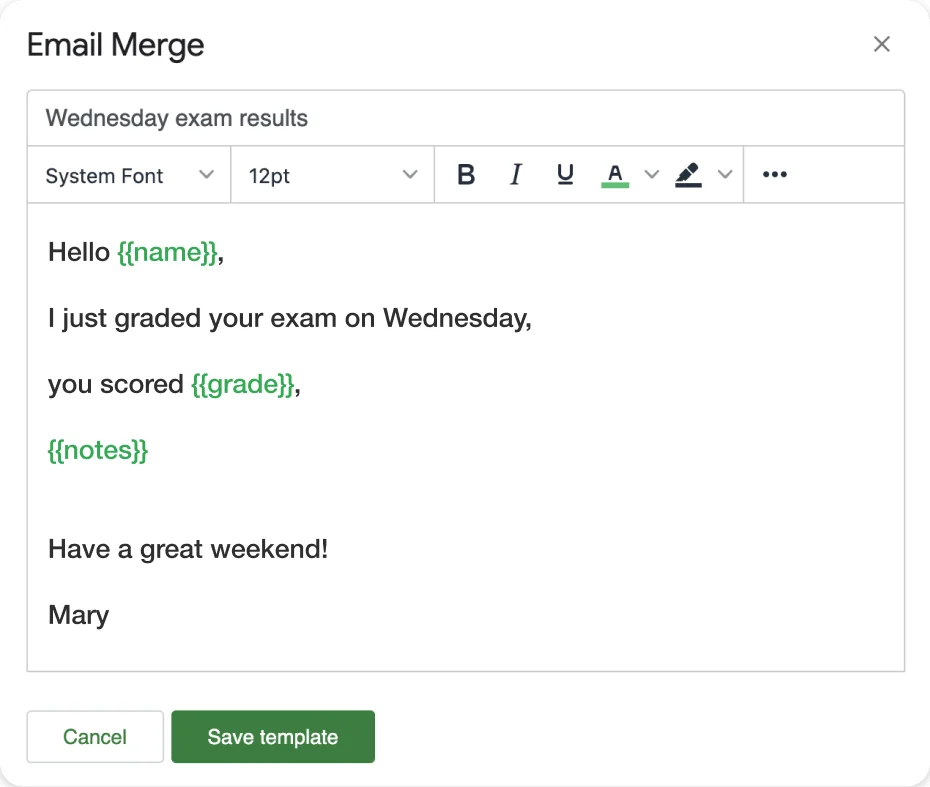
Beste use cases voor Google Docs mail merge
Mail merge in Google Docs werkt het beste wanneer de uitvoer een opgemaakt document is, geen e-mail. De meest voorkomende use cases:
HR en werving
- Aanbiedingsbrieven met gepersonaliseerde vergoedingsdetails
- Arbeidscontracten met individuele startdata en rollen
- Sjablonen voor functioneringsgesprekken, vooraf ingevuld met werknemersgegevens
Onderwijs en training
- Certificaten van voltooiing met namen van deelnemers en cursusdata
- Gepersonaliseerde rapporten of voortgangssamenvattingen
- Welkomstbrieven voor nieuwe studenten of deelnemers aan programma’s
Financiën en operaties
- Facturen met klantspecifieke regels en betalingsvoorwaarden
- Inkooporders met leveranciersgegevens en onderdeelnummers
- Onkostendeclaraties, vooraf ingevuld met werknemersgegevens
Verkoop en klantbeheer
- Voorstelcovers met namen van prospects en dealdetails
- Gepersonaliseerde pitchdecks met bedrijfsspecifieke gegevens
- Geheimhoudingsovereenkomsten (NDA’s) met vooraf ingevulde partijinformatie
Voor elk van deze gevallen waarbij ook een e-mailstap vereist is, combineer je Google Docs-merge met Mail Merge for Gmail om de voltooide PDF’s als bijlagen te versturen.
Google Docs mail merge vs. Gmail mail merge
Beide tools gebruiken Google Sheets als gegevensbron, maar ze dienen verschillende doelen:
| Google Docs Mail Merge | Gmail Mail Merge | |
|---|---|---|
| Uitvoer | Documenten (PDF, Docs) | E-mails |
| Beste voor | Contracten, brieven, certificaten | Nieuwsbrieven, follow-ups, aanbiedingen |
| Benodigde tools | Autocrat of Document Studio | Mail Merge for Gmail |
| Tracking van openingen | Nee | Ja |
| Planning | Basis (nu uitvoeren) | Ja (later plannen) |
| Bijlagen | Document is de uitvoer | Bestanden toevoegen aan e-mails |
Als je tussen de twee moet kiezen, vraag jezelf dan af: “Heb ik een document nodig, of moet ik iemands inbox bereiken?” Document → Google Docs-merge. Inbox → Gmail-merge.
Voor meer informatie over e-mail-gebaseerde merging, bekijk onze volledige gids over mail merge in Gmail of hoe je gepersonaliseerde bulk-e-mails verstuurt vanuit Google Sheets.
Veelgestelde vragen
Conclusie
Mail merge in Google Docs vult een echt gat in Google Workspace — de mogelijkheid om honderden gepersonaliseerde documenten te maken zonder elk document handmatig aan te raken. De sleutel is een schone Google Sheets-gegevensbron, een goed gestructureerd sjabloon met nauwkeurige placeholders en de juiste add-on om ze te verbinden.
De negen bovenstaande tips — van het opschonen van gegevens met Sheets-formules tot het exporteren van PDF’s en het instellen van slimme naamgevingsconventies voor bestanden — zullen je aanzienlijk veel tijd besparen en je helpen de fouten te voorkomen waar beginners vaak tegenaan lopen.
Wanneer je workflow ook inhoudt dat je die documenten per e-mail moet versturen, combineer de Google Docs-merge dan met Mail Merge for Gmail om de bezorgstap af te handelen met volledige personalisatie, tracking en planning. Samen dekken ze de volledige document-en-e-mail-workflow in Google Workspace zonder dat je de tools die je al gebruikt hoeft te verlaten.


