


Hetzelfde e-mailbericht naar honderden mensen sturen is eenvoudig. Elke persoon een ander bijlagebestand sturen — hun factuur, hun certificaat, hun gepersonaliseerd rapport — is waar het ingewikkeld wordt.
De ingebouwde mailmerge van Gmail kan tekst personaliseren, maar stuurt dezelfde bijlage naar elke geadresseerde. Als je individuele bestanden naar individuele personen moet sturen, heb je een andere aanpak nodig. Deze handleiding laat je stap voor stap zien hoe je mailmerge met bijlagen in Gmail uitvoert, met behulp van Google Sheets en de juiste tools.
Waarom je Mailmerge met Bijlagen Nodig Hebt
Standaard mailmerge is goed in het personaliseren van tekst. Je schrijft één sjabloon, voegt plaatshouders toe zoals {{Voornaam}}, en elke geadresseerde krijgt een bericht dat persoonlijk aanvoelt. Maar veel praktijkscenario’s vereisen meer dan gepersonaliseerde tekst — ze vereisen gepersonaliseerde bestanden.
Hier zijn de meest voorkomende toepassingen:
- Facturen en betalingen — Elke klant hun unieke factuur-PDF sturen
- Certificaten — Uitreiken van deelnamecertificaten na een cursus of evenement
- Contracten en voorstellen — Gepersonaliseerde documenten bezorgen bij prospects
- Rapporten — Individuele prestatieverslagen delen met teamleden
- Loonstroken — HR-teams die maandelijkse salarisoverzichten versturen
- Evenemententickets — Unieke QR-gecodeerde tickets naar elke deelnemer sturen
De native mailmerge van Gmail kopieert dezelfde bijlage naar elk uitgaand bericht. Voor 500 geadresseerden met een 10 MB bestand, verbruikt dat ongeveer 5 GB opslag — en elke persoon krijgt het identieke bestand. Om verschillende bijlagen naar verschillende geadresseerden te sturen, heb je een tool nodig die bestanden aan contacten koppelt.
In al deze gevallen kun je niet simpelweg iedereen in BCC zetten met één bijlage. Elke geadresseerde heeft zijn eigen bestand nodig — en dit handmatig doen is niet realistisch voor meer dan een handvol mensen. Dat is precies waar mailmerge met bijlagen van pas komt.
Hoe Mail Merge met Bijlagen Werkt
Het concept is eenvoudig, zelfs als de uitvoering de juiste opstelling vereist. Dit is de kernwerkstroom:
- Bereid je gegevens voor in Google Sheets — één rij per ontvanger, met kolommen voor e-mail, naam en alle personalisatievelden
- Upload je bijlagen naar Google Drive — één bestand per ontvanger
- Voeg een bestandslinkkolom toe aan je spreadsheet — elke rij bevat de Google Drive-link naar het specifieke bestand van die ontvanger
- Schrijf je e-mailsjabloon — gebruik plaatshouders voor gepersonaliseerde velden
- Voer de merge uit — de tool stuurt elke e-mail met de juiste bijlage die uit Drive wordt gehaald
Het belangrijkste verschil met een gewone mail merge is die bestandslinkkolom. In plaats van één bestand aan elke e-mail te koppelen, leest de tool een unieke Drive-URL uit elke rij en koppelt het bijbehorende bestand aan de e-mail van die specifieke ontvanger.
Stap-voor-Stap: Mail Merge met Bijlagen Instellen
Stap 1: Bereid Je Google Sheet Voor
Maak een nieuwe Google Sheet aan met de volgende kolommen:
| Voornaam | Bedrijf | Bijlage | |
|---|---|---|---|
| sarah@example.com | Sarah | Acme Inc | https://drive.google.com/file/d/… |
| marcus@example.com | Marcus | Beta Corp | https://drive.google.com/file/d/… |
| lisa@example.com | Lisa | Gamma Ltd | https://drive.google.com/file/d/… |
De kolomkoppen zijn belangrijk — ze worden je merge-tags. De Bijlage kolom moet deelbare Google Drive-links bevatten naar het bestand van elke ontvanger.
Belangrijke tips voor je spreadsheet:
- Verwijder dubbele e-mailadressen
- Controleer of alle e-mailadressen geldig zijn
- Houd je lijst schoon — slechte data leidt tot bounces, wat je afzendreputatie schaadt
- Als je meerdere bijlagen per persoon verstuurt, scheid de Drive-links dan met komma’s in dezelfde cel
Stap 2: Upload Bestanden naar Google Drive
Organiseer je bestanden in een speciale Google Drive-map. Zorg ervoor dat elk bestand duidelijk is benoemd, zodat je het aan de juiste ontvanger kunt koppelen.
Voor elk bestand: rechtermuisknop → Delen → Link kopiëren. Zorg ervoor dat de deelrechten zijn ingesteld op “Iedereen met de link kan weergeven” of dat het serviceaccount van het mail merge-tool toegang heeft.
Stap 3: Voeg Bestandslinken Toe aan Je Spreadsheet
Plak de Google Drive-link van elk bestand in de Bijlage kolom van de bijbehorende rij. Controleer dubbel of elke link het juiste bestand opent — een verkeerde bijlage die naar de verkeerde persoon gaat is een serieus probleem, vooral bij vertrouwelijke documenten.
Stap 4: Schrijf Je E-mailtemplate
Stel je e-mail op in Gmail (of in de template-editor van het tool) met merge-tags die overeenkomen met je kolomkoppen:
Beste {{Voornaam}},
In de bijlage van deze e-mail vind je je factuur voor deze maand.
Als je vragen hebt over de kosten, antwoord dan rechtstreeks op deze e-mail en we helpen je graag verder.
Met vriendelijke groet, Jouw Bedrijfsnaam
Stap 5: Voer de Merge Uit
Open je mail merge-tool vanuit het Google Sheets-menu (Extensies → Mail Merge → Start), selecteer je template, controleer of de bijlagekolom correct is gekoppeld en stuur eerst een testmail naar jezelf. Na bevestiging, verstuur naar je volledige lijst.
 Probeer Mail Merge
Verstuur gepersonaliseerde e-mails met individuele bijlagen rechtstreeks vanuit Gmail en Google Sheets. Geen externe tools nodig — werkt binnen je bestaande Google Workspace.
Aan de slag →
Voordat je een grote campagne verstuurt, is het belangrijk om de limieten te kennen waarbinnen je werkt:
| Limiet | Gratis Gmail | Google Workspace |
|---|---|---|
| Dagelijkse verzendlimiet | 500 e-mails/dag | 1.500 e-mails/dag |
| Maximale bijlagegrootte | 25 MB per e-mail | 25 MB per e-mail |
| Max. aantal ontvangers per e-mail | 500 | 1.500 |
Belangrijke aandachtspunten:
- Totale bijlagegrootte per e-mail mag niet meer dan 25 MB zijn. Als je bestanden groter zijn, deelt Google Drive ze automatisch als een link.
- Verzendsnelheid is belangrijk — het versturen van 500 e-mails in 5 minuten kan de snelheidslimiet van Gmail activeren. Spreid het verzenden over een langere periode.
- Opslagimpact — elke bijlage wordt gekopieerd in het verzonden bericht. Het versturen van 500 e-mails met bijlagen van 5 MB gebruikt ongeveer 2,5 GB van je Google-opslag.
Als je regelmatig gepersonaliseerde bulk-e-mails verstuurt, overweeg dan om je Google Workspace-abonnement te upgraden voor hogere limieten en prioritaire ondersteuning.
Best Practices voor E-maillevering
Het versturen van e-mails met bijlagen op grote schaal vereist extra zorg om spamfilters te vermijden. Bijlagen zijn een van de signalen waar spamfilters goed op letten.
1. Authenticeer je domein
Stel SPF, DKIM en DMARC-records in voor je verzenddomein. Zonder deze records is de kans veel groter dat ontvangende servers je berichten als verdacht markeren. Dit is niet onderhandelbaar voor serieuze e-mailcampagnes.
2. Gebruik PDF-formaat voor documenten
PDF’s zijn het veiligste bijlageformaat voor mailmerge. Vermijd het versturen van .exe, .zip of .docm-bestanden — deze activeren spamfilters onmiddellijk. Houd je aan:
- .pdf — facturen, certificaten, rapporten
- .png / .jpg — visuele elementen, badges
- .csv — data-exporten (gebruik spaarzaam)
3. Warm je verzending op
Als je account nog nooit bulke-mails heeft verstuurd, begin dan klein. Verstuur 50 e-mails op dag één, 100 op dag twee en schaal geleidelijk op. Plotselinge pieken in het verzendvolume zijn een rode vlag voor de spamdetectie van Google.
- Authenticeer je domein (SPF, DKIM, DMARC)
- Houd de bijlagegrootte onder 10 MB per e-mail
- Gebruik PDF-formaat — vermijd uitvoerbare bestanden
- Voeg in elke e-mail een uitschrijflink toe
- Warm het verzendvolume geleidelijk op over 1-2 weken
- Houd het spamklachtenpercentage onder 0,3%
- Verstuur vanaf een professioneel domein, niet @gmail.com
4. Voeg altijd een uitschrijfoptie toe
Zelfs voor transactionele e-mails zoals facturen is het een goede gewoonte om een uitschrijflink op te nemen. Het verkleint de kans dat ontvangers je e-mail als spam markeren, wat je afzenderreputatie direct beschermt.
5. Monitor je campagnes
Houd na het verzenden je bounce-percentages en spamklachten in de gaten. Als het bounce-percentage boven de 5% komt, reinig je lijst voordat je opnieuw verstuurt. Tools zoals Mail Tracker kunnen je helpen om e-mailopenings en betrokkenheid bij te houden, zodat je weet welke berichten zijn ontvangen en gelezen.
Meerdere bijlagen per ontvanger verzenden
Sommige scenario’s vereisen het verzenden van meer dan één bestand naar elke persoon — bijvoorbeeld een factuur plus een algemene voorwaarden-document, of een rapport plus de bijbehorende data-appendix.
Om meerdere bijlagen te verwerken:
-
Scheid Drive-links met komma’s in één enkele Bijlage-kolom:
https://drive.google.com/file/d/abc123, https://drive.google.com/file/d/def456 -
Gebruik meerdere bijlagekolommen (als je tool dit ondersteunt):
Bijlage 1 Bijlage 2 factuur-link voorwaarden-link -
Combineer bestanden tot één PDF voordat je verzendt — dit is de eenvoudigste aanpak en houdt de e-mailgrootte beheersbaar
De juiste aanpak hangt af van de mogelijkheden van je tool en het aantal bestanden per ontvanger.
Veelgemaakte fouten om te vermijden
Zelfs ervaren gebruikers maken deze fouten bij het opzetten van mailmerge met bijlagen:
- Verkeerd bestand gekoppeld aan verkeerde persoon — Stuur altijd eerst een testbatch naar jezelf of collega’s. Controleer of elke bijlage correct opent
- Bestanden niet goed gedeeld — Als je Drive-bestanden beperkt zijn, kan de mailmerge-tool er niet bij. Zet delen op “Iedereen met de link” voordat je de merge uitvoert
- Te grote bijlagen — Bestanden groter dan 25 MB kunnen niet worden bijgevoegd. Comprimeer PDF’s of gebruik Google Drive-links voor grote bestanden
- Ontbrekende kolomkoppen — De kolomnamen in je spreadsheet moeten exact overeenkomen met de merge-tags in je sjabloon. Let op spaties aan het einde
- Te snel verzenden — Respecteer de snelheidslimieten van Gmail. Plan je campagne om in batches te verzenden als je lijst meer dan 200 ontvangers bevat
Probeer Mail Merge
Mail Merge for Gmail ondersteunt individuele bijlagen, meerdere bestanden per ontvanger en gepland verzenden — allemaal vanuit Google Sheets.
Aan de slag →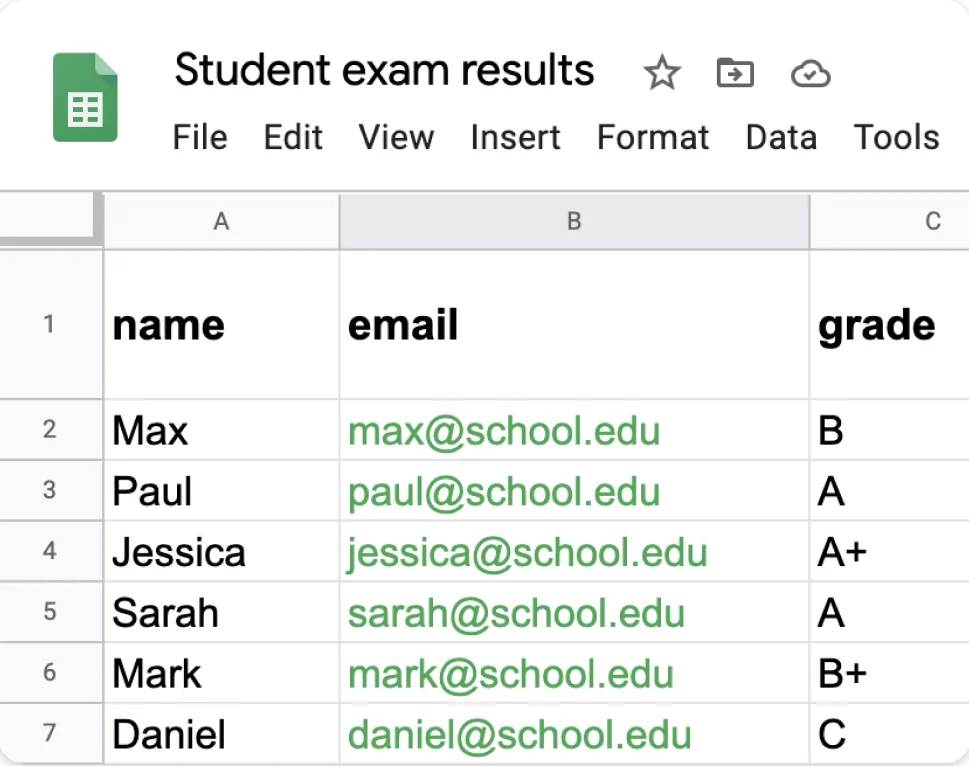
Terugkerende bijlagecampagnes automatiseren
Als je regelmatig hetzelfde type gepersonaliseerde bijlage verzendt — maandelijkse facturen, wekelijkse rapporten, kwartaaloverzichten — kun je het proces stroomlijnen:
- Maak een sjabloon-spreadsheet met je standaardkolommen en formules
- Gebruik een consistente Drive-mapstructuur voor elke batch bestanden
- Sla je e-mailsjabloon op als een Gmail-concept voor hergebruik elke cyclus
- Plan verzendingen om op optimale tijden te gaan (dinsdag–donderdagochtend hebben meestal de beste open rates)
Voor teams die workflowautomatisering nodig hebben die verder gaat dan e-mail, kan het integreren van je mailmerge met andere Google Workspace-tools uren per maand besparen.
Veelgestelde Vragen
## ConclusieMailmerge met bijlagen in Gmail lost een specifiek, waardevol probleem op: gepersonaliseerde bestanden naar veel geadresseerden sturen zonder de handmatige moeite van het opstellen van honderden individuele e-mails. De opzet kost een paar minuten — bereid je spreadsheet voor, upload je bestanden naar Google Drive, koppel de links en voer de merge uit.
De belangrijkste dingen om te onthouden: test altijd voordat je naar je volledige lijst stuurt, respecteer de verzendlimieten van Gmail, houd de bijlagengrootte beheersbaar en authenticatieer je domein voor de beste afleverbaarheid. Met het juiste gereedschap en een schone spreadsheet kun je net zo gemakkelijk 500 gepersonaliseerde facturen versturen als één.
Klaar om je e-mailcampagnes te stroomlijnen? Mail Merge for Gmail regelt gepersonaliseerde bijlagen, gepland verzenden en campagnetracking — allemaal vanuit Google Sheets.


