

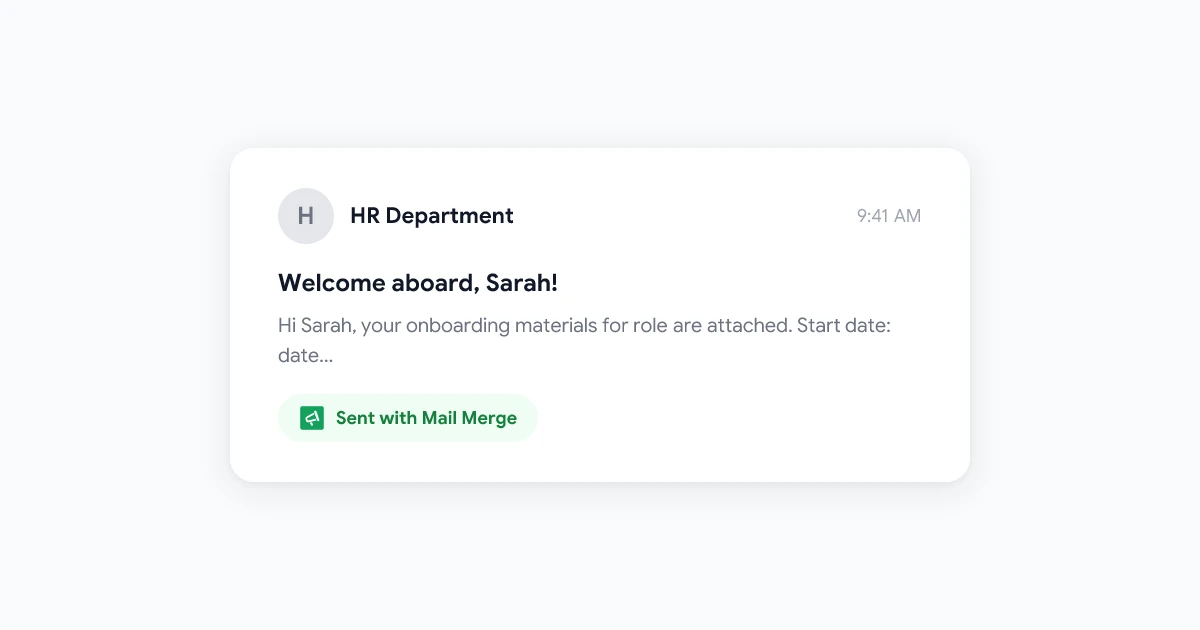
Enviar o mesmo e-mail para centenas de pessoas é fácil. Enviar um e-mail personalizado para centenas de pessoas — onde cada mensagem parece ter sido escrita especificamente para aquele destinatário — é um desafio completamente diferente. Sem as ferramentas certas, isso significa copiar e colar o mesmo modelo, alterar o nome e repetir esse processo dezenas ou centenas de vezes. É aí que a mala direta do Google Sheets muda tudo.
Ao conectar uma planilha do Google Sheets ao Gmail, você pode enviar e-mails personalizados em escala: cada destinatário recebe uma mensagem com seu nome, empresa, número do pedido, data do evento ou qualquer outro detalhe personalizado extraído diretamente da sua planilha. Sem edição manual. Sem copiar e colar repetidamente. Todo o lote é enviado em minutos.
Este artigo percorre cinco casos de uso reais onde as equipes estão obtendo resultados genuínos com a mala direta do Google Sheets — e os modelos que elas usam para isso.
Por que o Google Sheets é a fonte de dados ideal para mala direta
A maioria das pessoas já mantém suas listas de contatos, dados de clientes ou confirmações de presença de eventos no Google Sheets. Ele sincroniza entre dispositivos, permite a colaboração em equipe e integra-se nativamente com o restante do Google Workspace. Isso o torna uma escolha natural como a camada de dados para uma mala direta no Gmail.
Uma configuração típica de mala direta no Google Sheets parece com isto:
Cada coluna na planilha torna-se uma tag de mesclagem no seu modelo de e-mail. Ao enviar, a ferramenta substitui {{firstName}} por “Sarah” para o primeiro destinatário, “James” para o segundo, e assim por diante — automaticamente, em cada linha.
A chave é acertar essa conexão entre o Google Sheets e o Gmail. É isso que uma ferramenta de mala direta desenvolvida para esse fim gerencia, cuidando da autenticação, limites de envio e formatação de modelos para que você possa focar na mensagem em si.
Caso de Uso 1: Prospecção de Vendas — E-mails frios personalizados em escala
Equipes de vendas enviam muitos e-mails frios. O problema é que a maioria dos e-mails frios é obviamente genérica — e os destinatários percebem imediatamente. Uma mensagem que aborda alguém pelo nome, menciona sua empresa e faz referência a algo específico sobre sua situação tem um desempenho substancialmente melhor do que uma que não o faz.
O que a planilha contém:
firstName,company,role,industry,painPoint(uma breve nota de pesquisa sobre o desafio deles)
Exemplo de modelo:
Olá
{{firstName}},Notei que a
{{company}}tem se expandido no espaço de{{industry}}— parabéns pelo crescimento. Trabalhamos com empresas como a sua que estão lidando com{{painPoint}}e, normalmente, ajudamos a reduzir o tempo de prospecção manual em 60% ou mais.Vale uma chamada rápida de 20 minutos esta semana?
Com uma mala direta do Google Sheets a partir do Gmail, um representante de vendas pode enviar 50 desses e-mails no tempo que normalmente levaria para enviar cinco. Como cada e-mail é personalizado com dados reais da planilha, as taxas de resposta são significativamente maiores do que com um disparo genérico.
Dica importante: Mantenha a coluna painPoint curta — uma frase, não um parágrafo. O e-mail ainda deve ser lido de forma natural.
Para uma configuração passo a passo, veja o guia completo de mala direta no Gmail.
Caso de Uso 2: Convites de Eventos — Comunicações personalizadas com convidados
Organizadores de eventos gerenciam listas de convidados complexas em várias planilhas. Seja uma conferência corporativa, um lançamento de produto ou um workshop comunitário, cada convidado pode precisar de informações diferentes: seu tipo de ingresso, sua atribuição de mesa, seu link de código QR exclusivo ou uma agenda personalizada.
O que a planilha contém:
firstName,ticketType,sessionDate,tableNumber,registrationLink
Exemplo de modelo:
Olá
{{firstName}},Seu ingresso
{{ticketType}}para o Summit Anual está confirmado. Sua sessão começa em{{sessionDate}}às 9h.Acesse seu portal de evento personalizado aqui:
{{registrationLink}}Atribuição de mesa:
{{tableNumber}}. Estamos ansiosos para vê-lo lá.
Sem mala direta, enviar 300 e-mails de confirmação personalizados exigiria 300 edições manuais. Com um fluxo de trabalho de mala direta do Google Sheets, todo o lote é enviado em uma única operação — e cada convidado recebe os detalhes corretos.
 Experimente a Mala Direta
Envie e-mails personalizados diretamente do Gmail usando seus dados do Google Sheets. Configure em minutos — sem necessidade de codificação.
Começar →
Caso de Uso 3: Comunicações de RH — Onboarding e Atualizações de Políticas
As equipes de RH são usuárias frequentes da mala direta do Google Sheets. Os dados dos funcionários já vivem em planilhas — listas de pessoal, escalas de departamentos, dados de cargos, detalhes de contratos. A mala direta conecta esses dados ao Gmail sem exigir exportação, cópia manual ou plataforma de RH de terceiros.
E-mails de Boas-vindas de Onboarding
O onboarding de novos contratados envolve enviar a cada pessoa um conjunto diferente de informações dependendo de seu cargo, equipe, data de início e localização do escritório. A mala direta torna isso gerenciável:
O que a planilha contém:
firstName,role,team,startDate,managerName,officeLocation,slackChannel
Exemplo de modelo:
Olá
{{firstName}},Bem-vindo à equipe! Estamos empolgados em tê-lo conosco como
{{role}}na equipe{{team}}a partir de{{startDate}}.Seu gerente
{{managerName}}entrará em contato diretamente com sua agenda da primeira semana. Enquanto isso, junte-se ao{{slackChannel}}para se conectar com sua equipe.
Avisos de Atualização de Políticas
Quando a política da empresa muda, o RH precisa notificar todos os funcionários — às vezes segmentados por departamento ou localização. Com uma mala direta do Google Sheets, você pode enviar para subconjuntos filtrados da sua lista de funcionários sem manter grupos de e-mail separados.
Para equipes de RH que lidam com documentos confidenciais junto com essas comunicações, o guia de mala direta com anexos aborda como incluir documentos personalizados em cada envio.
Caso de Uso 4: Onboarding de Clientes — Sequências de Boas-vindas e Configuração
Empresas de SaaS e negócios de assinatura usam a mala direta do Google Sheets para enviar e-mails de onboarding que parecem pessoais sem exigir uma plataforma de marketing por e-mail complexa. Especialmente para equipes em estágio inicial, este é frequentemente o caminho mais rápido para uma experiência de onboarding de alta qualidade.
O que a planilha contém:
firstName,plan,trialEndDate,accountManagerName,setupGuideUrl
Exemplo de modelo:
Olá
{{firstName}},Sua conta
{{plan}}está ativa. Aqui está seu guia de configuração personalizado:{{setupGuideUrl}}Seu período de teste vai até
{{trialEndDate}}.{{accountManagerName}}é seu ponto de contato dedicado — responda a este e-mail a qualquer momento.
A vantagem sobre um e-mail de boas-vindas genérico é clara: o cliente vê o nome do seu plano, seu URL de guia específico e o nome de uma pessoa real para contatar. Esse nível de personalização sinaliza atenção aos detalhes, mesmo para um novo usuário que ainda não tem fidelidade ao produto.
Use filtros do Google Sheets para criar intervalos nomeados separados para diferentes segmentos de clientes antes de executar sua mala direta. Isso permite que você envie mensagens diferentes para usuários de teste, usuários pagos e usuários inativos — tudo a partir da mesma planilha mestre.
Caso de Uso 5: ONGs — E-mails de Agradecimento a Doadores e Arrecadação de Fundos
As ONGs vivem e morrem pelos relacionamentos com os doadores, e esses relacionamentos dependem de reconhecimento. Um doador que contribuiu com R$ 500 no ano passado deve receber um agradecimento diferente de um doador de primeira viagem que contribuiu com R$ 25 — mas segmentar e escrever manualmente esses e-mails é demorado para pequenas equipes com pessoal limitado.
O que a planilha contém:
firstName,donationAmount,lastGivingDate,donorTier,campaignName,impactStat
Exemplo de modelo:
Caro(a)
{{firstName}},Obrigado pela sua generosa doação de
{{donationAmount}}para a campanha{{campaignName}}. Seu apoio nos ajudou a{{impactStat}}.Como um doador
{{donorTier}}, você receberá nosso relatório de impacto trimestral até o final do mês.Com gratidão, A Equipe
O campo {{impactStat}} pode ser preenchido com um marco relevante extraído do rastreador da campanha — “fornecer água limpa para 12 famílias” ou “financiar 45 kits de material escolar” — fazendo com que o e-mail pareça genuinamente pessoal, mesmo em escala.
Para ONGs que gerenciam várias campanhas de arrecadação de fundos simultaneamente, uma mala direta do Google Sheets a partir do Gmail mantém tudo dentro das ferramentas que a equipe já usa, sem precisar de uma plataforma de gerenciamento de doadores separada para envios menores.
Modelo de Mala Direta do Google Sheets: Folha de Dicas de Estrutura
Independentemente do caso de uso, toda mala direta eficaz do Google Sheets segue a mesma lógica estrutural:
| Coluna da Planilha | Tag de E-mail | Valor de Exemplo |
|---|---|---|
firstName | {{firstName}} | Sarah |
company | {{company}} | Acme Corp |
customField1 | {{customField1}} | Enterprise plan |
email | (endereço do destinatário) | sarah@acme.com |
Regras que fazem os e-mails de mesclagem terem um bom desempenho:
- Use personalização natural — tags de mesclagem que apareceriam em uma mensagem escrita à mão, não apenas um nome no topo
- Uma chamada para ação clara por e-mail — não liste três links
- Teste com uma única linha primeiro antes de enviar para a lista completa
- Verifique a ortografia da tag de mesclagem — um nome de tag incompatível (
{{firstname}}vs{{firstName}}) será renderizado como uma tag literal no e-mail
Perguntas Frequentes
Juntando Tudo
A mala direta do Google Sheets não é apenas um atalho para economizar tempo — é uma atualização genuína na qualidade da comunicação que você pode enviar em escala. Seja você um representante de vendas fazendo prospecção, um gerente de RH cuidando do onboarding, um coordenador de eventos gerenciando a logística de convidados ou um administrador de ONG nutrindo relacionamentos com doadores, o fluxo de trabalho principal é o mesmo: mantenha seus dados de contato organizados no Google Sheets, escreva um modelo que use esses dados naturalmente e deixe a mala direta cuidar da personalização.
Os cinco casos de uso acima cobrem os cenários mais comuns, mas os mesmos princípios se aplicam a qualquer situação em que você precise enviar e-mail personalizado para uma lista. O ponto de partida é sempre uma planilha bem estruturada e uma noção clara de quais detalhes são mais importantes para cada destinatário.
Pronto para enviar sua primeira campanha de mala direta do Google Sheets? O Mail Merge for Gmail conecta-se diretamente à sua planilha e orienta você na configuração em minutos.


