

O Google Tasks é, silenciosamente, uma das ferramentas gratuitas mais poderosas do Google Workspace — no entanto, a maioria das pessoas o trata como um simples aplicativo de notas adesivas. Escondidos sob sua interface minimalista estão integrações, atalhos e fluxos de trabalho que podem mudar fundamentalmente a forma como você organiza seu trabalho.
Se você é novo no Google Tasks ou o utiliza há anos, estas 10 dicas e truques do Google Tasks o ajudarão a usá-lo com mais eficácia — e apresentarão a única ferramenta que desbloqueia tudo o que o aplicativo nativo não consegue fazer sozinho.
1. Sincronize o Google Tasks com o Google Calendar para Time-Blocking
A funcionalidade do Google Tasks mais subutilizada é sua integração nativa com o Google Calendar. Defina uma data de conclusão para qualquer tarefa e ela aparecerá automaticamente em seu calendário — sem necessidade de configuração extra.
Como configurar:
- Abra o Google Tasks (na barra lateral do Gmail ou em tasks.google.com)
- Crie ou abra uma tarefa e clique no ícone de lápis para editar
- Clique em “Adicionar data/hora” e escolha uma data de conclusão
- Abra o Google Calendar — sua tarefa aparecerá como um cartão flutuante nessa data
Esta integração suporta time-blocking (bloqueio de tempo): em vez de uma lista vaga de coisas a fazer, você vê as tarefas ao lado de suas reuniões. Isso força você a planejar de forma realista — se sua agenda estiver cheia na terça-feira, você verá imediatamente que três tarefas não podem ser concluídas naquele dia.
Dica profissional: Mude para a visualização “Programado” no Google Tasks para ver todas as próximas tarefas com data de conclusão em ordem cronológica, como uma linha do tempo pessoal de tarefas.
2. Transforme e-mails do Gmail em Google Tasks instantaneamente
Um dos melhores truques do Google Tasks para quem trabalha muito com e-mail: converta e-mails diretamente em tarefas sem sair do Gmail. Isso permite que você processe sua caixa de entrada e capture itens de ação em um único movimento.
Como fazer:
- Abra qualquer e-mail no Gmail
- Clique no menu “Mais” (três pontos) → selecione “Adicionar ao Tasks”
- Ou simplesmente arraste o e-mail para o ícone do Tasks na barra lateral direita
A tarefa é criada com um link direto para o e-mail original. Você pode então arquivar ou adiar o e-mail e trabalhar a partir de sua lista de tarefas — sabendo que não perderá o contexto.
É assim que se usa o Google Tasks de forma eficaz para caixa de entrada zero: em vez de usar e-mails não lidos como lembretes, você os captura como tarefas e mantém sua caixa de entrada limpa.
3. Organize seu trabalho com múltiplas listas de tarefas
Uma única lista de tarefas indiferenciada torna-se incontrolável rapidamente. Use o recurso de múltiplas listas do Google Tasks para separar diferentes áreas de seu trabalho e vida.
Estrutura sugerida:
- Trabalho: Entregas de clientes, projetos internos, prazos
- Pessoal: Tarefas domésticas, metas de saúde
- Aprendizado: Livros para ler, cursos para terminar, habilidades para praticar
- Algum dia: Ideias de baixa prioridade que você não quer perder
Como criar uma nova lista:
- No Google Tasks, clique no menu suspenso na parte superior que mostra o nome da sua lista atual
- Selecione “Criar nova lista”
- Dê um nome e clique em “Concluído”
Use a visualização “Todas as listas” para uma visão geral diária e mude para listas individuais quando precisar focar em uma área específica. Esta estrutura é a base de como usar o Google Tasks para gestão de projetos em um nível básico.
4. Divida grandes tarefas em subtarefas
Uma lista de tarefas simples falha quando as tarefas têm várias etapas. O Google Tasks suporta subtarefas, permitindo que você aninhe itens de ação sob uma tarefa pai para uma imagem mais clara do que “concluído” realmente significa.
Como adicionar subtarefas:
- Crie uma tarefa pai (a grande entrega)
- Clique na tarefa para abrir sua visualização de detalhes
- Clique em “Adicionar subtarefa”
- Pressione Enter para adicionar subtarefas adicionais
Exemplo:
☐ Lançar campanha de e-mail do Q2
  ☐ Escrever cópia do e-mail
  ☐ Projetar modelo HTML
  ☐ Configurar mala direta
  ☐ Testar com 5 destinatários
  ☐ Agendar envio para segunda-feira às 9h
As subtarefas permitem que você acompanhe o progresso em trabalhos complexos sem uma ferramenta de gestão de projetos separada. Ao marcar subtarefas, a tarefa pai permanece visível até que cada etapa seja concluída.
5. Use o campo de notas para contexto
Cada Google Task tem um campo de notas que a maioria das pessoas ignora — mas é uma das dicas mais práticas do Google Tasks para se manter organizado. Use-o para armazenar:
- Links de referência (Google Docs, Sheets, páginas externas)
- Breve contexto sobre por que a tarefa é importante
- Detalhes principais, restrições ou requisitos
- Informações de contato ou detalhes de prazos
Exemplo de nota para uma tarefa:
Tarefa: Atualizar cópia da página de preços
Notas:
- Referenciar o novo deck de preços: [link]
- Mudança principal: adicionar alternância anual vs mensal
- Prazo antes da chamada com investidores de quinta-feira
- Confirmar números finais com @finance primeiro
Quando você retornar a esta tarefa após alguns dias, não precisará reconstruir o contexto de memória. Tudo está lá.
6. Domine os atalhos de teclado
Se você usa o Google Tasks com frequência, os atalhos de teclado são o caminho mais rápido para uma produtividade maior. A maioria das pessoas não sabe que eles existem.
| Atalho | Ação |
|---|---|
Enter | Criar uma nova tarefa |
Shift + Enter | Abrir detalhes da tarefa / adicionar notas |
Tab | Recuar tarefa → torná-la uma subtarefa |
Shift + Tab | Avançar subtarefa → promovê-la a pai |
Ctrl + ↑ / Ctrl + ↓ | Mover tarefa para cima ou para baixo na lista |
Backspace (em tarefa vazia) | Excluir a tarefa |
Esses atalhos funcionam no painel de tarefas do Gmail e em tasks.google.com. Passar 30 minutos praticando-os economizará horas ao longo de um mês.
 Experimente o TasksBoard
Obtenha um quadro kanban em tela cheia para o seu Google Tasks. Arraste e solte tarefas entre colunas, colabore com sua equipe e gerencie o trabalho visualmente — tudo sincronizado com seu Google Tasks existente.
Começar →
7. Marque tarefas com estrela para criar uma lista de foco diário
O recurso de estrela do Google Tasks é uma ferramenta de priorização simples, mas poderosa. Em vez de trabalhar em uma longa lista de cima para baixo, use estrelas para sinalizar as 3–5 tarefas que você deve concluir hoje.
Como usar:
- Passe o mouse sobre qualquer tarefa em sua lista
- Clique no ícone de estrela que aparece no lado direito
- Mude para a visualização “Com estrela” no Google Tasks para ver apenas suas tarefas prioritárias
A disciplina de escolher apenas 3–5 tarefas com estrela força você a ser intencional sobre o seu dia. É uma implementação leve do método MIT (Most Important Tasks), comprovado para reduzir a fadiga de decisão e melhorar o acompanhamento.
Revise suas estrelas todas as manhãs e noites — remova as estrelas concluídas e adicione novas para o dia seguinte.
8. Visualize todas as suas tarefas como um quadro Kanban
A visualização de lista no Google Tasks funciona bem para tarefas simples, mas é insuficiente quando você gerencia vários projetos em paralelo. Ver tarefas como um quadro kanban do Google Tasks visual muda tudo.
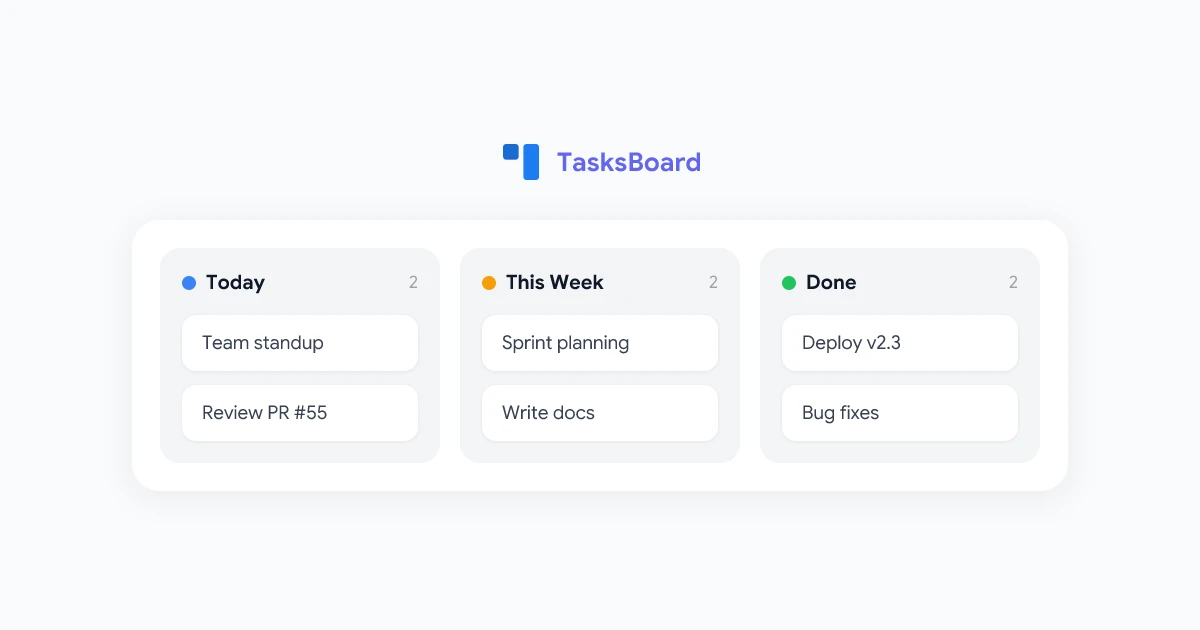
O TasksBoard transforma seu Google Tasks em um quadro kanban sem qualquer migração. Suas listas existentes tornam-se colunas, suas tarefas tornam-se cartões e você pode arrastá-los entre os estágios conforme o trabalho progride.
Por que uma visualização kanban ajuda:
- Veja tudo de uma vez: Todas as suas listas (projetos) ficam visíveis lado a lado
- Acompanhe o status visualmente: O trabalho em andamento é óbvio à primeira vista
- Reduza a troca de contexto: Chega de alternar entre visualizações de lista
- Priorize por coluna: Arraste suas tarefas mais urgentes para o topo de cada coluna
Este é o maior upgrade que você pode fazer na forma como usa o Google Tasks para gestão de projetos — e leva cerca de 30 segundos para configurar.
9. Compartilhe o Google Tasks com sua equipe
O Google Tasks foi criado para uso individual, mas isso não significa que as equipes não possam usá-lo juntas. Com o TasksBoard, você pode compartilhar seu Google Tasks com colegas de equipe e colaborar em tempo real.
Como compartilhar tarefas usando o TasksBoard:
- Abra seu quadro no TasksBoard
- Clique no botão “Compartilhar” no canto superior direito
- Convide membros da equipe por endereço de e-mail
- Os membros da equipe aceitam o convite e veem seu quadro compartilhado
Quadros compartilhados permitem que os membros da equipe adicionem tarefas, movam cartões entre colunas e vejam o progresso uns dos outros — tudo sincronizado com o Google Tasks subjacente. Nenhuma assinatura de gestão de projetos separada é necessária.
Esta abordagem funciona bem para pequenas equipes (2–10 pessoas) que desejam um sistema de tarefas compartilhado e leve, sem a complexidade de ferramentas como Jira ou Asana.
10. Estruture o Google Tasks para gestão de projetos
Quando usado com a estrutura certa, o Google Tasks lida surpreendentemente bem com a gestão de projetos leve. Aqui está uma configuração que funciona para a maioria dos profissionais:
Uma lista por projeto:
- Crie uma lista de tarefas dedicada para cada projeto ativo
- Arquive listas de projetos concluídos limpando todas as tarefas quando o projeto terminar
Tarefas pai = marcos, subtarefas = itens de ação:
- Pai: “Finalizar redesenho do site”
- Subtarefa: “Obter revisões do redator”
- Subtarefa: “Teste de QA no celular”
- Subtarefa: “Obter aprovação do CEO”
- Subtarefa: “Implantar em produção”
Defina datas de conclusão em subtarefas, não apenas em tarefas pai: Isso cria pontos de verificação intermediários no Google Calendar e evita correria de última hora.
Ritual de revisão semanal (15 minutos toda segunda-feira):
- Marque quaisquer tarefas concluídas
- Atualize datas de conclusão que atrasaram
- Crie tarefas para a nova semana
- Decida o que marcar com estrela como prioridades desta semana
Para projetos com várias partes interessadas, use o aplicativo de desktop do TasksBoard para um espaço de trabalho em tela cheia sem distrações, onde você pode gerenciar tudo sem alternar abas.
Gerencie projetos com o TasksBoard
Leve seu fluxo de trabalho do Google Tasks para o próximo nível. O TasksBoard adiciona um quadro kanban, compartilhamento de equipe e uma experiência de desktop em tela cheia — tudo construído sobre seus dados existentes do Google Tasks.
Experimente o TasksBoard Grátis →
Perguntas Frequentes
Conclusão
O Google Tasks é mais capaz do que a maioria das pessoas imagina. Desde a sincronização com o Google Calendar e a captura de e-mails como tarefas, até a organização do trabalho em várias listas e a divisão de projetos em subtarefas — essas dicas e truques do Google Tasks podem melhorar significativamente a forma como você gerencia seu dia.
O verdadeiro desbloqueio acontece quando você combina o Google Tasks com o TasksBoard: um quadro kanban, compartilhamento de equipe e uma experiência de desktop em tela cheia construída sobre os mesmos dados que você já possui. É a maneira mais rápida de passar de uma lista de tarefas básica para um sistema de produtividade completo — sem aprender uma nova ferramenta do zero.
Comece com uma ou duas dessas dicas hoje. Pequenas melhorias na forma como você gerencia tarefas se transformam em ganhos significativos de produtividade ao longo de semanas e meses.


