

A IA para o Google Sheets está transformando a forma como as equipes trabalham com dados. Em vez de passar horas escrevendo fórmulas complexas, limpando colunas desorganizadas ou criando relatórios do zero, agora você pode descrever o que precisa em inglês simples e deixar a IA cuidar do resto. Seja você um profissional de marketing analisando dados de campanhas, uma equipe financeira criando previsões ou um gerente de projetos acompanhando entregas, as ferramentas com tecnologia GPT trazem um novo nível de velocidade e precisão para suas planilhas.
Neste guia, você aprenderá exatamente como usar IA no Google Sheets — desde instalar seu primeiro complemento até executar automações avançadas que economizam horas toda semana. Abordaremos as melhores ferramentas disponíveis, casos de uso práticos e instruções passo a passo para começar hoje mesmo.
Por que usar IA no Google Sheets?
O Google Sheets é uma das ferramentas de produtividade mais usadas no mundo, mas tem limitações. Fórmulas complexas são difíceis de escrever, a limpeza de dados é tediosa e a análise frequentemente requer exportação para outra ferramenta. A IA muda tudo isso.
Aqui está o que as ferramentas do Google Sheets com IA podem fazer:
- Gerar fórmulas a partir de inglês simples — Descreva o que você precisa (“soma da coluna B onde a coluna A é igual a ‘Vendas’”) e obtenha a fórmula exata
- Limpar e normalizar dados — Corrija formatações inconsistentes, remova duplicatas e padronize entradas em milhares de linhas
- Analisar e resumir — Obtenha insights instantâneos de grandes conjuntos de dados sem escrever um único VLOOKUP
- Traduzir conteúdo em massa — Traduza colunas inteiras de texto para qualquer idioma
- Gerar conteúdo em escala — Crie descrições de produtos, linhas de assunto de e-mail ou posts para mídias sociais diretamente em sua planilha
- Automatizar tarefas repetitivas — Configure fluxos de trabalho que são executados automaticamente quando os dados mudam
As ferramentas de IA modernas para o Google Sheets vão muito além de simples sugestões de fórmulas. Elas podem ler todo o contexto da sua planilha, entender as relações entre colunas e executar operações de várias etapas — desde enriquecimento de dados até geração completa de relatórios — tudo a partir de um único comando.
Começar a usar IA no Google Sheets é simples. A maioria das ferramentas funciona como complementos do Google Workspace que você instala uma vez e acessa diretamente no menu da sua planilha.
Passo 1: Escolha Sua Ferramenta de IA
A primeira decisão é qual ferramenta de IA instalar. Existem várias opções dependendo das suas necessidades:
- GPT Workspace — Um complemento completo que traz o ChatGPT diretamente para o Google Sheets, Docs, Slides e Gmail
- Google Gemini — A IA nativa do Google, integrada ao Sheets para ajuda básica com fórmulas e resumos
- SheetAI — Suporta vários modelos de IA, incluindo OpenAI, Claude e Gemini
- Formula Bot — Focada especificamente em converter linguagem natural em fórmulas de planilha
Para a maioria dos usuários, uma ferramenta abrangente como o GPT Workspace oferece o melhor equilíbrio entre poder e facilidade de uso, já que funciona em todos os aplicativos do Google Workspace — não apenas no Sheets.
Passo 2: Instale o Complemento
Passo 3: Comece a Usar as Funções de IA
Uma vez instalado, a maioria das extensões de ChatGPT para Google Sheets fornece funções personalizadas que você pode usar diretamente nas células. Padrões comuns de função incluem:
=GPT("Resuma este texto", A2)— Processa conteúdo de outra célula=GPT("Traduza para espanhol", B2)— Transforma dados em qualquer coluna=GPT("Escreva uma descrição do produto para", C2)— Gera conteúdo em escala=GPT("Extraia o endereço de e-mail de", D2)— Analisa dados não estruturados
Essas funções funcionam como fórmulas nativas do Sheets. Você pode arrastá-las para baixo para aplicá-las em centenas ou milhares de linhas.
Passo 4: Use a Barra Lateral de IA para Tarefas Complexas
Para tarefas que vão além de fórmulas de célula única, a maioria das ferramentas oferece um painel lateral onde você pode:
- Descrever uma operação complexa em linguagem natural
- Pedir à IA para analisar um intervalo de dados e retornar insights
- Gerar gráficos e tabelas dinâmicas a partir de descrições em inglês simples
- Criar automações de várias etapas
Em vez de aplicar fórmulas de IA linha por linha, selecione um intervalo inteiro e processe-o em uma única operação. Por exemplo, =GPT("Categorize estes produtos", A2:A500) processa 499 linhas em uma única chamada de API — mais rápido e mais econômico do que fórmulas de célula individual.
Nem todas as ferramentas de IA para Google Sheets são criadas iguais. Veja como as principais opções se comparam nos recursos mais importantes.
GPT Workspace
Melhor para: Equipes que precisam de IA em todos os aplicativos do Google Workspace (Sheets, Docs, Slides, Gmail)
O GPT Workspace se destaca porque não se limita a planilhas. Ele traz os recursos do ChatGPT para todo o seu ambiente do Google Workspace, permitindo que você gere fórmulas no Sheets, rascunhe emails no Gmail, crie apresentações no Slides e escreva documentos no Docs — tudo com a mesma ferramenta. Ele suporta funções personalizadas como =GPT() para IA dentro das células e inclui uma barra lateral para operações mais complexas.
Principais pontos fortes:
- Funciona no Sheets, Docs, Slides e Gmail
- Funções GPT personalizadas para processamento dentro das células
- Operações em massa em milhares de linhas
- Preço por uso (sem contrato de assinatura mensal)
 Experimente o GPT Workspace
Use o ChatGPT diretamente dentro do Google Sheets, Docs, Slides e Gmail. Gere fórmulas, analise dados, crie conteúdo e automatize tarefas — tudo sem sair do Google Workspace.
Começar →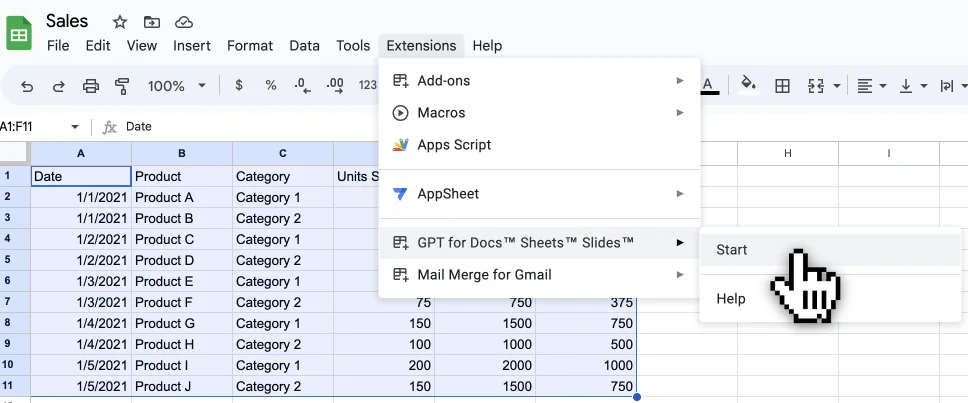
Google Gemini (Nativo)
Melhor para: Ajuda básica com fórmulas e resumos rápidos dentro do ecossistema do Google
O Gemini é integrado diretamente ao Google Sheets, o que significa que não há nada para instalar. Ele pode ajudar a gerar fórmulas, resumir dados e responder perguntas sobre sua planilha. No entanto, tem limitações significativas: um limite de 500 interações mensais em contas gratuitas, capacidade limitada de processamento em massa e só pode sugerir fórmulas em vez de executar operações complexas de várias etapas.
Principais pontos fortes:
- Nenhuma instalação necessária
- Integração estreita com o ecossistema do Google
- Bom para geração simples de fórmulas
Limitações:
- Limite de 500 interações mensais (plano gratuito)
- Não pode processar dados em massa entre linhas
- Limitado a sugestões de fórmulas e análises básicas
Outras Opções Notáveis
- SheetAI — Suporta vários provedores de IA (OpenAI, Claude, Gemini) e conecta-se a APIs externas para enriquecimento de dados
- PromptLoop — Projetado especificamente para aplicar prompts de IA em grandes conjuntos de dados em escala
- Formula Bot — Focado na geração de fórmulas com explicações em linguagem natural
Casos de Uso Práticos do ChatGPT no Google Sheets
Entender as ferramentas é uma coisa — saber como aplicá-las é o que entrega valor real. Aqui estão os casos de uso mais impactantes da IA no Google Sheets.
Limpeza e Normalização de Dados
Dados bagunçados são o maior assassino de produtividade em planilhas. A IA pode corrigi-los em segundos:
- Padronizar nomes: “john smith”, “JOHN SMITH”, “John smith” → “John Smith”
- Corrigir endereços: Normalizar formatação, expandir abreviações, validar CEPs
- Remover duplicatas: Identificar e mesclar entradas duplicadas de forma inteligente (não apenas correspondências exatas)
- Analisar dados não estruturados: Extrair números de telefone, e-mails ou datas de campos de texto livre
Geração de Fórmulas
É aqui que a maioria das pessoas começa com IA no Google Sheets. Em vez de memorizar a sintaxe para VLOOKUP, INDEX/MATCH, ARRAYFORMULA ou QUERY, você simplesmente descreve o que quer:
- “Calcule a média móvel da coluna B, agrupada por mês”
- “Encontre valores duplicados na coluna A e destaque-os”
- “Crie uma fórmula QUERY que retorne todas as linhas onde as vendas excedam $10.000”
A IA gera a fórmula exata, que você pode colar diretamente na sua planilha. Se você está interessado em automatizar mais do seu fluxo de trabalho diário além de planilhas, confira nosso guia sobre estratégias de automação de fluxo de trabalho com IA.
Geração de Conteúdo em Escala
Equipes de marketing e e-commerce usam IA no Google Sheets para gerar conteúdo em massa:
- Descrições de produtos: Insira nomes e características dos produtos, obtenha descrições polidas
- Linhas de assunto de e-mail: Gere variações para testes A/B de campanhas
- Posts para mídias sociais: Crie conteúdo específico para cada plataforma a partir de um único briefing
- Meta descrições para SEO: Gere meta tags em lote para centenas de páginas
- Tradução: Traduza colunas de conteúdo para vários idiomas instantaneamente
Isso combina particularmente bem com fluxos de trabalho de marketing por e-mail. Se você usa o Gmail para prospecção, combinar conteúdo gerado por IA com mail merge personalizado cria uma combinação poderosa para comunicação em escala.
Análise de Dados e Relatórios
A IA pode transformar dados brutos em insights acionáveis sem exigir habilidades de ciência de dados:
- Análise de sentimento: Classifique avaliações de clientes ou respostas de pesquisa como positivas, negativas ou neutras
- Categorização: Marque e classifique entradas automaticamente em categorias predefinidas ou geradas por IA
- Resumo: Condense campos de texto longo em pontos-chave
- Identificação de tendências: Detecte padrões em dados numéricos e gere explicações em linguagem simples
Dicas para Obter os Melhores Resultados da IA no Google Sheets
Para maximizar o valor do ChatGPT no Google Sheets, siga estas práticas recomendadas:
1. Escreva Instruções Claras e Específicas
A qualidade da saída da IA depende inteiramente da sua instrução. Seja específico sobre o que você deseja:
- Vago: “Corrija esses dados”
- Melhor: “Padronize todos os nomes de empresas na coluna A para maiúsculas e minúsculas, remova os sufixos ‘Inc.’ e ‘LLC’ e elimine os espaços em branco extras”
2. Processe Dados em Lotes
Evite aplicar fórmulas de IA célula por célula. Use operações baseadas em intervalos para processar centenas de linhas em uma única chamada. Isso é mais rápido, mais barato e produz resultados mais consistentes.
3. Valide a Saída da IA
Sempre verifique uma amostra dos resultados gerados pela IA antes de aplicá-los a todo o seu conjunto de dados. A IA é poderosa, mas não é infalível — especialmente com cálculos numéricos ou terminologia específica de um domínio.
4. Armazene Resultados em Cache para Controlar Custos
A maioria das ferramentas de IA cobra por chamada de API. Depois de gerar os resultados, cole-os como valores estáticos (Ctrl+Shift+V) para evitar o recálculo toda vez que a planilha for atualizada.
5. Comece Simples, Depois Escalone
Não tente automatizar tudo de uma vez. Escolha uma tarefa repetitiva — limpeza de dados, criação de fórmulas ou geração de conteúdo — automatize-a com sucesso e, em seguida, expanda para outros fluxos de trabalho.
Depois que a IA gerar seus resultados, selecione as células de saída, copie-as (Ctrl+C) e cole apenas como valores (Ctrl+Shift+V). Isso converte as fórmulas dinâmicas de IA em texto estático, evitando recálculos desnecessários e mantendo seus custos de API sob controle.
A integração da IA em ferramentas cotidianas como o Google Sheets representa uma mudança fundamental em como os trabalhadores do conhecimento operam. Conforme a IA continua a remodelar os fluxos de trabalho empresariais, a capacidade de aproveitar ferramentas com tecnologia GPT diretamente dentro de aplicativos familiares remove o atrito da adoção de novas tecnologias.
O que torna essa mudança particularmente significativa é a acessibilidade. Você não precisa ser um cientista de dados ou programador para se beneficiar. Um representante de vendas pode organizar uma lista de leads, um professor pode gerar questões de quiz e um pequeno empresário pode analisar dados financeiros — tudo usando a mesma interface de linguagem natural.
Experimente o GPT Workspace
Pronto para levar a IA para o seu fluxo de trabalho no Google Sheets? O GPT Workspace integra o ChatGPT em Sheets, Docs, Slides e Gmail — ajudando você a trabalhar mais rápido sem trocar de ferramentas.
Começar →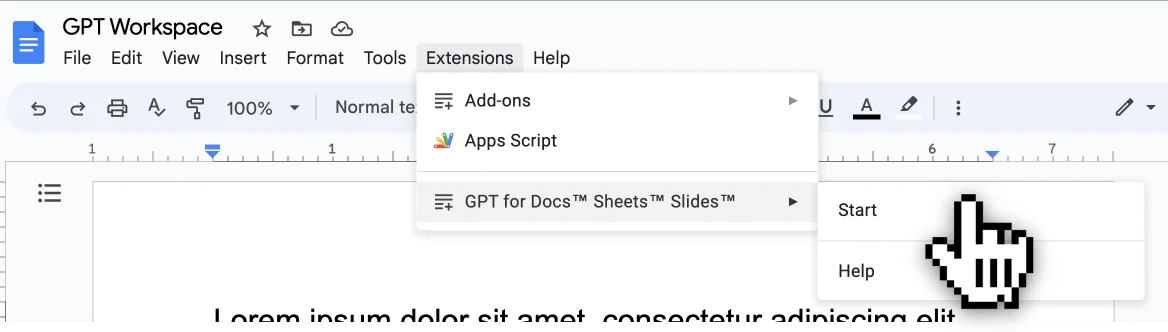
A IA para o Google Sheets não é mais uma tecnologia experimental — é uma ferramenta prática de produtividade que qualquer equipe pode começar a usar hoje. Com add-ons baseados em GPT como o GPT Workspace, você pode gerar fórmulas a partir de inglês simples, limpar dados bagunçados em segundos, criar conteúdo em escala e automatizar tarefas repetitivas de planilhas sem qualquer conhecimento de programação.
A chave é começar pequeno. Escolha um fluxo de trabalho que atualmente consome seu tempo — seja limpeza de dados, criação de fórmulas ou geração de conteúdo — e tente automatizá-lo com IA. Assim que você vir a economia de tempo em primeira mão, rapidamente encontrará mais oportunidades para deixar a IA lidar com o trabalho na planilha enquanto você se concentra nas decisões que realmente importam.


