


Você precisa enviar 200 cartas de oferta personalizadas, cada uma endereçada a um candidato diferente com um salário, data de início e cargo únicos. Abrir cada documento um por um e digitar os detalhes está fora de questão. A mala direta no Google Docs é a resposta — e, uma vez que você conhece as dicas que fazem tudo funcionar perfeitamente, ela se torna uma das ferramentas mais poderosas no seu kit do Google Workspace.
Este guia cobre tudo o que você precisa saber: se o Google Docs pode fazer mala direta nativamente, como configurar o fluxo de trabalho básico e nove dicas práticas para tornar suas mesclagens de documentos mais rápidas, limpas e profissionais.
Você pode fazer mala direta no Google Docs?
A resposta curta: sim, mas não nativamente.
O Google Docs não inclui um recurso de mala direta integrado da mesma forma que o Microsoft Word faz com sua guia Correspondências. No entanto, você pode fazer uma mala direta completa no Google Docs usando o Google Apps Script, complementos gratuitos do Google Workspace Marketplace ou uma combinação de modelos do Google Sheets e Google Docs.
A abordagem gratuita mais popular usa um complemento chamado Autocrat ou Document Studio. Ambas as ferramentas conectam uma fonte de dados do Google Sheets a um modelo do Google Docs, preenchem espaços reservados automaticamente e geram documentos individuais — ou mesclam todos eles em um único PDF ou pasta.
Se o seu objetivo é criar documentos físicos (cartas, certificados, contratos, faturas), a mala direta do Google Docs é exatamente o que você precisa. Se o seu objetivo é enviar e-mails personalizados, uma ferramenta de mala direta dedicada para Gmail como o Mail Merge for Gmail é uma opção melhor — mais sobre isso abaixo.
Como fazer mala direta no Google Docs: Configuração Básica
Configurar uma mala direta no Google Docs leva cerca de 10 minutos na primeira vez. Aqui está o fluxo de trabalho principal.
Passo 1: Configure sua fonte de dados no Google Sheets
Sua planilha do Google Sheets é a fonte de dados. Cada linha representa um destinatário e cada coluna é um campo que você deseja inserir no documento.
Regras para uma planilha de dados limpa:
- A linha 1 deve conter os cabeçalhos — eles se tornarão os nomes dos seus espaços reservados
- Sem células mescladas — os complementos não conseguem lê-las de forma confiável
- Sem linhas em branco entre as linhas de dados — elas criam documentos de saída vazios
- Uma planilha por mesclagem — mantenha os dados de cada tipo de documento em uma aba separada
Passo 2: Crie seu modelo no Google Docs
Crie um novo Google Doc e escreva seu documento. Onde quiser que dados dinâmicos sejam inseridos, adicione um espaço reservado usando o nome do cabeçalho da coluna entre chaves duplas: {{Nome}}, {{Cargo}}, {{Salário}}.
Os nomes dos espaços reservados devem corresponder aos cabeçalhos das colunas exatamente — incluindo maiúsculas e espaços.
Prezado(a) {{Nome}} {{Sobrenome}},
Temos o prazer de lhe oferecer o cargo de {{Cargo}} com data de início em {{Data de Início}}.
Sua remuneração anual será de {{Salário}}.
Passo 3: Execute a mesclagem e exporte
Instale o Autocrat ou o Document Studio a partir do Google Workspace Marketplace (ambos possuem planos gratuitos). Abra o complemento na sua planilha do Google Sheets, conecte-o ao seu modelo do Google Docs, mapeie as colunas para os espaços reservados e execute a mesclagem.
O complemento gera um documento de saída por linha e os salva em uma pasta do Google Drive. Você pode exportar as saídas como PDFs individuais, um PDF mesclado ou deixá-los como Google Docs.
9 Dicas para uma melhor mala direta no Google Docs
A configuração básica é simples, mas estas dicas economizarão seu tempo e evitarão os erros mais comuns.
Dica 1: Corresponda os nomes dos espaços reservados exatamente aos cabeçalhos das colunas
Esta é a principal fonte de erros em mesclagens. Se sua coluna é Nome (N maiúsculo), seu espaço reservado deve ser {{Nome}} — não {{nome}} ou {{NOME}}. Copie e cole o cabeçalho diretamente no modelo para evitar erros de digitação.
Dica 2: Limpe seus dados no Google Sheets antes de mesclar
Não confie em dados brutos. Use fórmulas do Sheets para normalizá-los antes de executar a mesclagem:
=TRIM(A2)— remove espaços extras no início/fim dos nomes=PROPER(B2)— capitaliza a primeira letra de cada palavra (ex: “MARIA SANTOS” → “Maria Santos”)=TEXT(C2, "DD/MM/AAAA")— formata datas de forma consistente=DOLLAR(D2, 0)— formata números como moeda
Crie uma aba separada “Dados Limpos” com essas fórmulas e use essa aba como fonte da mesclagem.
Dica 3: Gere um documento de teste antes de executar o lote completo
Sempre execute a mesclagem em uma única linha de teste primeiro. Adicione uma coluna de filtro (ex: Enviar? com SIM/NÃO) e configure o complemento para processar apenas as linhas marcadas como SIM. Mescle apenas uma linha, verifique a saída, corrija quaisquer problemas no modelo e, em seguida, execute o lote completo.
Isso leva 30 segundos e pode evitar que você precise gerar novamente 500 documentos por causa de um erro de formatação.
Dica 4: Use uma convenção de nomenclatura consistente para arquivos de saída
O Autocrat e o Document Studio permitem definir o nome do arquivo de saída usando a mesma sintaxe {{espaços reservados}}. Um bom padrão de nomenclatura torna os arquivos fáceis de encontrar depois:
Carta de Oferta — {{Sobrenome}}, {{Nome}} — {{Data de Início}}Isso produz: Carta de Oferta — Santos, Maria — 01-06-2026.pdf
Evite usar caracteres especiais como /, : ou ? em nomes de arquivos — eles quebram a nomenclatura do Google Drive em alguns sistemas.
Dica 5: Exporte para PDF para documentos finais
Para documentos profissionais como contratos, certificados ou faturas, sempre exporte a saída como PDF em vez de deixá-la como um Google Doc. PDFs preservam sua formatação exatamente, impedem edições pelos destinatários e funcionam de forma confiável em todos os dispositivos.
O Document Studio lida com isso nativamente. No Autocrat, selecione “PDF” como formato de saída nas configurações de mesclagem.
Dica 6: Separe seus dados e modelo em pastas diferentes no Drive
Mantenha seus arquivos de dados do Google Sheets em uma pasta do Drive e seus modelos do Google Docs em outra. Isso evita edições acidentais no modelo durante uma execução de mesclagem e facilita a reutilização do mesmo modelo para lotes futuros.
Compartilhe a pasta de modelos com sua equipe usando acesso de “Leitor” — eles podem usá-la, mas não podem modificá-la.
Dica 7: Use a coluna de carimbo de data/hora para rastrear execuções de mesclagem
Adicione uma coluna Mesclado em à sua planilha e configure seu complemento para gravar o carimbo de data/hora atual quando uma linha for processada. Isso cria uma trilha de auditoria e permite que você pule linhas já processadas em execuções futuras filtrando pela coluna de data/hora.
Dica 8: Combine a mesclagem do Google Docs com um e-mail de acompanhamento
Para casos de uso como cartas de oferta ou faturas, você geralmente precisa gerar o documento e enviar um e-mail com ele em anexo. O Document Studio pode enviar o PDF gerado diretamente da sua conta do Gmail — ou você pode usar o Mail Merge for Gmail para lidar com a etapa de e-mail separadamente com personalização total e rastreamento de abertura.
O fluxo de trabalho típico: gerar PDFs com o Document Studio → fazer upload para o Drive → anexar e enviar com o Mail Merge for Gmail.
Dica 9: Para e-mails, use uma ferramenta de mala direta dedicada
A mala direta do Google Docs é poderosa para criar documentos, mas se o seu objetivo final é enviar e-mails personalizados, você obterá melhores resultados — e muito menos atrito — com uma ferramenta de mala direta dedicada para Gmail.
Ferramentas criadas para mala direta de e-mail lidam com anexos, agendamento de entrega, rastreamento de devolução e notificações de abertura que os complementos do Google Docs simplesmente não oferecem.
 Experimente o Mail Merge for Gmail
Envie e-mails em massa personalizados diretamente do Gmail usando seus dados do Google Sheets — com rastreamento de abertura, suporte a anexos e agendamento integrados.
Começar →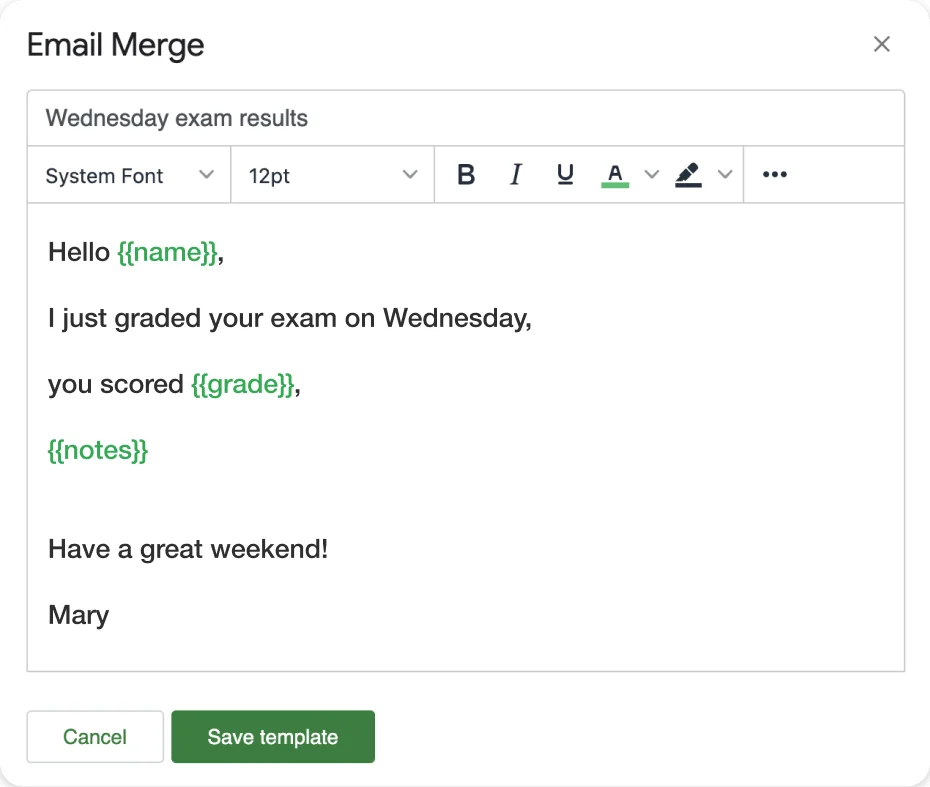
Melhores casos de uso para mala direta no Google Docs
A mala direta no Google Docs funciona melhor quando a saída é um documento formatado, não um e-mail. Os casos de uso mais comuns:
RH e recrutamento
- Cartas de oferta com detalhes de remuneração personalizados
- Contratos de trabalho com datas de início e cargos individuais
- Modelos de avaliação de desempenho pré-preenchidos com dados do funcionário
Educação e treinamento
- Certificados de conclusão com nomes dos participantes e datas do curso
- Boletins escolares ou resumos de progresso personalizados
- Cartas de boas-vindas para novos alunos ou participantes de programas
Finanças e operações
- Faturas com itens específicos do cliente e condições de pagamento
- Pedidos de compra com detalhes do fornecedor e números de peça
- Relatórios de despesas pré-preenchidos com dados do funcionário
Vendas e gestão de clientes
- Capas de propostas com nomes de clientes potenciais e detalhes do negócio
- Apresentações de vendas personalizadas com dados específicos da empresa
- Acordos de confidencialidade com informações das partes pré-preenchidas
Para qualquer um desses que também exija uma etapa de entrega por e-mail, combine sua mesclagem do Google Docs com o Mail Merge for Gmail para enviar os PDFs concluídos como anexos.
Mala direta no Google Docs vs Mala direta no Gmail
Ambas as ferramentas usam o Google Sheets como fonte de dados, mas servem a propósitos diferentes:
| Mala direta no Google Docs | Mala direta no Gmail | |
|---|---|---|
| Saída | Documentos (PDF, Docs) | E-mails |
| Melhor para | Contratos, cartas, certificados | Newsletters, acompanhamentos, ofertas |
| Ferramentas necessárias | Autocrat ou Document Studio | Mail Merge for Gmail |
| Rastreamento de abertura | Não | Sim |
| Agendamento | Básico (executar agora) | Sim (agendar para depois) |
| Anexos | O documento é a saída | Anexar arquivos aos e-mails |
Se você está escolhendo entre os dois, pergunte: “Preciso de um documento ou preciso chegar à caixa de entrada de alguém?” Documento → Mesclagem do Google Docs. Caixa de entrada → Mesclagem do Gmail.
Para mais informações sobre mesclagem baseada em e-mail, consulte nosso guia completo sobre mala direta no Gmail ou como enviar e-mails em massa personalizados do Google Sheets.
Perguntas Frequentes
Conclusão
A mala direta no Google Docs preenche uma lacuna real no Google Workspace — a capacidade de criar centenas de documentos personalizados sem tocar em cada um manualmente. A chave é uma fonte de dados limpa no Google Sheets, um modelo bem estruturado com espaços reservados precisos e o complemento certo para conectá-los.
As nove dicas acima — desde a limpeza de dados com fórmulas do Sheets até a exportação de PDFs e a definição de convenções inteligentes de nomenclatura de arquivos — economizarão um tempo significativo e ajudarão você a evitar os erros que atrapalham os usuários iniciantes.
Quando seu fluxo de trabalho também envolver o envio desses documentos por e-mail, combine a mesclagem do Google Docs com o Mail Merge for Gmail para lidar com a etapa de entrega com personalização total, rastreamento e agendamento. Juntos, eles cobrem todo o fluxo de trabalho de documentos e e-mails no Google Workspace sem sair das ferramentas que você já usa.


