


Se você usa o Google Tasks para gerenciar suas listas de tarefas, provavelmente já percebeu uma limitação gritante: não há uma visualização em quadro. Enquanto ferramentas como Trello, Asana e Monday.com oferecem quadros Kanban prontos para uso, o Google Tasks permanece uma simples lista linear escondida na barra lateral do Gmail e do Google Agenda.
A boa notícia? Você pode transformar seu Google Tasks em um quadro Kanban sem sair do ecossistema Google. Neste guia, você aprenderá a configurar uma visualização de quadro visual para suas tarefas, organizar o trabalho em colunas e melhorar drasticamente sua produtividade com o gerenciamento de tarefas por arrastar e soltar.
O Que É um Quadro Kanban e Por Que Ele Importa?
Um quadro Kanban é uma ferramenta visual de gerenciamento de projetos que exibe tarefas como cartões organizados em colunas. Cada coluna representa um estágio do seu fluxo de trabalho — tipicamente A Fazer, Em Progresso e Concluído. Conforme as tarefas avançam, você as arrasta de uma coluna para a próxima.
O método Kanban foi originalmente desenvolvido pela Toyota na década de 1940 para gerenciar fluxos de trabalho de manufatura. Hoje, é um dos sistemas de produtividade mais populares do mundo, usado por todos, desde desenvolvedores de software até freelancers e estudantes.
Por que uma visualização Kanban supera uma simples lista
- Clareza visual — Você pode ver cada tarefa e seu status de relance, em vez de rolar por uma lista plana
- Acompanhamento de progresso — As colunas deixam óbvio onde estão se formando gargalos
- Priorização — Arraste tarefas para cima ou para baixo dentro de uma coluna para reordenar prioridades
- Motivação — Mover um cartão para a coluna “Concluído” proporciona uma sensação gratificante de realização
- Limitar trabalho em progresso — O formato de quadro ajuda você a evitar assumir compromissos demais, mostrando quantas tarefas estão ativas
Por Que o Google Tasks Não Tem um Quadro Kanban
O Google Tasks foi projetado como uma lista de tarefas minimalista e leve. Ele vive dentro da barra lateral do Gmail e do Google Agenda e foca na simplicidade: criar tarefas, adicionar datas de vencimento, organizar com subtarefas e marcar itens como concluídos.
Embora essa abordagem funcione para o rastreamento básico de tarefas, ela fica aquém para quem precisa de:
- Gerenciamento visual de fluxo de trabalho em múltiplos projetos
- Organização por arrastar e soltar entre estágios do fluxo de trabalho
- Recursos de colaboração em equipe como compartilhamento ou atribuição de tarefas
- Uma interface em tela cheia em vez de um painel lateral estreito
O Google não adicionou uma visualização de quadro nativa ao Google Tasks, apesar de anos de pedidos dos usuários. É aqui que ferramentas de terceiros entram — e o TasksBoard é a solução mais popular para transformar o Google Tasks em um quadro Kanban.
Como Transformar o Google Tasks em um Quadro Kanban com o TasksBoard
TasksBoard é uma interface Kanban em tela cheia para o Google Tasks. Ele transforma suas listas de tarefas existentes em quadros visuais com colunas, cartões, etiquetas e funcionalidade de arrastar e soltar — tudo mantendo a sincronização com o Google Tasks, Gmail e Google Calendar.
Veja como configurá-lo em menos de dois minutos:
 Experimente o TasksBoard
Transforme seu Google Tasks em um quadro Kanban em tela cheia. Arraste e solte tarefas, compartilhe listas com sua equipe e mantenha-se sincronizado com o Gmail e o Google Calendar.
Comece Agora →
A chave para um quadro Kanban eficaz é como você estrutura suas listas de tarefas. Aqui estão duas abordagens comprovadas:
Abordagem 1: Colunas baseadas em status
Crie listas no Google Tasks que representem os estágios do fluxo de trabalho:
- Backlog — Ideias e tarefas que ainda não foram priorizadas
- A Fazer — Tarefas prontas para iniciar nesta semana
- Em Progresso — Tarefas nas quais você está trabalhando ativamente
- Revisão — Tarefas aguardando feedback ou aprovação
- Concluído — Tarefas finalizadas
Esta abordagem funciona melhor para indivíduos gerenciando projetos pessoais ou freelancers acompanhando trabalhos de clientes.
Abordagem 2: Colunas baseadas em projetos
Crie uma lista separada no Google Tasks para cada projeto:
- Redesign do Site — Todas as tarefas relacionadas ao projeto do site
- Campanha de Marketing — Tarefas de criação de conteúdo e divulgação
- Integração de Clientes — Etapas para a configuração de novos clientes
- Administrativo / Operações — Tarefas administrativas recorrentes
Esta abordagem funciona bem quando você precisa de uma visão geral de tudo o que está acontecendo em múltiplos projetos.
As listas do Google Tasks aparecem na ordem em que você as cria. No TasksBoard, as colunas seguem a mesma ordem. Planeje os nomes das suas listas para refletir o fluxo da esquerda para a direita do seu trabalho Kanban. Por exemplo, prefixe as listas com números como "1-Backlog", "2-A Fazer", "3-Em Progresso" para garantir a ordem correta das colunas.
Melhores Práticas para Quadros Kanban no Google Tasks
Uma vez que seu quadro Kanban esteja configurado, siga estas práticas para aproveitá-lo ao máximo:
Mantenha as tarefas pequenas e acionáveis
Uma tarefa intitulada “Marketing” não diz nada. Em vez disso, escreva tarefas como “Esboçar o roteiro do post do blog para a newsletter de abril” ou “Revisar o desempenho dos anúncios no Facebook para o Q1.” Cada cartão no seu quadro Kanban deve representar uma única ação completável.
Limite o trabalho em progresso
Um dos princípios centrais do Kanban é limitar o número de tarefas na sua coluna “Em Progresso”. Se você tem 15 tarefas em progresso simultaneamente, está alternando de contexto demais e provavelmente não terminará nenhuma delas. Procure ter 3-5 tarefas ativas em qualquer momento.
Revise e mova as tarefas diariamente
Dedique dois minutos todas as manhãs para revisar seu quadro Kanban. Mova as tarefas concluídas para “Concluído”, promova itens prioritários para “Em Progresso” e adicione qualquer coisa nova à sua coluna “A Fazer”. Este ritual diário mantém seu quadro preciso e seu foco afiado.
Use subtarefas para itens complexos
Quando uma tarefa tem múltiplas etapas, divida-a em subtarefas em vez de criar cartões separados. Isso mantém seu quadro limpo enquanto ainda rastreia o progresso detalhado. O TasksBoard exibe subtarefas com um indicador de progresso, permitindo que você veja o status de conclusão de relance.
Aproveite datas de vencimento e sincronização com o calendário
Toda tarefa com uma data de vencimento no TasksBoard aparece automaticamente no seu Google Calendar. Use isso para bloquear tempo para tarefas importantes e garantir que os prazos sejam visíveis junto com suas reuniões e compromissos. Se você quiser saber mais sobre como otimizar seu fluxo de trabalho no Google Workspace, confira nosso guia sobre automatizando fluxos de trabalho com IA.
Compartilhando Seu Quadro Kanban com uma Equipe
Uma das maiores limitações do Google Tasks nativo é a incapacidade de compartilhar listas de tarefas. O TasksBoard resolve isso permitindo que você compartilhe Google Tasks com qualquer usuário do Google.
Veja como o compartilhamento em equipe funciona no TasksBoard:
- Abra a lista de tarefas que deseja compartilhar no seu quadro Kanban do TasksBoard
- Clique no ícone de compartilhar ao lado do nome da lista
- Digite o endereço de e-mail do seu colega de equipe (deve ser uma conta do Google)
- Defina as permissões — escolha se a pessoa pode editar tarefas ou apenas visualizá-las
- Envie o convite — seu colega de equipe verá a lista compartilhada em seu próprio TasksBoard
Quando você compartilha uma lista do Google Tasks pelo TasksBoard, tanto você quanto seu colega de equipe veem a mesma coluna Kanban. As alterações são sincronizadas em tempo real — se seu colega mover uma tarefa de "A Fazer" para "Em Progresso", você verá a atualização instantaneamente no seu quadro.
Isso torna o TasksBoard uma alternativa prática a ferramentas de gerenciamento de projetos mais pesadas, como Asana ou Trello, para pequenas equipes que já dependem do Google Workspace. Você obtém colaboração no estilo Kanban sem abandonar o ecossistema do Google.
Quadro Kanban do Google Tasks vs. Outras Ferramentas
Como um quadro Kanban do Google Tasks se compara a ferramentas independentes de gestão de projetos? Aqui está uma comparação rápida:
| Recurso | TasksBoard + Google Tasks | Trello | Asana |
|---|---|---|---|
| Visualização de quadro Kanban | Sim | Sim | Sim |
| Sincronização com Google Tasks | Sincronização bidirecional completa | Não | Não |
| Integração com Gmail | Nativa (via Google Tasks) | Extensão necessária | Extensão necessária |
| Sincronização com Calendário | Automática | Manual | Manual |
| Compartilhamento / colaboração | Sim (via TasksBoard) | Sim | Sim |
| Preço | A partir de $3/mês | Grátis / $5/mês | Grátis / $10,99/mês |
| Curva de aprendizado | Mínima | Baixa | Moderada |
| Armazenamento de dados | Servidores do Google | Servidores da Atlassian | Servidores da Asana |
A maior vantagem do TasksBoard é que seus dados permanecem dentro do ecossistema do Google. Você não está migrando tarefas para uma plataforma separada ou gerenciando mais um login. Se sua equipe já usa Gmail, Google Calendar e Google Drive, um quadro Kanban do Google Tasks através do TasksBoard se integra perfeitamente ao seu fluxo de trabalho existente.
Para equipes que precisam de recursos avançados como gráficos de Gantt, cronogramas de projeto ou alocação de recursos, ferramentas dedicadas como Asana ou Monday.com podem ser mais adequadas. Mas para uma gestão de tarefas Kanban simples dentro do Google Workspace, o TasksBoard é difícil de superar.
Experimente o TasksBoard Gratuitamente
Transforme o Google Tasks em um quadro Kanban visual em segundos. Sem instalação, sem importação de dados — basta fazer login com o Google e começar a organizar.
Começar Agora →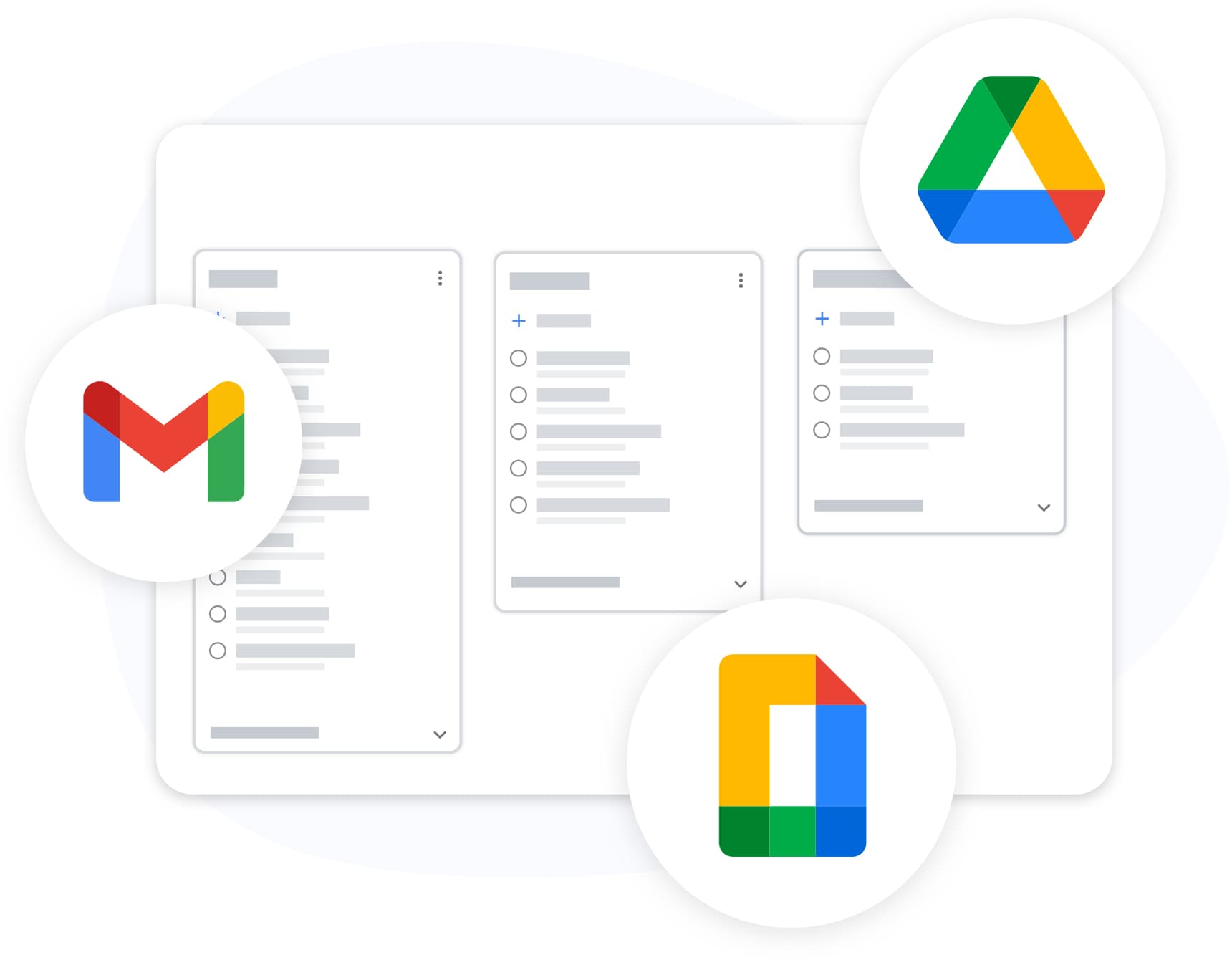
Um dos benefícios mais notáveis de usar o TasksBoard como sua solução Kanban para o Google Tarefas é a integração perfeita com o restante do Google Workspace.
Gmail para Kanban: Transforme e-mails em tarefas
Quando você recebe um e-mail que requer uma ação, pode adicioná-lo como uma tarefa no Google Tarefas diretamente do Gmail. Essa tarefa então aparece como um card no seu quadro Kanban do TasksBoard. O card inclui um link de volta para o e-mail original, para que você nunca perca o contexto.
Isso é especialmente útil para equipes que lidam com solicitações de clientes, tickets de suporte ou fluxos de trabalho de aprovação por e-mail. Em vez de deixar itens de ação se perderem na sua caixa de entrada, você os move para o seu quadro Kanban, onde ficam visíveis e rastreáveis.
Se sua equipe depende muito de fluxos de trabalho por e-mail, você também pode achar nosso guia sobre automação de e-mail com IA útil para reduzir o manuseio manual de e-mails.
Sincronização com o Google Agenda
Toda tarefa com uma data de vencimento aparece no seu Google Agenda. Isso cria uma visão unificada do seu dia: reuniões, eventos e tarefas, tudo em um só lugar. Quando você reagenda uma tarefa no seu quadro Kanban, o calendário é atualizado automaticamente.
Anexos do Google Drive
Anexe arquivos relevantes do Google Drive a qualquer card de tarefa. Seja um protótipo de design, uma planilha ou um documento compartilhado, ter arquivos vinculados às tarefas mantém tudo organizado e acessível sem precisar alternar entre aplicativos.
Perguntas Frequentes
## ConclusãoUm quadro Kanban do Google Tasks é a peça que faltava para transformar uma lista de tarefas básica em um sistema visual de produtividade. Ao usar o TasksBoard para adicionar uma visualização de quadro sobre o Google Tasks, você obtém o melhor dos dois mundos: a simplicidade e a integração do gerenciamento de tarefas do Google com a clareza visual de um fluxo de trabalho Kanban.
Seja você gerenciando projetos pessoais, coordenando uma pequena equipe ou simplesmente querendo ver suas tarefas dispostas de uma maneira mais organizada, configurar um quadro Kanban para o Google Tasks leva menos de dois minutos e não requer migração de dados. Suas tarefas, seu calendário, seu e-mail — tudo permanece conectado dentro do Google Workspace.
Comece criando listas de tarefas que correspondam aos estágios do seu fluxo de trabalho, faça login no TasksBoard e experimente a diferença que o gerenciamento visual de tarefas faz. Seu eu do futuro agradecerá pela melhoria.


