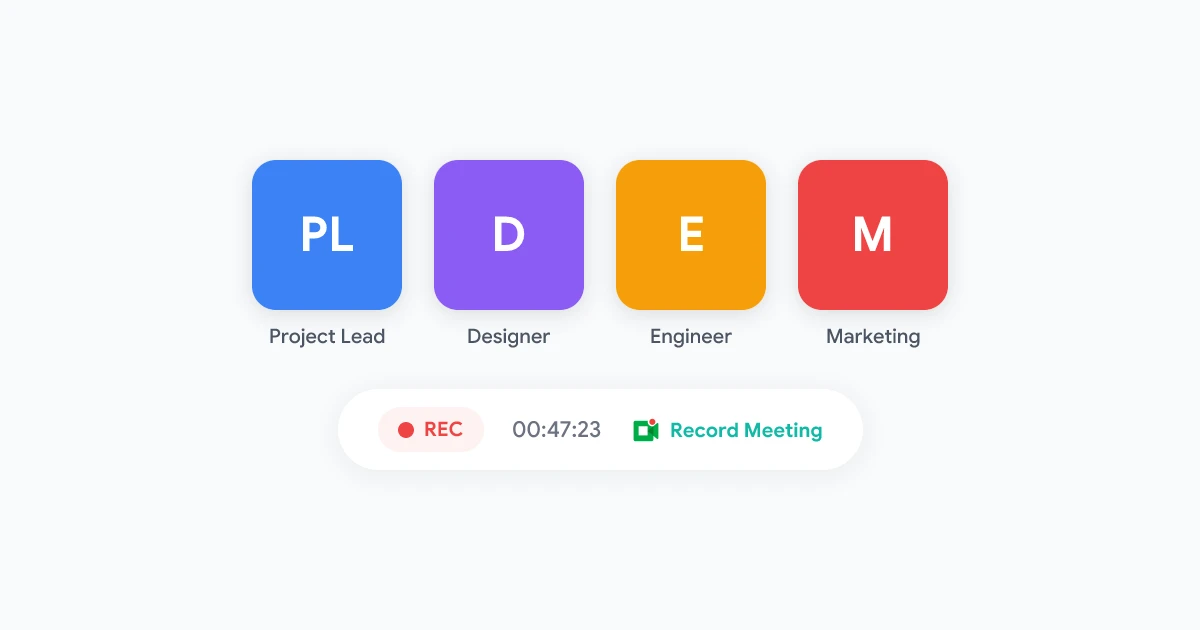
Ваша команда только что завершила 45-минутный звонок в Google Meet. Были приняты решения, назначены задачи и озвучены несколько блестящих идей — но никто не вел нормальных записей. Теперь у каждого участника свои воспоминания о том, о чем договорились, а запись лежит без дела в папке на Google Drive. Знакомо?
Транскрибация в Google Meet решает эту проблему, преобразуя устную речь в текст, по которому можно искать информацию и делиться им. Но просто включить транскрибацию недостаточно. Разница между бесполезной «стеной текста» и действительно полезными заметками заключается в том, как вы настраиваете, фиксируете и обрабатываете расшифровки. Эти восемь советов помогут вам извлечь максимум пользы из каждой записи встречи.
Почему транскрибация в Google Meet меняет работу команд
Транскрибация встреч переводит команду из режима «кажется, кто-то об этом упоминал» в режим «вот точно то, что было сказано на 12-й минуте». Вместо того чтобы пересматривать записи целиком, вы можете искать ключевые слова, просматривать важные разделы и извлекать задачи за считанные секунды.
Команды, которые эффективно используют транскрибацию, сообщают о меньшем количестве недопониманий, более быстром выполнении задач и лучшей подотчетности в проектах. Это также делает встречи более инклюзивными — члены команды в других часовых поясах или те, кто не смог присутствовать, могут прочитать расшифровку, вместо того чтобы тратить 45 минут на просмотр записи.
2 мин
Просмотр расшифровки
45 мин
Пересмотр записи
Совет 1: Включите встроенную транскрибацию до начала записи
Google Meet включает встроенную функцию транскрибации в планах Business Standard, Business Plus и Enterprise. Главное — включить её до начала встречи, а не после.
Ваш администратор Google Workspace должен активировать транскрибацию в консоли администратора в разделе Приложения > Google Workspace > Google Meet > Настройки Meet. Как только функция включена на уровне организации, любой организатор может активировать транскрибацию для отдельных встреч.
Чтобы запустить транскрибацию во время звонка:
- Нажмите на значок Действия в нижней части окна Meet
- Выберите Транскрипты на панели
- Нажмите Начать транскрипцию
- Все участники получат уведомление о том, что транскрибация активна
Транскрипт сохраняется как Google Doc на Google Drive организатора и привязывается к событию в календаре. Это упрощает поиск в будущем, но фиксирует только «сырую» речь без форматирования и резюме.
Совет: Сочетайте транскрибацию с записью. Когда активны оба инструмента, вы получаете текстовый документ с возможностью поиска вместе с полной аудио/видео записью, что дает вам лучшее из обоих миров. Ознакомьтесь с нашим полным руководством по записи Google Meet для получения подробной инструкции по настройке.
Совет 2: Используйте специальный инструмент для надежной транскрибации
Встроенная транскрибация Google Meet работает, но имеет ограничения. Она требует платного плана Workspace, активировать её может только организатор, а результат представляет собой простой текст без имен спикеров и временных меток. Если вам нужно больше — или если вы участник без прав организатора — специализированный инструмент заполнит этот пробел.
Специально разработанные инструменты для записи встреч фиксируют аудио, видео и транскрипцию одновременно. Обычно они предлагают более высокую точность, автоматическую идентификацию спикеров и ИИ-обработку, которая превращает «сырую» речь в структурированные заметки.
 Попробуйте Record Meeting
Записывайте и транскрибируйте звонки в Google Meet в один клик. Получайте ИИ-резюме встреч, автоматические метки спикеров и расшифровки с поиском — права организатора не требуются.
Начать →
Преимущество таких инструментов, как Record Meeting, заключается в том, что транскрибация происходит автоматически в фоновом режиме. Вам не нужно помнить о нажатии кнопки, а расшифровка будет готова через несколько минут после окончания звонка.
Совет 3: Оптимизируйте настройки звука для точных транскриптов
Точность транскрибации полностью зависит от качества звука. Чистый сигнал дает почти идеальную расшифровку; шумный — бессвязный набор слов. Небольшие изменения в настройках могут дать драматический эффект.
Практические советы по звуку:
- Используйте внешний микрофон. Даже USB-микрофон за 30$ лучше любого встроенного микрофона ноутбука. Чем ближе микрофон ко рту, тем выше соотношение сигнал/шум.
- Выключайте микрофон, когда не говорите. Фоновый шум от участников, не выключивших микрофон, ухудшает качество транскрипции для всех. Сделайте выключение микрофона привычкой.
- Закройте дверь. Окружающий шум — щелчки клавиатуры, гул кондиционера, болтовня в кафе — сбивает движки транскрибации сильнее, чем вы думаете.
- Просите участников говорить по очереди. Перебивание друг друга — главный источник ошибок транскрибации. Краткое напоминание «по одному» в начале встречи очень помогает.
Совет 4: Используйте метки спикеров, чтобы отслеживать, кто что сказал
«Сырой» текст транскрипции без указания автора трудно читать. Когда вы читаете «нам нужно перенести дедлайн на пятницу», вам нужно знать, кто это сказал — это менеджер проекта принял решение или член команды предложил идею?
Встроенная транскрибация Google Meet имеет ограниченную идентификацию спикеров. Она приписывает речь участникам на основе их аккаунтов Google, но точность падает в динамичных дискуссиях с частой сменой говорящих.
Специализированные инструменты справляются с этим лучше, объединяя аудио-отпечатки с метаданными участников. Record Meeting автоматически определяет спикеров и помечает каждый абзац именем говорящего, делая транскрипт похожим на структурированный диалог, а не на монолог.
При просмотре транскриптов ищите:
- Моменты принятия решений — утверждения, где конкретный человек берет на себя ответственность за направление
- Задачи — все, что сформулировано как «я сделаю», «нам нужно» или «можешь ли ты»
- Вопросы без ответа — они требуют последующего обсуждения после встречи
Совет 5: Генерируйте ИИ-резюме встреч из ваших транскриптов
Полная расшифровка часовой встречи может содержать тысячи слов. Чтение её от начала до конца сводит на нет экономию времени. ИИ-резюмирование сжимает транскрипт в структурированный обзор, выделяющий главное.
Современные инструменты транскрибации используют большие языковые модели для создания резюме, которые включают:
- Ключевые моменты дискуссии — основные темы
- Принятые решения — о чем договорилась группа
- Задачи — кто, что и к какому сроку должен сделать
- Открытые вопросы — темы, требующие дальнейшего обсуждения
Google Meet предлагает заметки на базе Gemini в поддерживаемых планах Workspace. Для команд на других планах или тех, кому нужна большая кастомизация, сторонние инструменты предоставляют аналогичное ИИ-резюмирование, работающее с любой записью Google Meet.
Совет 6: Превратите транскрипты в архив встреч с поиском
Отдельные транскрипты полезны. Архив всех встреч, которые когда-либо проводила ваша команда, — это трансформация работы.
Подумайте об этом: вместо того чтобы спрашивать коллегу «о чем мы договорились по поводу модели ценообразования три месяца назад?», вы можете поискать в архиве встреч «модель ценообразования» и найти точный разговор с метками спикеров и временными отметками.
Как создать архив встреч:
- Единое именование — используйте стандартный формат для названий встреч:
[Команда] Тема — Дата. Это делает поиск на Drive более эффективным. - Теги по проектам — перемещайте документы транскриптов в папки конкретных проектов или используйте метки Google Drive для их классификации.
- Используйте специальный инструмент — такие инструменты, как Record Meeting, автоматически организуют транскрипты по дате, команде и проекту. Они обеспечивают полнотекстовый поиск по всем прошлым встречам, поэтому вы можете найти любой разговор за секунды.
Этот подход напрямую связан с более широкими стратегиями автоматизации рабочих процессов — как только заметки о встречах автоматически попадают в вашу систему управления проектами, задачи становятся отслеживаемыми без ручного копирования и вставки.
Совет 7: Автоматически извлекайте задачи после каждого звонка
Самый ценный результат любой встречи — это не само обсуждение, а список вещей, которые люди договорились сделать после. Ручное извлечение задач из транскрипта — утомительное и подверженное ошибкам занятие. ИИ справляется с этим за секунды.
Попробуйте Record Meeting
Автоматически извлекайте задачи, решения и ключевые выводы из каждого звонка в Google Meet. ИИ-резюме доставляются на вашу почту через несколько минут после окончания встречи.
Начать →
Лучшие практики для фиксации задач:
- Будьте конкретны во время встречи. Фразы вроде «Сара обновит график до пятницы» гораздо легче извлечь ИИ, чем расплывчатые обязательства типа «нам стоит посмотреть на это».
- Подводите итоги по задачам в конце каждой темы, а не только в конце встречи. Это создает естественные контрольные точки, которые могут идентифицировать как люди, так и ИИ.
- Проверяйте список, извлеченный ИИ, сразу после встречи. Исправляйте любые пропущенные пункты, пока обсуждение еще свежо в памяти.
Совет 8: Делитесь транскриптами вместо полных записей
Когда кто-то пропускает встречу, инстинкт подсказывает переслать запись. Но 45-минутное видео — это 45-минутное обязательство по времени. Большинство людей не будут его смотреть. Транскрипт с ИИ-резюме, напротив, читается за две-три минуты и содержит все важные детали.
Когда делиться транскриптами, а когда записями:
| Сценарий | Делиться транскриптом | Делиться записью |
|---|---|---|
| Член команды пропустил звонок | Да | Опционально |
| Заинтересованному лицу нужно резюме решений | Да | Нет |
| Обучающие или онбординг-материалы | Оба | Да |
| Юридическая или комплаенс-документация | Да | Да |
| Быстрое обновление статуса | Да | Нет |
Советы по обмену:
- Выделяйте ключевые разделы перед отправкой. Выделяйте жирным задачи и решения, чтобы читатель мог быстро просмотреть текст.
- Включайте временные метки, которые ведут обратно к записи. Если кому-то нужен больший контекст по конкретному пункту, он может перейти к этому моменту.
- Установите соответствующие права доступа. Транскрипты могут содержать конфиденциальную информацию. Используйте настройки общего доступа Google Drive или элементы управления доступом вашего инструмента записи, чтобы ограничить круг лиц, имеющих доступ к документу.
Часто задаваемые вопросы
Начните фиксировать каждое слово уже сегодня
Транскрибация в Google Meet превращает ваши встречи из эфемерных разговоров в постоянные знания, доступные для поиска. Восемь советов выше не сложны — это небольшие корректировки того, как вы настраиваете, проводите и обрабатываете свои встречи, которые со временем дают значительное преимущество в продуктивности.
Начните с основ: включите транскрибацию на следующем звонке, инвестируйте в приличный микрофон и напомните участникам говорить четко. Затем добавляйте продвинутые техники — ИИ-резюме, архивы с поиском, автоматическое извлечение задач — по мере того, как ваша команда осваивается с рабочим процессом.
Цель не в том, чтобы записывать всё ради записи. Цель в том, чтобы убедиться, что когда решение принято, задача назначена или идея озвучена, они не исчезают в тот момент, когда встреча заканчивается.