


Вам нужно отправить 200 персонализированных писем с предложением о работе, каждое из которых адресовано разным кандидатам и содержит уникальную зарплату, дату начала работы и должность. Открывать каждый документ по отдельности и вводить данные вручную — не вариант. Решением является mail merge в Google Docs, и как только вы освоите советы, которые помогут сделать этот процесс гладким, он станет одним из самых мощных инструментов в вашем арсенале Google Workspace.
Это руководство охватывает все, что вам нужно знать: поддерживает ли Google Docs функцию mail merge изначально, как настроить базовый рабочий процесс и девять практических советов, которые сделают слияние документов быстрее, чище и профессиональнее.
Можно ли делать Mail Merge в Google Docs?
Короткий ответ: да, но не «из коробки».
Google Docs не включает встроенную функцию mail merge, как это реализовано в Microsoft Word через вкладку «Рассылки» (Mailings). Однако вы можете выполнить полноценное слияние в Google Docs с помощью Google Apps Script, бесплатных дополнений из Google Workspace Marketplace или комбинации шаблонов Google Sheets и Google Docs.
Самый популярный бесплатный подход использует дополнение под названием Autocrat или Document Studio. Оба инструмента связывают источник данных в Google Sheets с шаблоном Google Docs, автоматически заполняют заполнители (плейсхолдеры) и генерируют отдельные документы — или объединяют их все в один PDF-файл или папку.
Если ваша цель — создание физических документов (писем, сертификатов, контрактов, счетов), mail merge в Google Docs — это именно то, что вам нужно. Если ваша цель — отправка персонализированных электронных писем, лучше подойдет специализированный инструмент для слияния в Gmail, такой как Mail Merge for Gmail — подробнее об этом ниже.
Как сделать Mail Merge в Google Docs: базовая настройка
Настройка mail merge в Google Docs занимает около 10 минут при первом использовании. Вот основной рабочий процесс.
Шаг 1: Настройте источник данных в Google Sheets
Ваша таблица Google Sheets является источником данных. Каждая строка представляет одного получателя, а каждый столбец — это поле, которое вы хотите вставить в документ.
Правила для чистой таблицы данных:
- Строка 1 должна содержать заголовки — они станут именами ваших плейсхолдеров
- Никаких объединенных ячеек — дополнения не могут их корректно считывать
- Никаких пустых строк между строками данных — они создают пустые выходные документы
- Один лист на одно слияние — храните данные для каждого типа документа на отдельной вкладке
Шаг 2: Создайте шаблон в Google Docs
Создайте новый Google Doc и напишите текст документа. Везде, где вы хотите вставить динамические данные, добавьте плейсхолдер, используя имя заголовка столбца, заключенное в двойные фигурные скобки: {{First Name}}, {{Job Title}}, {{Salary}}.
Имена плейсхолдеров должны точно совпадать с заголовками ваших столбцов — включая регистр и пробелы.
Уважаемый(ая) {{First Name}} {{Last Name}},
Мы рады предложить вам должность {{Job Title}} с датой начала работы {{Start Date}}.
Ваше годовое вознаграждение составит {{Salary}}.
Шаг 3: Запустите слияние и экспорт
Установите Autocrat или Document Studio из Google Workspace Marketplace (у обоих есть бесплатные тарифы). Откройте дополнение в вашей таблице Google Sheets, подключите его к шаблону Google Docs, сопоставьте столбцы с плейсхолдерами и запустите слияние.
Дополнение генерирует по одному выходному документу на каждую строку и сохраняет их в папку Google Drive. Вы можете экспортировать результаты как отдельные PDF-файлы, один объединенный PDF или оставить их в формате Google Docs.
9 советов для лучшего Mail Merge в Google Docs
Базовая настройка проста, но эти советы сэкономят ваше время и предотвратят самые распространенные ошибки.
Совет 1: Точное соответствие имен плейсхолдеров заголовкам столбцов
Это главная причина сбоев при слиянии. Если ваш столбец называется First Name (заглавная F, пробел), ваш плейсхолдер должен быть {{First Name}} — а не {{first name}}, {{firstname}} или {{FirstName}}. Скопируйте и вставьте заголовок прямо в шаблон, чтобы избежать опечаток.
Совет 2: Очистите данные в Google Sheets перед слиянием
Не доверяйте «сырым» данным. Используйте формулы Sheets для их нормализации перед запуском слияния:
=TRIM(A2)— удаляет лишние пробелы в начале и конце имен=PROPER(B2)— делает первую букву каждого слова заглавной (например, “MARIA SANTOS” → “Maria Santos”)=TEXT(C2, "MMMM D, YYYY")— форматирует даты единообразно (например, “May 15, 2026”)=DOLLAR(D2, 0)— форматирует числа как валюту (например, “110000” → “$110,000”)
Создайте отдельный лист «Clean Data» с этими формулами и используйте его как источник данных для слияния.
Совет 3: Создайте тестовый документ перед запуском всей партии
Всегда сначала запускайте слияние для одной тестовой строки. Добавьте столбец фильтра (например, Send? со значениями YES/NO) и настройте дополнение так, чтобы оно обрабатывало только строки, помеченные YES. Объедините только одну строку, проверьте результат, исправьте любые проблемы с шаблоном, а затем запускайте всю партию.
Это занимает 30 секунд и может спасти вас от необходимости переделывать 500 документов из-за одной ошибки форматирования.
Совет 4: Используйте последовательную систему именования выходных файлов
Autocrat и Document Studio позволяют задавать имя выходного файла, используя тот же синтаксис {{placeholders}}. Хороший шаблон именования облегчает поиск файлов в будущем:
Offer Letter — {{Last Name}}, {{First Name}} — {{Start Date}}Это даст результат: Offer Letter — Santos, Maria — June 1, 2026.pdf
Избегайте использования специальных символов, таких как /, :, или ? в именах файлов — они нарушают правила именования в Google Drive в некоторых системах.
Совет 5: Экспортируйте в PDF для финальных документов
Для профессиональных документов, таких как контракты, сертификаты или счета, всегда экспортируйте результат в PDF, а не оставляйте его в формате Google Doc. PDF-файлы точно сохраняют форматирование, предотвращают редактирование получателями и надежно работают на всех устройствах.
Document Studio делает это автоматически. В Autocrat выберите “PDF” в качестве формата вывода в настройках слияния.
Совет 6: Разделяйте данные и шаблоны по разным папкам Drive
Храните файлы данных Google Sheets в одной папке Drive, а шаблоны Google Docs — в другой. Это предотвратит случайное редактирование шаблона во время слияния и упростит повторное использование одного и того же шаблона для будущих партий.
Предоставьте команде доступ к папке с шаблонами с правами «Читатель» (Viewer) — они смогут использовать их, но не смогут изменить.
Совет 7: Используйте столбец с отметкой времени для отслеживания слияний
Добавьте столбец Merged At в вашу таблицу и настройте дополнение на запись текущей отметки времени при обработке строки. Это создает контрольный журнал и позволяет пропускать уже обработанные строки в будущих запусках, фильтруя данные по этому столбцу.
Совет 8: Комбинируйте слияние Google Docs с последующим письмом
Для таких случаев, как предложения о работе или счета, вам часто нужно и создать документ, и отправить письмо с вложением. Document Studio может отправить созданный PDF прямо с вашего аккаунта Gmail — или вы можете использовать Mail Merge for Gmail для отдельной обработки этапа отправки с полной персонализацией и отслеживанием открытий.
Типичный рабочий процесс: генерация PDF через Document Studio → загрузка в Drive → прикрепление и отправка через Mail Merge for Gmail.
Совет 9: Для электронных писем используйте специализированный инструмент
Mail merge в Google Docs мощно работает для создания документов, но если ваша конечная цель — отправка персонализированных писем, вы получите лучшие результаты — и гораздо меньше проблем — с помощью специализированного инструмента для слияния в Gmail.
Инструменты, созданные для слияния писем, поддерживают вложения, планирование доставки, отслеживание отказов и уведомления об открытии, которые дополнения для Google Docs просто не предлагают.
 Попробуйте Mail Merge for Gmail
Отправляйте персонализированные массовые письма прямо из Gmail, используя данные из Google Sheets — с отслеживанием открытий, поддержкой вложений и встроенным планировщиком.
Начать →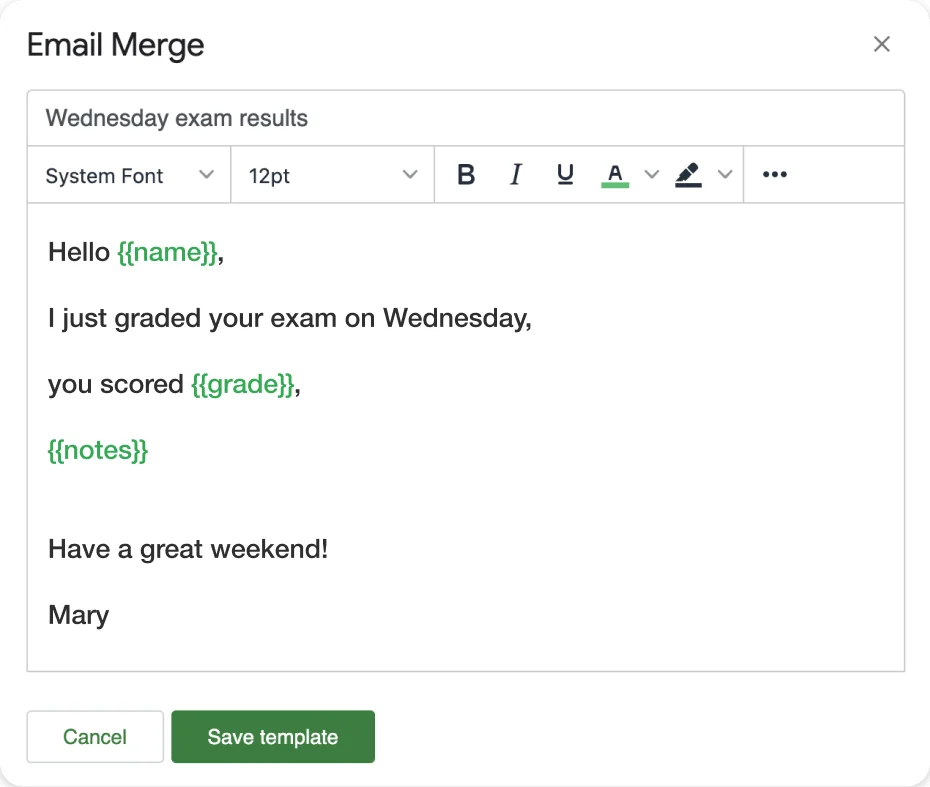
Лучшие сценарии использования для Google Docs Mail Merge
Mail merge в Google Docs лучше всего работает, когда результатом является отформатированный документ, а не письмо. Самые распространенные сценарии:
HR и рекрутинг
- Предложения о работе с персонализированными данными о компенсации
- Трудовые договоры с индивидуальными датами начала работы и должностями
- Шаблоны оценки эффективности, предварительно заполненные данными сотрудников
Образование и обучение
- Сертификаты об окончании с именами участников и датами курсов
- Персонализированные табели успеваемости или сводки прогресса
- Приветственные письма для новых студентов или участников программ
Финансы и операции
- Счета с позициями, специфичными для клиента, и условиями оплаты
- Заказы на поставку с данными поставщика и артикулами
- Отчеты о расходах, предварительно заполненные данными сотрудников
Продажи и управление клиентами
- Обложки предложений с именами потенциальных клиентов и деталями сделки
- Персонализированные презентации с данными конкретной компании
- Соглашения о неразглашении с предварительно заполненной информацией о сторонах
Для любого из этих случаев, требующего также отправки по электронной почте, объедините слияние в Google Docs с Mail Merge for Gmail, чтобы отправлять готовые PDF-файлы в качестве вложений.
Google Docs Mail Merge vs Gmail Mail Merge
Оба инструмента используют Google Sheets как источник данных, но они служат разным целям:
| Google Docs Mail Merge | Gmail Mail Merge | |
|---|---|---|
| Результат | Документы (PDF, Docs) | Электронные письма |
| Лучше всего для | Контрактов, писем, сертификатов | Рассылок, фоллоу-апов, предложений |
| Необходимые инструменты | Autocrat или Document Studio | Mail Merge for Gmail |
| Отслеживание открытий | Нет | Да |
| Планирование | Базовое (запуск сейчас) | Да (отложенная отправка) |
| Вложения | Документ является результатом | Прикрепление файлов к письмам |
Если вы выбираете между ними, спросите себя: «Мне нужен документ или мне нужно попасть в чей-то почтовый ящик?» Документ → слияние в Google Docs. Почтовый ящик → слияние в Gmail.
Больше информации о слиянии на основе электронной почты см. в нашем полном руководстве по mail merge в Gmail или о том, как отправлять персонализированные массовые письма из Google Sheets.
Часто задаваемые вопросы
Заключение
Mail merge в Google Docs заполняет реальный пробел в Google Workspace — возможность создавать сотни персонализированных документов, не касаясь каждого из них вручную. Ключ к успеху — чистый источник данных в Google Sheets, хорошо структурированный шаблон с точными плейсхолдерами и правильное дополнение для их связи.
Девять советов выше — от очистки данных с помощью формул Sheets до экспорта в PDF и настройки умных правил именования файлов — сэкономят вам значительное время и помогут избежать ошибок, с которыми сталкиваются новички.
Когда ваш рабочий процесс также включает отправку этих документов по электронной почте, объедините слияние в Google Docs с Mail Merge for Gmail, чтобы справиться с этапом доставки с полной персонализацией, отслеживанием и планированием. Вместе они покрывают полный цикл работы с документами и письмами в Google Workspace, не заставляя вас покидать инструменты, которыми вы уже пользуетесь.


