

Искусственный интеллект для Google Sheets меняет подход команд к работе с данными. Вместо того чтобы тратить часы на написание сложных формул, очистку запутанных столбцов или создание отчетов с нуля, теперь вы можете просто описать, что вам нужно, на простом английском языке, а ИИ сделает все остальное. Будь вы маркетологом, анализирующим данные кампаний, финансовой командой, строящей прогнозы, или менеджером проекта, отслеживающим результаты, инструменты на базе GPT привносят новый уровень скорости и точности в ваши электронные таблицы.
В этом руководстве вы узнаете, как именно использовать ИИ в Google Sheets — от установки первого дополнения до запуска сложных автоматизаций, которые экономят часы каждую неделю. Мы рассмотрим лучшие доступные инструменты, практические примеры использования и пошаговые инструкции, чтобы начать уже сегодня.
Зачем использовать ИИ в Google Sheets?
Google Sheets — один из самых широко используемых инструментов для повышения продуктивности в мире, но у него есть ограничения. Сложные формулы трудно писать, очистка данных утомительна, а анализ часто требует экспорта в другой инструмент. ИИ меняет все это.
Вот что могут делать инструменты Google Sheets с поддержкой ИИ:
- Генерировать формулы из простого английского текста — Опишите, что вам нужно («сумма столбца B, где столбец A равен ‘Продажи’»), и получите точную формулу.
- Очищать и нормализовать данные — Исправлять несогласованное форматирование, удалять дубликаты и стандартизировать записи в тысячах строк.
- Анализировать и суммировать — Получайте мгновенные инсайты из больших наборов данных без единого VLOOKUP.
- Переводить контент массово — Переводите целые столбцы текста на любой язык.
- Создавать контент в масштабе — Создавайте описания продуктов, темы писем для Gmail или посты для социальных сетей прямо в вашей таблице.
- Автоматизировать рутинные задачи — Настраивайте рабочие процессы, которые запускаются автоматически при изменении данных.
Современные инструменты ИИ для Google Sheets выходят далеко за рамки простых предложений формул. Они могут читать весь контекст вашей таблицы, понимать взаимосвязи между столбцами и выполнять многошаговые операции — от обогащения данных до полного создания отчетов — все по одному запросу.
Начать использовать ИИ в Google Sheets довольно просто. Большинство инструментов работают как надстройки для Google Workspace, которые вы устанавливаете один раз и получаете доступ к ним прямо из меню таблицы.
Шаг 1: Выберите инструмент ИИ
Первое решение — какую ИИ-надстройку установить. Есть несколько вариантов в зависимости от ваших потребностей:
- GPT Workspace — Многофункциональная надстройка, которая встраивает ChatGPT прямо в Google Sheets, Docs, Slides и Gmail
- Google Gemini — Собственный ИИ от Google, встроенный в Sheets для помощи с формулами и суммаризацией
- SheetAI — Поддерживает несколько моделей ИИ, включая OpenAI, Claude и Gemini
- Formula Bot — Специализируется на преобразовании естественного языка в формулы для таблиц
Для большинства пользователей комплексный инструмент, такой как GPT Workspace, предлагает лучший баланс мощности и простоты использования, поскольку он работает во всех приложениях Google Workspace, а не только в Sheets.
Шаг 2: Установите надстройку
Шаг 3: Начните использовать функции ИИ
После установки большинство расширений ChatGPT для Google Sheets предоставляют пользовательские функции, которые можно использовать прямо в ячейках. Распространённые шаблоны функций:
=GPT("Суммаризируй этот текст", A2)— Обработать содержимое другой ячейки=GPT("Переведи на испанский", B2)— Преобразовать данные в любом столбце=GPT("Напиши описание продукта для", C2)— Генерировать контент в масштабе=GPT("Извлеки email-адрес из", D2)— Разобрать неструктурированные данные
Эти функции работают так же, как встроенные формулы Sheets. Их можно протянуть вниз, чтобы применить к сотням или тысячам строк.
Шаг 4: Используйте боковую панель ИИ для сложных задач
Для задач, выходящих за рамки формул для одной ячейки, большинство инструментов предлагают боковую панель, где можно:
- Описать сложную операцию на естественном языке
- Попросить ИИ проанализировать диапазон данных и выдать выводы
- Генерировать диаграммы и сводные таблицы по описанию на простом английском
- Создавать многошаговые автоматизации
Вместо применения ИИ-формул построчно выберите весь диапазон и обработайте его за одну операцию. Например, =GPT("Классифицируй эти продукты", A2:A500) обрабатывает 499 строк за один API-вызов — быстрее и экономичнее, чем отдельные формулы для ячеек.
Не все ИИ-инструменты для Google Sheets одинаковы. Вот как лучшие варианты соотносятся по ключевым характеристикам.
GPT Workspace
Лучший для: Команд, которым нужен ИИ во всех приложениях Google Workspace (Sheets, Docs, Slides, Gmail)
GPT Workspace выделяется тем, что не ограничивается электронными таблицами. Он привносит возможности ChatGPT во всю вашу среду Google Workspace, позволяя генерировать формулы в Sheets, составлять письма в Gmail, создавать презентации в Slides и писать документы в Docs — всё с помощью одного инструмента. Он поддерживает пользовательские функции, такие как =GPT() для ИИ-обработки прямо в ячейках, и включает боковую панель для более сложных операций.
Ключевые преимущества:
- Работает в Sheets, Docs, Slides и Gmail
- Пользовательские GPT-функции для обработки в ячейках
- Массовые операции с тысячами строк
- Покомандная оплата (без ежемесячной подписки)
 Попробуйте GPT Workspace
Используйте ChatGPT прямо внутри Google Sheets, Docs, Slides и Gmail. Генерируйте формулы, анализируйте данные, создавайте контент и автоматизируйте задачи — всё не выходя из Google Workspace.
Начать →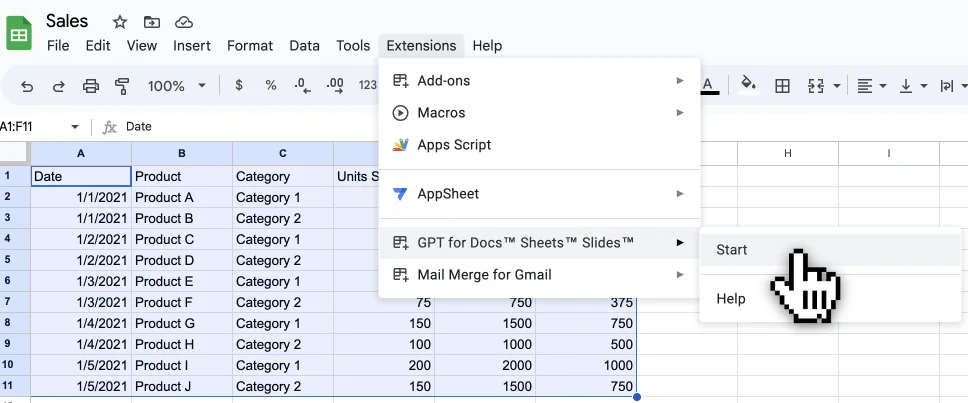
Google Gemini (Нативный)
Лучший для: Базовой помощи с формулами и быстрых сводок внутри экосистемы Google
Gemini встроен непосредственно в Google Sheets, поэтому ничего устанавливать не нужно. Он может помочь генерировать формулы, суммировать данные и отвечать на вопросы о вашей таблице. Однако у него есть существенные ограничения: лимит в 500 взаимодействий в месяц для бесплатных аккаунтов, ограниченная возможность массовой обработки, и он может только предлагать формулы, а не выполнять сложные многошаговые операции.
Ключевые преимущества:
- Не требует установки
- Глубокая интеграция с экосистемой Google
- Хорош для простой генерации формул
Ограничения:
- Лимит в 500 взаимодействий в месяц (бесплатный тариф)
- Не может обрабатывать данные массово по строкам
- Ограничен предложениями формул и базовым анализом
Другие примечательные варианты
- SheetAI — Поддерживает несколько ИИ-провайдеров (OpenAI, Claude, Gemini) и подключается к внешним API для обогащения данных
- PromptLoop — Создан специально для применения ИИ-запросов к большим наборам данных в масштабе
- Formula Bot — Сфокусирован на генерации формул с естественными объяснениями
Практические примеры использования ChatGPT в Google Sheets
Понимать инструменты — это одно, а уметь их применять — вот что приносит реальную пользу. Вот наиболее эффективные примеры использования ИИ в Google Sheets.
Очистка и нормализация данных
Неупорядоченные данные — главный убийца продуктивности в таблицах. ИИ может исправить их за секунды:
- Стандартизировать имена: “john smith”, “JOHN SMITH”, “John smith” → “John Smith”
- Исправлять адреса: Нормализовать форматирование, расшифровывать аббревиатуры, проверять почтовые индексы
- Удалять дубликаты: Интеллектуально находить и объединять повторяющиеся записи (не только точные совпадения)
- Разбирать неструктурированные данные: Извлекать номера телефонов, email-адреса или даты из текстовых полей
Генерация формул
С этого большинство людей начинают работу с ИИ в Google Sheets. Вместо того чтобы запоминать синтаксис для VLOOKUP, INDEX/MATCH, ARRAYFORMULA или QUERY, вы просто описываете, что хотите:
- “Рассчитай скользящее среднее для столбца B, сгруппированное по месяцам”
- “Найди повторяющиеся значения в столбце A и выдели их”
- “Создай формулу QUERY, которая возвращает все строки, где продажи превышают $10,000”
ИИ генерирует точную формулу, которую можно сразу вставить в таблицу. Если вас интересует автоматизация большего количества ежедневных рабочих процессов помимо таблиц, ознакомьтесь с нашим руководством по стратегиям автоматизации рабочих процессов с ИИ.
Генерация контента в масштабе
Маркетинговые и e-commerce команды используют ИИ в Google Sheets для массовой генерации контента:
- Описания товаров: Загружайте названия и характеристики товаров, получайте отполированные описания
- Темы писем: Генерируйте варианты для A/B-тестирования в кампаниях
- Публикации в соцсетях: Создавайте контент для конкретных платформ на основе одного брифа
- SEO-метаописания: Пакетно генерируйте метатеги для сотен страниц
- Перевод: Мгновенно переводите столбцы с контентом на несколько языков
Это особенно хорошо сочетается с рабочими процессами email-маркетинга. Если вы используете Gmail для рассылок, комбинация контента, сгенерированного ИИ, с персонализированным слиянием писем создает мощный инструмент для масштабной коммуникации.
Анализ данных и отчетность
ИИ может превращать сырые данные в практические выводы без необходимости в навыках data science:
- Анализ тональности: Классифицировать отзывы клиентов или ответы на опросы как положительные, отрицательные или нейтральные
- Категоризация: Автоматически присваивать теги и сортировать записи по заранее заданным или сгенерированным ИИ категориям
- Суммаризация: Сокращать длинные текстовые поля до ключевых выводов
- Выявление трендов: Находить закономерности в числовых данных и генерировать объяснения простым языком
Советы для получения наилучших результатов от ИИ в Google Таблицах
Чтобы максимально использовать возможности ChatGPT в Google Таблицах, следуйте этим рекомендациям:
1. Составляйте четкие и конкретные промпты
Качество вывода ИИ полностью зависит от вашего промпта. Будьте конкретны в том, что вам нужно:
- Расплывчато: «Исправь эти данные»
- Лучше: «Приведи все названия компаний в столбце A к регистру заголовка, удали суффиксы «Inc.» и «LLC» и обрежь лишние пробелы»
2. Обрабатывайте данные пакетами
Избегайте применения формул ИИ к каждой ячейке по отдельности. Используйте операции с диапазонами, чтобы обработать сотни строк одним вызовом. Это быстрее, дешевле и дает более стабильные результаты.
3. Проверяйте вывод ИИ
Всегда выборочно проверяйте образец результатов, сгенерированных ИИ, перед тем как применять их ко всему набору данных. ИИ мощный, но не безошибочный — особенно в числовых расчетах или предметной терминологии.
4. Кэшируйте результаты для контроля затрат
Большинство инструментов ИИ берут плату за каждый вызов API. После того как вы получили результаты, вставьте их как статические значения (Ctrl+Shift+V), чтобы предотвратить пересчет при каждом обновлении таблицы.
5. Начинайте с простого, затем масштабируйте
Не пытайтесь автоматизировать всё сразу. Выберите одну повторяющуюся задачу — очистку данных, написание формул или генерацию контента — успешно автоматизируйте ее, а затем расширяйтесь на другие рабочие процессы.
После того как ИИ сгенерирует ваши результаты, выделите ячейки с выводом, скопируйте их (Ctrl+C), а затем вставьте только значения (Ctrl+Shift+V). Это преобразует динамические формулы ИИ в статический текст, предотвращая ненужные пересчеты и помогая контролировать расходы на API.
Интеграция ИИ в повседневные инструменты, такие как Google Таблицы, представляет собой фундаментальный сдвиг в том, как работают специалисты умственного труда. По мере того как ИИ продолжает преобразовывать рабочие процессы предприятий, возможность использовать инструменты на базе GPT непосредственно внутри привычных приложений устраняет трение, связанное с внедрением новых технологий.
Особую значимость этому сдвигу придает доступность. Вам не нужно быть специалистом по данным или программистом, чтобы получить выгоду. Торговый представитель может очистить список потенциальных клиентов, учитель — сгенерировать вопросы для викторины, а владелец малого бизнеса — проанализировать финансовые данные — и все это с помощью одного и того же интерфейса естественного языка.
Попробуйте GPT Workspace
Готовы внедрить ИИ в ваш рабочий процесс в Google Таблицах? GPT Workspace интегрирует ChatGPT в Таблицы, Документы, Презентации и Gmail — помогая вам работать быстрее, не переключаясь между инструментами.
Начать →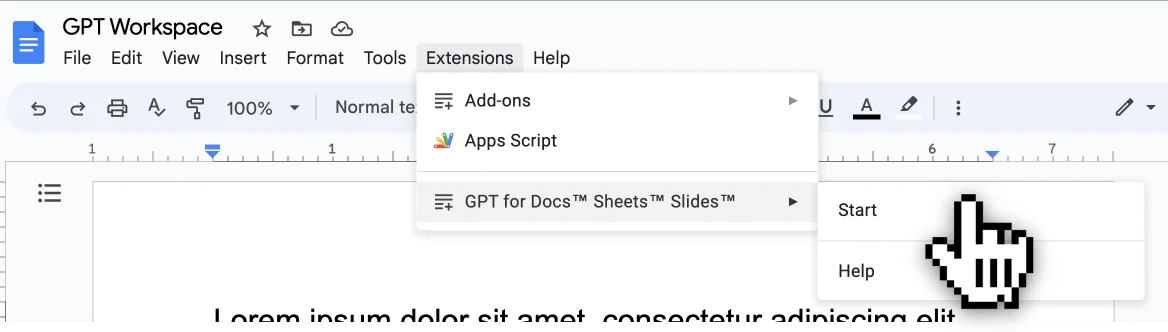
Искусственный интеллект для Google Sheets больше не является экспериментальной технологией — это практичный инструмент для повышения продуктивности, который любая команда может начать использовать уже сегодня. С помощью надстроек на базе GPT, таких как GPT Workspace, вы можете генерировать формулы из простого английского текста, очищать беспорядочные данные за секунды, создавать контент в больших масштабах и автоматизировать рутинные задачи в таблицах без каких-либо знаний программирования.
Ключ в том, чтобы начать с малого. Выберите один рабочий процесс, который сейчас отнимает у вас много времени — будь то очистка данных, написание формул или создание контента — и попробуйте автоматизировать его с помощью ИИ. Как только вы на собственном опыте убедитесь в экономии времени, вы быстро найдете новые возможности позволить ИИ выполнять работу с таблицами, пока вы сосредотачиваетесь на действительно важных решениях.


