


Если вы используете Google Tasks для управления списками дел, вы, вероятно, заметили одно очевидное ограничение: в нём нет представления в виде доски. В то время как такие инструменты, как Trello, Asana и Monday.com, предлагают канбан-доски «из коробки», Google Tasks остаётся простым линейным списком, встроенным в боковую панель Gmail и Google Calendar.
Хорошая новость? Вы можете превратить свои Google Tasks в канбан-доску, не покидая экосистему Google. В этом руководстве вы узнаете, как настроить визуальное представление в виде доски для ваших задач, организовать работу по колонкам и значительно повысить свою продуктивность с помощью управления задачами методом перетаскивания.
Что такое канбан-доска и почему она важна?
Канбан-доска — это визуальный инструмент управления проектами, который отображает задачи в виде карточек, расположенных в колонках. Каждая колонка представляет собой этап вашего рабочего процесса — обычно To Do (Сделать), In Progress (В процессе) и Done (Готово). По мере продвижения задач вы перетаскиваете их из одной колонки в другую.
Метод канбан был первоначально разработан Toyota в 1940-х годах для управления производственными процессами. Сегодня это одна из самых популярных в мире систем повышения продуктивности, которую используют все — от разработчиков программного обеспечения до фрилансеров и студентов.
Почему канбан-представление лучше простого списка
- Визуальная ясность — Вы можете одним взглядом увидеть каждую задачу и её статус, вместо того чтобы прокручивать плоский список.
- Отслеживание прогресса — Колонки делают очевидными места возникновения узких мест.
- Расстановка приоритетов — Перетаскивайте задачи вверх или вниз внутри колонки, чтобы изменить их порядок по важности.
- Мотивация — Перемещение карточки в колонку «Готово» даёт приятное чувство выполненного долга.
- Ограничение незавершённой работы — Формат доски помогает избежать перегрузки, показывая, сколько задач активно в данный момент.
Почему в Google Tasks нет канбан-доски
Google Tasks был задуман как лёгкий, минималистичный список дел. Он находится в боковой панели Gmail и Google Calendar и сосредоточен на простоте: создавайте задачи, добавляйте сроки выполнения, организуйте с помощью подзадач и вычёркивайте пункты по мере их выполнения.
Хотя такой подход работает для базового учёта задач, он не подходит тем, кому нужно:
- Визуальное управление рабочими процессами в нескольких проектах.
- Организация методом перетаскивания между этапами рабочего процесса.
- Функции совместной работы в команде, такие как общий доступ к задачам или их назначение.
- Интерфейс на весь экран, а не узкая панель в боковой панели.
Google не добавил нативное представление в виде доски в Google Tasks, несмотря на многолетние запросы пользователей. Именно здесь на помощь приходят сторонние инструменты — и TasksBoard является самым популярным решением для превращения Google Tasks в канбан-доску.
Как превратить Google Tasks в канбан-доску с помощью TasksBoard
TasksBoard — это полноэкранный канбан-интерфейс для Google Tasks. Он превращает ваши существующие списки задач в визуальные доски с колонками, карточками, метками и функцией перетаскивания — и всё это при полной синхронизации с Google Tasks, Gmail и Google Календарём.
Вот как настроить его менее чем за две минуты:
 Попробуйте TasksBoard
Превратите свои Google Tasks в полноэкранную канбан-доску. Перетаскивайте задачи, делитесь списками с командой и оставайтесь синхронизированными с Gmail и Google Календарём.
Начать →
Ключ к эффективной канбан-доске — в том, как вы структурируете свои списки задач. Вот два проверенных подхода:
Подход 1: Колонки по статусам
Создайте списки в Google Tasks, которые представляют этапы рабочего процесса:
- Бэклог — Идеи и задачи, которые еще не расставлены по приоритетам
- К выполнению — Задачи, готовые к началу на этой неделе
- В работе — Задачи, над которыми вы активно работаете
- На проверке — Задачи, ожидающие обратной связи или утверждения
- Выполнено — Завершенные задачи
Этот подход лучше всего подходит для управления личными проектами или для фрилансеров, отслеживающих работу для клиентов.
Подход 2: Колонки по проектам
Создайте отдельный список в Google Tasks для каждого проекта:
- Редизайн сайта — Все задачи, связанные с проектом по сайту
- Маркетинговая кампания — Задачи по созданию контента и привлечению аудитории
- Онбординг клиента — Шаги по настройке для нового клиента
- Администрирование / Операции — Регулярные административные задачи
Этот подход хорошо работает, когда вам нужен общий обзор всего, что происходит в нескольких проектах одновременно.
Списки в Google Tasks отображаются в порядке их создания. В TasksBoard колонки следуют тому же порядку. Продумайте названия списков так, чтобы они отражали поток вашего канбан-воркфлоу слева направо. Например, добавляйте к названиям списков цифры, такие как "1-Бэклог", "2-К выполнению", "3-В работе", чтобы гарантировать правильный порядок колонок.
Лучшие практики для канбан-досок в Google Tasks
После настройки канбан-доски следуйте этим практикам, чтобы получить от нее максимум пользы:
Дробите задачи на мелкие и конкретные
Задача с названием “Маркетинг” ни о чем вам не говорит. Вместо этого формулируйте задачи так: “Составить план поста в блог для апрельской рассылки” или “Проанализировать эффективность рекламы в Facebook за 1 квартал”. Каждая карточка на вашей канбан-доске должна представлять собой одно конкретное действие, которое можно завершить.
Ограничивайте количество задач в работе
Один из основных принципов канбан — ограничение количества задач в колонке “В работе”. Если у вас одновременно 15 задач в процессе, вы слишком часто переключаете контекст и, скорее всего, не завершаете ни одну из них. Стремитесь к 3-5 активным задачам в любой момент времени.
Ежедневно пересматривайте и перемещайте задачи
Уделяйте две минуты каждое утро на просмотр вашей канбан-доски. Перемещайте выполненные задачи в “Выполнено”, переводите приоритетные задачи в “В работу” и добавляйте новые задачи в колонку “К выполнению”. Этот ежедневный ритуал поддерживает актуальность доски и сохраняет вашу концентрацию.
Используйте подзадачи для сложных пунктов
Если задача состоит из нескольких шагов, разбейте ее на подзадачи вместо создания отдельных карточек. Это сохраняет вашу доску чистой, позволяя при этом отслеживать детальный прогресс. TasksBoard отображает подзадачи с индикатором выполнения, так что вы можете видеть статус завершения с первого взгляда.
Используйте сроки выполнения и синхронизацию с календарем
Каждая задача с установленным сроком выполнения в TasksBoard автоматически появляется в вашем Google Calendar. Используйте это для выделения времени на важные задачи и чтобы дедлайны были видны наряду с вашими встречами и событиями. Если вы хотите узнать больше об оптимизации рабочего процесса в Google Workspace, ознакомьтесь с нашим руководством по автоматизации рабочих процессов с помощью ИИ.
Совместное использование канбан-доски с командой
Одно из самых больших ограничений встроенного Google Tasks — невозможность делиться списками задач. TasksBoard решает эту проблему, позволяя вам делиться задачами Google Tasks с любым пользователем Google.
Вот как работает совместный доступ для команды в TasksBoard:
- Откройте список задач, которым хотите поделиться, на своей канбан-доске TasksBoard
- Нажмите значок общего доступа рядом с названием списка
- Введите адрес электронной почты члена вашей команды (это должен быть аккаунт Google)
- Установите разрешения — выберите, может ли он редактировать задачи или только просматривать их
- Отправьте приглашение — ваш коллега увидит общий список в своём собственном TasksBoard
Когда вы делитесь списком Google Tasks через TasksBoard, и вы, и ваш коллега видите одну и ту же канбан-колонку. Изменения синхронизируются в реальном времени — если ваш коллега переместит задачу из «К выполнению» в «В работе», вы мгновенно увидите это обновление на своей доске.
Это делает TasksBoard практичной альтернативой более громоздким инструментам управления проектами, таким как Asana или Trello, для небольших команд, которые уже используют Google Workspace. Вы получаете совместную работу в стиле канбан, не покидая экосистему Google.
Доска Канбан в Google Tasks vs. Другие инструменты
Как доска Канбан на основе Google Tasks сравнивается с отдельными инструментами управления проектами? Вот краткое сравнение:
| Функция | TasksBoard + Google Tasks | Trello | Asana |
|---|---|---|---|
| Представление в виде доски Канбан | Да | Да | Да |
| Синхронизация с Google Tasks | Полная двусторонняя синхронизация | Нет | Нет |
| Интеграция с Gmail | Нативная (через Google Tasks) | Требуется расширение | Требуется расширение |
| Синхронизация с календарем | Автоматическая | Ручная | Ручная |
| Общий доступ / совместная работа | Да (через TasksBoard) | Да | Да |
| Цена | От $3/месяц | Бесплатно / $5/месяц | Бесплатно / $10.99/месяц |
| Кривая обучения | Минимальная | Низкая | Умеренная |
| Хранение данных | Серверы Google | Серверы Atlassian | Серверы Asana |
Самое большое преимущество TasksBoard в том, что ваши данные остаются в экосистеме Google. Вам не нужно переносить задачи на отдельную платформу или управлять еще одним логином. Если ваша команда уже использует Gmail, Google Calendar и Google Drive, доска Канбан для Google Tasks через TasksBoard бесшовно интегрируется в ваш существующий рабочий процесс.
Для команд, которым нужны расширенные функции, такие как диаграммы Ганта, временные шкалы проектов или распределение ресурсов, специализированные инструменты вроде Asana или Monday.com могут подойти лучше. Но для простого управления задачами по методу Канбан внутри Google Workspace, TasksBoard трудно превзойти.
Попробуйте TasksBoard Бесплатно
Превратите Google Tasks в визуальную доску Канбан за секунды. Никакой установки, никакого импорта данных — просто войдите с помощью Google и начните организовывать.
Начать →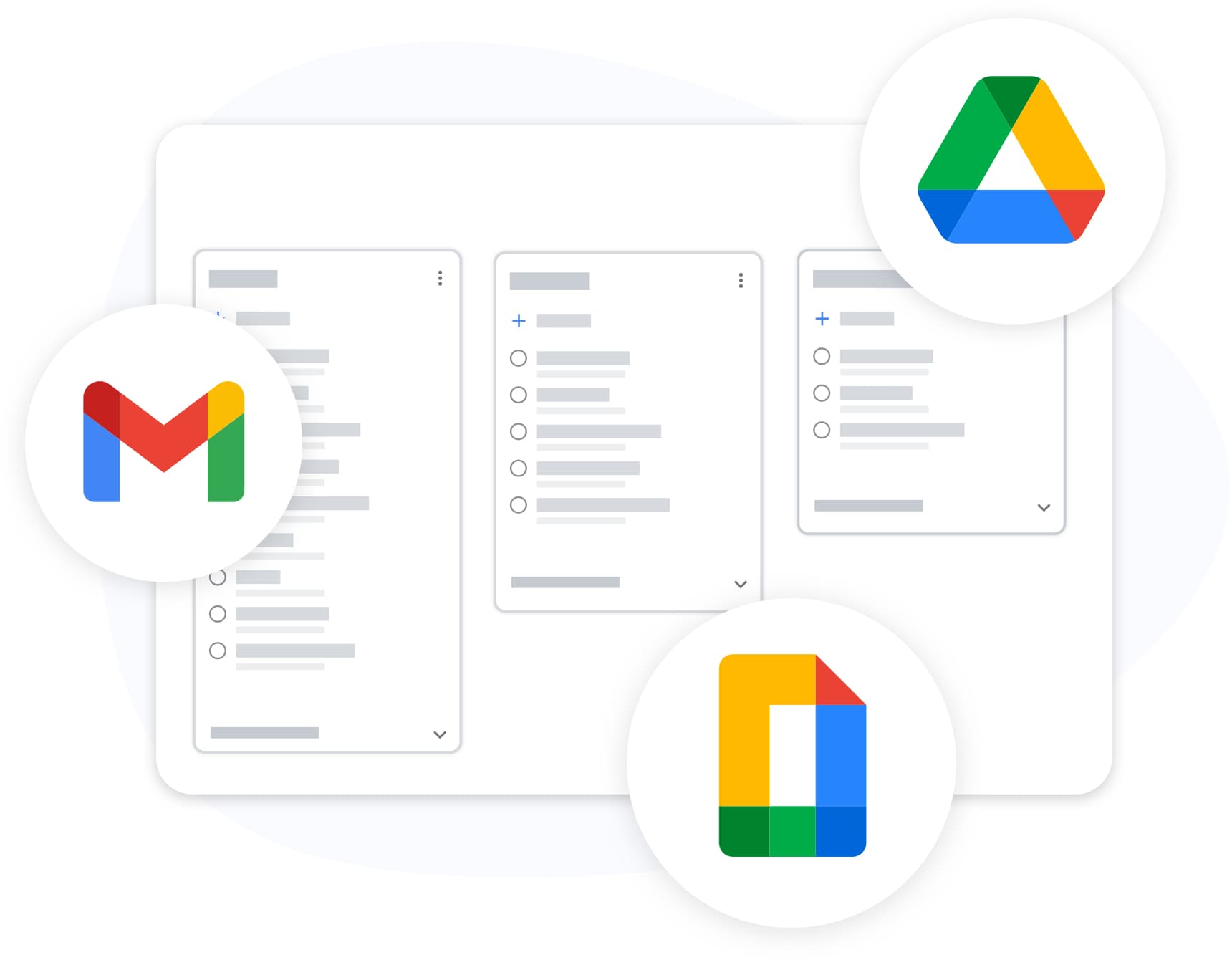
Одно из ключевых преимуществ использования TasksBoard в качестве канбан-решения для Google Tasks — это бесшовная интеграция с остальными сервисами Google Workspace.
Из Gmail в Канбан: Превращайте письма в задачи
Когда вы получаете письмо, требующее действий, вы можете добавить его как задачу в Google Tasks прямо из Gmail. Затем эта задача появляется в виде карточки на вашей канбан-доске TasksBoard. Карточка содержит ссылку на исходное письмо, поэтому вы никогда не теряете контекст.
Это особенно полезно для команд, которые обрабатывают запросы клиентов, тикеты поддержки или процессы согласования по электронной почте. Вместо того чтобы позволять задачам теряться во входящих, вы переносите их на канбан-доску, где они видны и отслеживаемы.
Если ваша команда сильно зависит от рабочих процессов в почте, вам также может быть полезно наше руководство по автоматизации писем с помощью ИИ для сокращения ручной обработки писем.
Синхронизация с Google Календарем
Каждая задача с установленным сроком выполнения появляется в вашем Google Календаре. Это создает единый обзор вашего дня: встречи, события и задачи в одном месте. Когда вы переносите задачу на канбан-доске, календарь обновляется автоматически.
Вложения из Google Диска
Прикрепляйте соответствующие файлы с Google Диска к любой карточке задачи. Будь то макет дизайна, таблица или общий документ, привязка файлов к задачам помогает держать все организованным и доступным без переключения между приложениями.
Часто задаваемые вопросы
## ЗаключениеКанбан-доска Google Tasks — это недостающий элемент, который превращает простой список дел в визуальную систему продуктивности. Используя TasksBoard для добавления представления доски поверх Google Tasks, вы получаете лучшее из двух миров: простоту и интеграцию системы управления задачами Google с наглядностью рабочего процесса Канбан.
Независимо от того, управляете ли вы личными проектами, координируете работу небольшой команды или просто хотите видеть свои задачи в более организованном виде, настройка Канбан-доски для Google Tasks занимает менее двух минут и не требует переноса данных. Ваши задачи, ваш календарь, ваша почта — всё остаётся связанным в рамках Google Workspace.
Начните с создания списков задач, соответствующих этапам вашего рабочего процесса, войдите в TasksBoard и ощутите разницу, которую даёт визуальное управление задачами. Ваше будущее «я» скажет вам спасибо за это обновление.


