

AI för Google Sheets förändrar hur team arbetar med data. Istället för att lägga timmar på att skriva komplexa formler, städa upp röriga kolumner eller bygga rapporter från grunden, kan du nu beskriva vad du behöver på vanlig engelska och låta AI hantera resten. Oavsett om du är en marknadsförare som analyserar kampanjdata, ett finanstim som bygger prognoser eller en projektledare som följer upp leveranser, ger GPT-drivna verktyg en ny nivå av hastighet och noggrannhet till dina kalkylblad.
I den här guiden lär du dig exakt hur du använder AI i Google Sheets – från att installera ditt första tillägg till att köra avancerade automatiseringar som sparar timmar varje vecka. Vi täcker de bästa tillgängliga verktygen, praktiska användningsfall och steg-för-steg-instruktioner för att komma igång idag.
Varför använda AI i Google Sheets?
Google Sheets är ett av de mest använda produktivitetsverktygen i världen, men det har begränsningar. Komplexa formler är svåra att skriva, datastädning är tråkigt och analys kräver ofta export till ett annat verktyg. AI förändrar allt detta.
Här är vad AI-drivna Google Sheets-verktyg kan göra:
- Generera formler från vanlig engelska – Beskriv vad du behöver (“summan av kolumn B där kolumn A är lika med ‘Försäljning’”) och få exakt formel
- Rensa och normalisera data – Åtgärda inkonsekvent formatering, ta bort dubbletter och standardisera poster över tusentals rader
- Analysera och sammanfatta – Få omedelbar insikt från stora datamängder utan att skriva en enda VLOOKUP
- Översätt innehåll i bulk – Översätt hela kolumner med text till valfritt språk
- Generera innehåll i stor skala – Skapa produktbeskrivningar, e-postämnesrader eller inlägg för sociala medier direkt i ditt kalkylblad
- Automatisera repetitiva uppgifter – Sätt upp arbetsflöden som körs automatiskt när data ändras
Moderna AI-verktyg för Google Sheets går långt bortom enkla formelförslag. De kan läsa hela kontexten i ditt kalkylblad, förstå relationer mellan kolumner och utföra flerstegsoperationer – från databerikning till fullständig rapportgenerering – allt från en enda prompt.
Att komma igång med AI i Google Sheets är enkelt. De flesta verktyg fungerar som Google Workspace-tillägg som du installerar en gång och sedan kommer åt direkt från kalkylbladets meny.
Steg 1: Välj ditt AI-verktyg
Det första beslutet är vilket AI-verktyg du ska installera. Det finns flera alternativ beroende på dina behov:
- GPT Workspace — Ett fullfjädrat tillägg som för ChatGPT direkt in i Google Sheets, Docs, Slides och Gmail
- Google Gemini — Googles egna AI, inbyggd i Sheets för grundläggande formelhjälp och sammanfattning
- SheetAI — Stöder flera AI-modeller inklusive OpenAI, Claude och Gemini
- Formula Bot — Fokuserar specifikt på att omvandla naturligt språk till kalkylbladsformler
För de flesta användare erbjuder ett omfattande verktyg som GPT Workspace den bästa balansen mellan kraft och användarvänlighet, eftersom det fungerar i alla Google Workspace-appar — inte bara Sheets.
Steg 2: Installera tillägget
Steg 3: Börja använda AI-funktioner
När det är installerat tillhandahåller de flesta ChatGPT-tillägg för Google Sheets anpassade funktioner som du kan använda direkt i celler. Vanliga funktionsmönster inkluderar:
=GPT("Sammanfatta den här texten", A2)— Bearbeta innehåll från en annan cell=GPT("Översätt till spanska", B2)— Transformera data i valfri kolumn=GPT("Skriv en produktbeskrivning för", C2)— Generera innehåll i stor skala=GPT("Extrahera e-postadressen från", D2)— Tolka ostrukturerad data
Dessa funktioner fungerar precis som inbyggda Sheets-formler. Du kan dra ner dem för att tillämpa dem över hundratals eller tusentals rader.
Steg 4: Använd AI-sidofältet för komplexa uppgifter
För uppgifter som går utöver enkelcellsformler erbjuder de flesta verktyg ett sidofältspanel där du kan:
- Beskriva en komplex operation på naturligt språk
- Be AI:n att analysera ett dataområde och returnera insikter
- Generera diagram och pivottabeller från beskrivningar på vanligt engelska
- Bygga flerstegsautomationer
Istället för att tillämpa AI-formler rad för rad, välj ett helt område och bearbeta det i en operation. Till exempel: =GPT("Kategorisera dessa produkter", A2:A500) bearbetar 499 rader i ett enda API-anrop — snabbare och mer kostnadseffektivt än individuella cellformler.
Alla AI-verktyg för Google Sheets är inte likvärdiga. Här är hur de främsta alternativen står sig i de viktigaste funktionerna.
GPT Workspace
Bäst för: Team som behöver AI i alla Google Workspace-appar (Sheets, Docs, Slides, Gmail)
GPT Workspace sticker ut eftersom den inte är begränsad till kalkylblad. Den för ChatGPT-funktionalitet till hela din Google Workspace-miljö, så du kan generera formler i Sheets, skriva utkast till e-post i Gmail, skapa presentationer i Slides och skriva dokument i Docs – allt med samma verktyg. Den stöder anpassade funktioner som =GPT() för AI-bearbetning i celler och inkluderar en sidofältspanel för mer komplexa operationer.
Viktigaste styrkor:
- Fungerar i Sheets, Docs, Slides och Gmail
- Anpassade GPT-funktioner för bearbetning i celler
- Massoperationer över tusentals rader
- Betala-per-användning-prissättning (inget månadsabonnemang)
 Prova GPT Workspace
Använd ChatGPT direkt i Google Sheets, Docs, Slides och Gmail. Generera formler, analysera data, skapa innehåll och automatisera uppgifter – allt utan att lämna Google Workspace.
Kom igång →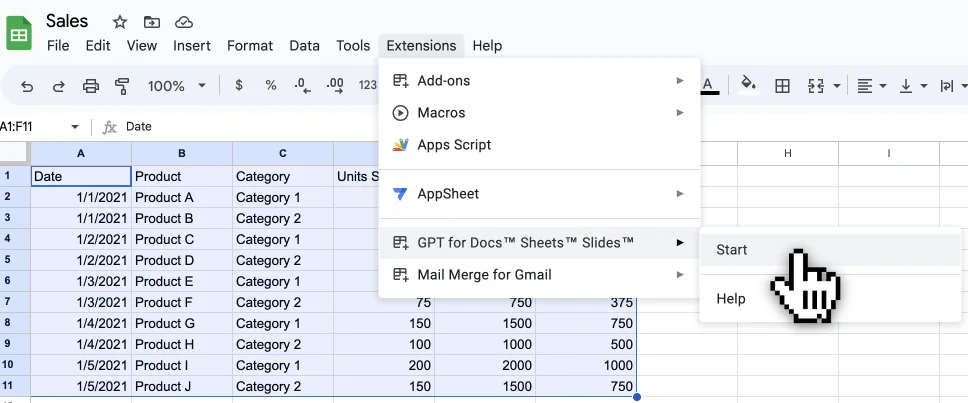
Google Gemini (Native)
Bäst för: Grundläggande formelhjälp och snabba sammanfattningar inom Googles ekosystem
Gemini är inbyggt direkt i Google Sheets, vilket innebär att det inte finns något att installera. Det kan hjälpa till att generera formler, sammanfatta data och svara på frågor om ditt kalkylblad. Det har dock betydande begränsningar: en gräns på 500 månatliga interaktioner på gratiskonton, begränsad förmåga för massbearbetning och det kan bara föreslå formler snarare än att utföra komplexa flerstegsoperationer.
Viktigaste styrkor:
- Ingen installation krävs
- Tät integration med Googles ekosystem
- Bra för enkel formelgenerering
Begränsningar:
- Gräns på 500 månatliga interaktioner (gratisversion)
- Kan inte bearbeta data i bulk över rader
- Begränsad till formelförslag och grundläggande analys
Andra anmärkningsvärda alternativ
- SheetAI — Stöder flera AI-leverantörer (OpenAI, Claude, Gemini) och ansluter till externa API:er för dataanrikning
- PromptLoop — Designat specifikt för att tillämpa AI-prompts i stora datamängder i stor skala
- Formula Bot — Fokuserad på formelgenerering med naturliga språkförklaringar
Praktiska användningsområden för ChatGPT i Google Sheets
Att förstå verktygen är en sak – att veta hur man tillämpar dem är det som ger verkligt värde. Här är de mest effektfulla användningsområdena för AI i Google Sheets.
Datarensning och Normalisering
Rörig data är den största produktivitetsmördaren i kalkylblad. AI kan fixa det på några sekunder:
- Standardisera namn: “john smith”, “JOHN SMITH”, “John smith” → “John Smith”
- Rätta till adresser: Normalisera formatering, expandera förkortningar, validera postnummer
- Ta bort dubbletter: Identifiera och slå samman dubblettposter på ett intelligent sätt (inte bara exakta matchningar)
- Tolka ostrukturerad data: Extrahera telefonnummer, e-postadresser eller datum från fritextfält
Formelgenerering
Det är här de flesta börjar med AI i Google Sheets. Istället för att memorera syntax för VLOOKUP, INDEX/MATCH, ARRAYFORMULA eller QUERY, beskriver du helt enkelt vad du vill:
- “Beräkna löpande medelvärde för kolumn B, grupperat per månad”
- “Hitta dubblettvärden i kolumn A och markera dem”
- “Skapa en QUERY-formel som returnerar alla rader där försäljningen överstiger $10 000”
AI:n genererar den exakta formeln, som du kan klistra in direkt i ditt kalkylblad. Om du är intresserad av att automatisera mer av ditt dagliga arbetsflöde bortom kalkylblad, kolla in vår guide om AI-strategier för arbetsflödesautomatisering.
Innehållsgenerering i Skala
Marknadsförings- och e-handelsteam använder AI i Google Sheets för att generera innehåll i bulk:
- Produktbeskrivningar: Mata in produktnamn och funktioner, få polerade beskrivningar
- E-postämnesrader: Generera A/B-testvarianter för kampanjer
- Inlägg för sociala medier: Skapa plattformsspecifikt innehåll från en enda brief
- SEO-metabeskrivningar: Generera metabeskrivningar för hundratals sidor i batch
- Översättning: Översätt innehållskolumner till flera språk på ett ögonblick
Detta passar särskilt bra ihop med arbetsflöden för e-postmarknadsföring. Om du använder Gmail för utåtriktad kommunikation skapar en kombination av AI-genererat innehåll och personlig mail merge en kraftfull kombination för skalad kommunikation.
Dataanalys och Rapportering
AI kan omvandla rådata till handlingsbara insikter utan att kräva datafärdigheter:
- Sentimentanalys: Klassificera kundrecensioner eller enkätsvar som positiva, negativa eller neutrala
- Kategorisering: Tagga och sortera poster automatiskt i fördefinierade eller AI-genererade kategorier
- Sammanfattning: Fördensa långa textfält till nyckelbudskap
- Trendidentifiering: Upptäck mönster i numerisk data och generera förklaringar på vanligt språk
Tips för att få bästa resultat från AI i Google Sheets
För att maximera värdet av ChatGPT i Google Sheets, följ dessa bästa metoder:
1. Skriv tydliga, specifika prompter
Kvaliteten på AI-utdata beror helt på din prompt. Var specifik med vad du vill ha:
- Vag: “Fixa den här datan”
- Bättre: “Standardisera alla företagsnamn i kolumn A till versaler i början av ord, ta bort suffixen ‘Inc.’ och ‘LLC’, och trimma extra mellanslag”
2. Bearbeta data i batchar
Undvik att applicera AI-formler en cell i taget. Använd intervallbaserade operationer för att bearbeta hundratals rader i ett enda anrop. Detta är snabbare, billigare och ger mer konsekventa resultat.
3. Validera AI-utdata
Kontrollera alltid ett urval av AI-genererade resultat innan du applicerar dem på hela din datamängd. AI är kraftfullt men inte ofelbart – särskilt vid numeriska beräkningar eller domänspecifik terminologi.
4. Cacha resultat för att kontrollera kostnader
De flesta AI-verktyg tar betalt per API-anrop. När du har genererat resultat, klistra in dem som statiska värden (Ctrl+Skift+V) för att förhindra omberäkning varje gång kalkylarket uppdateras.
5. Börja enkelt, skala sedan
Försök inte automatisera allt på en gång. Välj en repetitiv uppgift – datarensning, formulerskrivning eller innehållsgenerering – automatisera den framgångsrikt, och expandera sedan till andra arbetsflöden.
När AI har genererat dina resultat, markera utdatacellerna, kopiera dem (Ctrl+C), och klistra sedan in som endast värden (Ctrl+Skift+V). Detta omvandlar dynamiska AI-formler till statisk text, förhindrar onödiga omberäkningar och håller dina API-kostnader under kontroll.
Integrationen av AI i vardagliga verktyg som Google Sheets representerar en grundläggande förändring i hur kunskapsarbetare arbetar. När AI fortsätter att omforma företagsarbetsflöden minskar möjligheten att utnyttja GPT-drivna verktyg direkt i välbekanta applikationer friktionen med att anta ny teknik.
Det som gör denna förändring särskilt betydelsefull är tillgängligheten. Du behöver inte vara en datavetare eller programmerare för att dra nytta av den. En säljare kan städa upp en leadlista, en lärare kan generera frågor till ett quiz och en småföretagare kan analysera finansiella data – alla med samma naturliga språkgränssnitt.
Prova GPT Workspace
Redo att ta med AI till ditt Google Sheets-arbetsflöde? GPT Workspace integrerar ChatGPT i Sheets, Docs, Slides och Gmail – så att du kan arbeta snabbare utan att byta verktyg.
Kom igång →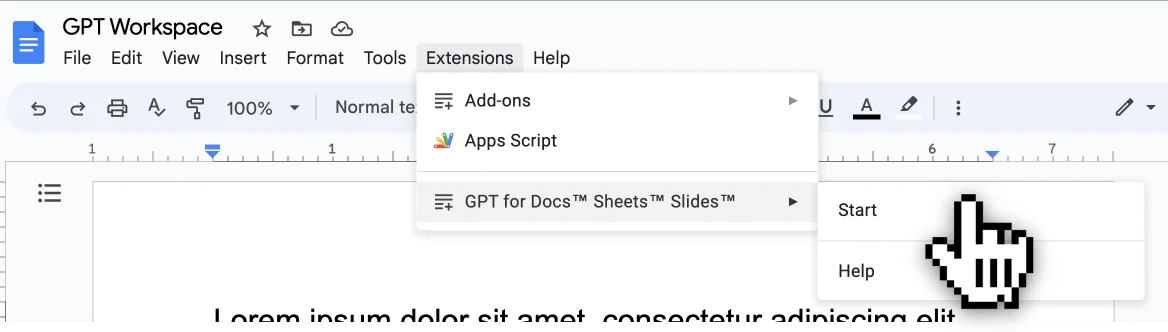
AI för Google Sheets är inte längre en experimentell teknologi – det är ett praktiskt produktivitetsverktyg som vilket team som helst kan börja använda idag. Med GPT-drivna tillägg som GPT Workspace kan du generera formler från vanlig engelska, städa upp röriga data på några sekunder, skapa innehåll i stor skala och automatisera repetitiva kalkylarksuppgifter utan några kodningskunskaper.
Nyckeln är att börja i det lilla. Välj ett arbetsflöde som för närvarande tar mycket av din tid – oavsett om det är datastädning, formelskrivande eller innehållsgenerering – och försök att automatisera det med AI. När du ser tidsbesparingarna på nära håll kommer du snabbt att hitta fler möjligheter att låta AI hantera kalkylarksarbetet medan du fokuserar på beslut som verkligen spelar roll.


